
Software User's Guide
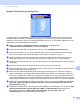
Table Of Contents
- SOFTWARE-HANDBUCH
- Inhaltsverzeichnis
- Teil I: Gerätetasten
- Teil II: Windows®
- 2 Drucken
- Brother-Druckertreiber verwenden
- Dokument drucken
- Duplexdruck (beidseitig Drucken)
- Gleichzeitig scannen, drucken und faxen
- Druckertreiber-Einstellungen
- Druckertreibereinstellungen aufrufen
- Funktionen des Windows®-Druckertreibers
- Registerkarte Grundeinstellungen
- Registerkarte Erweitert
- Registerkarte Zubehör
- Support
- Funktionen des BR-Script-3-Druckertreibers (PostScript®-3™-Emulation)
- Status Monitor
- 3 Scannen
- Scannen eines Dokumentes mit dem TWAIN-Treiber
- Scannen eines Dokumentes mit dem WIA-Treiber (Windows® XP/Windows Vista®/Windows® 7)
- Scannen eines Dokumentes mit dem WIA-Treiber (Windows-Fotogalerie und Windows-Fax und Scan)
- ScanSoft™ PaperPort™ 12SE mit OCR von NUANCE™ verwenden
- Objekte ansehen
- Organisation der Objekte in den Ordnern
- Verknüpfungen zu anderen Anwendungen
- ScanSoft™ PaperPort™ 12SE mit Texterkennung (OCR) konvertiert eingescannten Text so, dass er bearbeitet werden kann
- Objekte aus anderen Anwendungen importieren
- Objekte in andere Formate exportieren
- Deinstallation von ScanSoft™ PaperPort™ 12SE mit OCR-Texterkennung
- 4 ControlCenter4
- Übersicht
- ControlCenter4 im Standard-Modus verwenden
- Registerkarte Scannen
- Registerkarte PC-FAX (für MFC-9460CDN, MFC-9465CDN und MFC-9970CDW)
- Registerkarte Geräteeinstellungen
- Registerkarte Support
- ControlCenter4 im Erweiterten Modus verwenden
- Registerkarte Scannen
- Registerkarte PC-Kopie
- Registerkarte PC-FAX (für MFC-9460CDN, MFC-9465CDN und MFC-9970CDW)
- Registerkarte Geräteeinstellungen
- Registerkarte Support
- Registerkarte Benutzerdefiniert
- 5 Remote Setup (für MFC-9460CDN, MFC-9465CDN und MFC-9970CDW)
- 6 Brother PC-FAX-Software (für MFC-9460CDN, MFC-9465CDN und MFC-9970CDW)
- 7 Firewall-Einstellungen (für Netzwerknutzer)
- 2 Drucken
- Teil III: Apple Macintosh
- 8 Drucken und Faxen
- 9 Scannen
- 10 ControlCenter2
- 11 Remote Setup
- Teil IV: Scanner-Taste verwenden
- 12 Scannen (für Nutzer des USB-Anschlusses)
- 13 Scannen im Netzwerk
- Vor dem Scannen im Netzwerk
- Scanner-Taste im Netzwerk verwenden
- Scan to E-Mail
- Scan to E-Mail (E-Mail-Server, für DCP-9270CDN, MFC-9460CDN, MFC-9465CDN und MFC-9970CDW)
- Scan to Bild
- Scan to Text
- Scan to Datei
- Scan to FTP
- Scan to Netzwerk (SMB)
- Neue Standardeinstellungen für Scan to E-Mail-Server festlegen (für DCP-9270CDN und MFC-9970CDW)
- Neue Standardeinstellungen für die Dateigröße festlegen (für Scan to FTP und Netzwerk) (für DCP-9055CDN, MFC-9460CDN und MFC-9465CDN)
- Stichwortverzeichnis
- brother GER

Scannen im Netzwerk
233
13
Standard FTP-Einstellungen konfigurieren 13
In Abhängigkeit vom verwendeten FTP-Server und Ihren Firewall-Einstellungen können Sie den Passiv-
Modus ein- oder ausschalten. Die Standardeinstellung ist Ein. Sie können auch die Portnummer für den
Zugriff auf den FTP-Server ändern. Die Standardeinstellung ist Port 21. In den meisten Fällen können Sie
diese beiden Standardeinstellungen beibehalten.
a Wählen Sie FTP unter FTP/Netzwerk-Scaneinstellungen in der Registerkarte
FTP/Netzwerk-Scaneinstellungen. Klicken Sie auf Senden.
b Wählen Sie das Profil, das Sie konfigurieren möchten, unter FTP/Netzwerk-Scanprofile aus.
c Geben Sie den Namen ein, den Sie für das Profil auf dem FTP-Server verwenden möchten. Dieser
Name wird im Display des Gerätes angezeigt und kann bis zu 15 Zeichen lang sein.
d Die Host-Adresse ist der Domänenname des FTP-Servers. Geben Sie den Namen des Hosts (zum
Beispiel ftp.example.com, bis zu 60 Zeichen) oder seine IP-Adresse ein (z. B.: 192.23.56.189).
e Geben Sie den Benutzernamen ein, der mit dem FTP-Server für das Gerät registriert wurde (maximal
32 Zeichen).
f Geben Sie das Kennwort zum Zugriff auf den FTP-Server ein (bis zu 32 Zeichen).
g Geben Sie den Zielordner an, in dem das Dokument auf dem FTP-Server gespeichert werden soll (zum
Beispiel: brother\abc) (bis zu 60 Zeichen).
h Geben Sie den gewünschten Dateinamen für das gescannte Dokument ein. Sie können zwischen
sieben vordefinierten und zwei benutzerdefinierten Dateinamen wählen. Der Dateiname, der für das
Dokument verwendet wird, besteht aus den folgenden Angaben: Der von Ihnen gewählte Dateiname
plus die letzten 6 Ziffern des Vorlagenglas/ADF-Scannerzählers plus die Dateinamenserweiterung (zum
Beispiel: Berichte098765.pdf). Sie können auch manuell einen Namen mit bis zu 15 Zeichen eingeben.
i Wählen Sie in der Dropdown-Liste die Scanqualität aus. Sie können zwischen Farbe 100, Farbe 200,
Farbe 300, Farbe 600, S/W 200, S/W 200 x 100, Grau 100 dpi, Grau 200 dpi, Grau 300 dpi oder
Benutzerdefiniert wählen.
j Wählen Sie in der Dropdown-Liste den gewünschten Dateityp für das Dokument aus. Sie können PDF,
PDF/A, Geschützte PDF, Signierte PDF, XPS, JPEG oder Benutzerdefiniert für farbige oder
Graustufen-Dokumente und PDF, PDF/A, Geschützte PDF, Signierte PDF, TIFF oder
Benutzerdefiniert für Schwarzweiß-Dokumente wählen.