
Software User's Guide
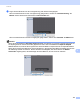
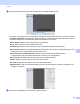
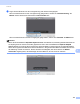
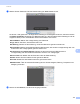
Table Of Contents
- SOFTWARE-HANDBUCH
- Inhaltsverzeichnis
- Teil I: Gerätetasten
- Teil II: Windows®
- 2 Drucken
- Brother-Druckertreiber verwenden
- Dokument drucken
- Duplexdruck (beidseitig Drucken)
- Gleichzeitig scannen, drucken und faxen
- Druckertreiber-Einstellungen
- Druckertreibereinstellungen aufrufen
- Funktionen des Windows®-Druckertreibers
- Registerkarte Grundeinstellungen
- Registerkarte Erweitert
- Registerkarte Zubehör
- Support
- Funktionen des BR-Script-3-Druckertreibers (PostScript®-3™-Emulation)
- Status Monitor
- 3 Scannen
- Scannen eines Dokumentes mit dem TWAIN-Treiber
- Scannen eines Dokumentes mit dem WIA-Treiber (Windows® XP/Windows Vista®/Windows® 7)
- Scannen eines Dokumentes mit dem WIA-Treiber (Windows-Fotogalerie und Windows-Fax und Scan)
- ScanSoft™ PaperPort™ 12SE mit OCR von NUANCE™ verwenden
- Objekte ansehen
- Organisation der Objekte in den Ordnern
- Verknüpfungen zu anderen Anwendungen
- ScanSoft™ PaperPort™ 12SE mit Texterkennung (OCR) konvertiert eingescannten Text so, dass er bearbeitet werden kann
- Objekte aus anderen Anwendungen importieren
- Objekte in andere Formate exportieren
- Deinstallation von ScanSoft™ PaperPort™ 12SE mit OCR-Texterkennung
- 4 ControlCenter4
- Übersicht
- ControlCenter4 im Standard-Modus verwenden
- Registerkarte Scannen
- Registerkarte PC-FAX (für MFC-9460CDN, MFC-9465CDN und MFC-9970CDW)
- Registerkarte Geräteeinstellungen
- Registerkarte Support
- ControlCenter4 im Erweiterten Modus verwenden
- Registerkarte Scannen
- Registerkarte PC-Kopie
- Registerkarte PC-FAX (für MFC-9460CDN, MFC-9465CDN und MFC-9970CDW)
- Registerkarte Geräteeinstellungen
- Registerkarte Support
- Registerkarte Benutzerdefiniert
- 5 Remote Setup (für MFC-9460CDN, MFC-9465CDN und MFC-9970CDW)
- 6 Brother PC-FAX-Software (für MFC-9460CDN, MFC-9465CDN und MFC-9970CDW)
- 7 Firewall-Einstellungen (für Netzwerknutzer)
- 2 Drucken
- Teil III: Apple Macintosh
- 8 Drucken und Faxen
- 9 Scannen
- 10 ControlCenter2
- 11 Remote Setup
- Teil IV: Scanner-Taste verwenden
- 12 Scannen (für Nutzer des USB-Anschlusses)
- 13 Scannen im Netzwerk
- Vor dem Scannen im Netzwerk
- Scanner-Taste im Netzwerk verwenden
- Scan to E-Mail
- Scan to E-Mail (E-Mail-Server, für DCP-9270CDN, MFC-9460CDN, MFC-9465CDN und MFC-9970CDW)
- Scan to Bild
- Scan to Text
- Scan to Datei
- Scan to FTP
- Scan to Netzwerk (SMB)
- Neue Standardeinstellungen für Scan to E-Mail-Server festlegen (für DCP-9270CDN und MFC-9970CDW)
- Neue Standardeinstellungen für die Dateigröße festlegen (für Scan to FTP und Netzwerk) (für DCP-9055CDN, MFC-9460CDN und MFC-9465CDN)
- Stichwortverzeichnis
- brother GER

Scannen
170
9
g Wählen Sie den Zielordner oder die Zielanwendung für Scan sichern in aus.
Sie können - falls gewünscht - die folgenden Einstellungen im Dialogfeld vornehmen, das durch Klicken
auf Details einblenden angezeigt wird. Bitte beachten Sie, dass die Namen der Einstellungen und die
möglichen Werte je nach verwendetem Gerät unterschiedlich sein können.
Scan-Modus: Wählen Sie Vorlageneinzug oder Flachbett.
Typ: Wählen Sie Farbe, Schwarzweiß oder Text.
Auflösung: Wählen Sie die Auflösung, mit der das Dokument gescannt werden soll.
Scan-Größe: Wählen Sie die Papiergröße des Dokumentes, das aus dem Vorlageneinzug oder vom
Scanbereich des Vorlagenglases gescannt werden soll.
Ausrichtung oder Rotationswinkel: Wählen Sie die Ausrichtung des Dokumentes im
Vorlageneinzug oder den Rotationswinkel beim Scannen vom Vorlagenglas.
Scan sichern in: Wählen Sie den Zielordner oder die Zielanwendung.
Name: Geben Sie einen Namen für das gescannte Bild ein.
Format: Wählen Sie das Dateiformat für die gescannten Daten.
Bildkorrektur: Über die manuelle Einstellung können Sie die Helligkeit, Färbung, Temperatur und
Sättigung verändern.
h Klicken Sie auf Scannen, um den Scanvorgang zu starten.