
Software User's Guide
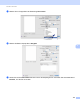
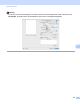
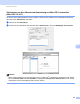
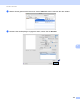
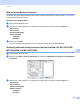

Table Of Contents
- SOFTWARE-HANDBUCH
- Inhaltsverzeichnis
- Teil I: Gerätetasten
- Teil II: Windows®
- 2 Drucken
- Brother-Druckertreiber verwenden
- Dokument drucken
- Duplexdruck (beidseitig Drucken)
- Gleichzeitig scannen, drucken und faxen
- Druckertreiber-Einstellungen
- Druckertreibereinstellungen aufrufen
- Funktionen des Windows®-Druckertreibers
- Registerkarte Grundeinstellungen
- Registerkarte Erweitert
- Registerkarte Zubehör
- Support
- Funktionen des BR-Script-3-Druckertreibers (PostScript®-3™-Emulation)
- Status Monitor
- 3 Scannen
- Scannen eines Dokumentes mit dem TWAIN-Treiber
- Scannen eines Dokumentes mit dem WIA-Treiber (Windows® XP/Windows Vista®/Windows® 7)
- Scannen eines Dokumentes mit dem WIA-Treiber (Windows-Fotogalerie und Windows-Fax und Scan)
- ScanSoft™ PaperPort™ 12SE mit OCR von NUANCE™ verwenden
- Objekte ansehen
- Organisation der Objekte in den Ordnern
- Verknüpfungen zu anderen Anwendungen
- ScanSoft™ PaperPort™ 12SE mit Texterkennung (OCR) konvertiert eingescannten Text so, dass er bearbeitet werden kann
- Objekte aus anderen Anwendungen importieren
- Objekte in andere Formate exportieren
- Deinstallation von ScanSoft™ PaperPort™ 12SE mit OCR-Texterkennung
- 4 ControlCenter4
- Übersicht
- ControlCenter4 im Standard-Modus verwenden
- Registerkarte Scannen
- Registerkarte PC-FAX (für MFC-9460CDN, MFC-9465CDN und MFC-9970CDW)
- Registerkarte Geräteeinstellungen
- Registerkarte Support
- ControlCenter4 im Erweiterten Modus verwenden
- Registerkarte Scannen
- Registerkarte PC-Kopie
- Registerkarte PC-FAX (für MFC-9460CDN, MFC-9465CDN und MFC-9970CDW)
- Registerkarte Geräteeinstellungen
- Registerkarte Support
- Registerkarte Benutzerdefiniert
- 5 Remote Setup (für MFC-9460CDN, MFC-9465CDN und MFC-9970CDW)
- 6 Brother PC-FAX-Software (für MFC-9460CDN, MFC-9465CDN und MFC-9970CDW)
- 7 Firewall-Einstellungen (für Netzwerknutzer)
- 2 Drucken
- Teil III: Apple Macintosh
- 8 Drucken und Faxen
- 9 Scannen
- 10 ControlCenter2
- 11 Remote Setup
- Teil IV: Scanner-Taste verwenden
- 12 Scannen (für Nutzer des USB-Anschlusses)
- 13 Scannen im Netzwerk
- Vor dem Scannen im Netzwerk
- Scanner-Taste im Netzwerk verwenden
- Scan to E-Mail
- Scan to E-Mail (E-Mail-Server, für DCP-9270CDN, MFC-9460CDN, MFC-9465CDN und MFC-9970CDW)
- Scan to Bild
- Scan to Text
- Scan to Datei
- Scan to FTP
- Scan to Netzwerk (SMB)
- Neue Standardeinstellungen für Scan to E-Mail-Server festlegen (für DCP-9270CDN und MFC-9970CDW)
- Neue Standardeinstellungen für die Dateigröße festlegen (für Scan to FTP und Netzwerk) (für DCP-9055CDN, MFC-9460CDN und MFC-9465CDN)
- Stichwortverzeichnis
- brother GER

159
9
9
Scannen eines Dokumentes mit dem TWAIN-Treiber 9
In der mitgelieferten Brother Software ist ein TWAIN-Scannertreiber für Macintosh enthalten. Sie können
diesen Macintosh TWAIN-Scannertreiber zusammen mit einem TWAIN-kompatiblen Anwendungsprogramm
nutzen.
Sie können zum Scannen eines Dokumentes entweder den automatischen Vorlageneinzug (ADF) oder das
Vorlagenglas verwenden. Weitere Informationen zum Einlegen von Dokumenten finden Sie unter
Dokumente einlegen im Benutzerhandbuch - Grundfunktionen.
Hinweis
Um mit einem Gerät im Netzwerk zu scannen, wählen Sie es mit dem DeviceSelector unter
Macintosh HD/Library/Printers/Brother/Utilities/DeviceSelector oder über das Listenfeld Modell im
Hauptbildschirm des ControlCenter2 aus.
Starten Sie Ihr TWAIN-kompatibles Macintosh-Anwendungsprogramm. Wenn Sie den Brother TWAIN-
Treiber das erste Mal verwenden, wählen Sie ihn unter Quelle wählen als Standardtreiber aus. Für jedes
weitere zu scannende Dokument wählen Sie Bilddaten scannen oder Start. Das Verfahren zur Auswahl des
Scannertreibers kann je nach verwendetem Anwendungsprogramm unterschiedlich sein.
Hinweis
Das Verfahren zur Auswahl des Standardtreibers bzw. zum Scannen unterscheidet sich je nach
verwendetem Anwendungsprogramm.
Scannen 9