
Software User's Guide
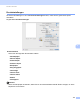
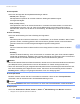
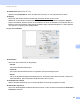
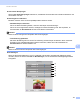
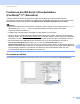
Table Of Contents
- SOFTWARE-HANDBUCH
- Inhaltsverzeichnis
- Teil I: Gerätetasten
- Teil II: Windows®
- 2 Drucken
- Brother-Druckertreiber verwenden
- Dokument drucken
- Duplexdruck (beidseitig Drucken)
- Gleichzeitig scannen, drucken und faxen
- Druckertreiber-Einstellungen
- Druckertreibereinstellungen aufrufen
- Funktionen des Windows®-Druckertreibers
- Registerkarte Grundeinstellungen
- Registerkarte Erweitert
- Registerkarte Zubehör
- Support
- Funktionen des BR-Script-3-Druckertreibers (PostScript®-3™-Emulation)
- Status Monitor
- 3 Scannen
- Scannen eines Dokumentes mit dem TWAIN-Treiber
- Scannen eines Dokumentes mit dem WIA-Treiber (Windows® XP/Windows Vista®/Windows® 7)
- Scannen eines Dokumentes mit dem WIA-Treiber (Windows-Fotogalerie und Windows-Fax und Scan)
- ScanSoft™ PaperPort™ 12SE mit OCR von NUANCE™ verwenden
- Objekte ansehen
- Organisation der Objekte in den Ordnern
- Verknüpfungen zu anderen Anwendungen
- ScanSoft™ PaperPort™ 12SE mit Texterkennung (OCR) konvertiert eingescannten Text so, dass er bearbeitet werden kann
- Objekte aus anderen Anwendungen importieren
- Objekte in andere Formate exportieren
- Deinstallation von ScanSoft™ PaperPort™ 12SE mit OCR-Texterkennung
- 4 ControlCenter4
- Übersicht
- ControlCenter4 im Standard-Modus verwenden
- Registerkarte Scannen
- Registerkarte PC-FAX (für MFC-9460CDN, MFC-9465CDN und MFC-9970CDW)
- Registerkarte Geräteeinstellungen
- Registerkarte Support
- ControlCenter4 im Erweiterten Modus verwenden
- Registerkarte Scannen
- Registerkarte PC-Kopie
- Registerkarte PC-FAX (für MFC-9460CDN, MFC-9465CDN und MFC-9970CDW)
- Registerkarte Geräteeinstellungen
- Registerkarte Support
- Registerkarte Benutzerdefiniert
- 5 Remote Setup (für MFC-9460CDN, MFC-9465CDN und MFC-9970CDW)
- 6 Brother PC-FAX-Software (für MFC-9460CDN, MFC-9465CDN und MFC-9970CDW)
- 7 Firewall-Einstellungen (für Netzwerknutzer)
- 2 Drucken
- Teil III: Apple Macintosh
- 8 Drucken und Faxen
- 9 Scannen
- 10 ControlCenter2
- 11 Remote Setup
- Teil IV: Scanner-Taste verwenden
- 12 Scannen (für Nutzer des USB-Anschlusses)
- 13 Scannen im Netzwerk
- Vor dem Scannen im Netzwerk
- Scanner-Taste im Netzwerk verwenden
- Scan to E-Mail
- Scan to E-Mail (E-Mail-Server, für DCP-9270CDN, MFC-9460CDN, MFC-9465CDN und MFC-9970CDW)
- Scan to Bild
- Scan to Text
- Scan to Datei
- Scan to FTP
- Scan to Netzwerk (SMB)
- Neue Standardeinstellungen für Scan to E-Mail-Server festlegen (für DCP-9270CDN und MFC-9970CDW)
- Neue Standardeinstellungen für die Dateigröße festlegen (für Scan to FTP und Netzwerk) (für DCP-9055CDN, MFC-9460CDN und MFC-9465CDN)
- Stichwortverzeichnis
- brother GER

Drucken und Faxen
135
8
Druckqualität
Sie können die folgenden Druckqualitätseinstellungen wählen:
• Normal (600 × 600 dpi)
600-dpi-Klasse. Empfohlen für normale Ausdrucke. Bietet gute Qualität mit guter
Druckgeschwindigkeit.
• Fein (2400dpi-Klasse)
2400-dpi-Klasse. Dies ist der feinste Druckmodus. Verwenden Sie diesen Modus, um besonders
präzise Bilder zu drucken, wie z. B. Fotos. Da die Datenmenge hier erheblich größer ist als im
Normalmodus, erhöht sich die Zeit für die Verarbeitung, die Übertragung und für den Ausdruck der
Daten.
Farbe / Einfarbig
Sie können die Einstellung für Farbe / Einfarbig wie folgt ändern:
• Auto
Das Gerät prüft den Inhalt Ihrer Dokumente, um festzustellen, ob sie Farben enthalten. Wenn Farben
gefunden wurden, wird farbig gedruckt. Wenn keine Farben gefunden werden, wird schwarzweiß
gedruckt. Dabei kann sich die Druckgeschwindigkeit insgesamt verlangsamen.
• Farbe
Wenn Ihr Dokument Farben enthält und Sie es auch farbig drucken möchten, wählen Sie diesen
Modus.
• Einfarbig
Wählen Sie diese Einstellung, wenn Ihr Dokument nur schwarze oder graue Texte und/oder Objekte
enthält. Mit der Einstellung “Einfarbig” wird schneller gedruckt als im Farbmodus. Wenn Ihr Dokument
Farben enthält und Sie diese Einstellung wählen, wird mit 256 Graustufen gedruckt.
Hinweis
• Manchmal enthält ein Dokument Farbinformationen, obwohl es wie ein Schwarzweiß-Dokument aussieht
(zum Beispiel können graue Bereiche aus einer Kombination von Farben erzeugt worden sein).
• Wenn einer der Farbtoner (Cyan, Magenta oder Gelb) beim Drucken eines farbigen Dokumentes leer wird,
kann der Druckauftrag nicht abgeschlossen werden. Sie können den Druckauftrag erneut im Modus
Einfarbig starten, solange noch genügend schwarzer Toner zur Verfügung steht.
Tonersparmodus
Mit dieser Funktion können Sie den Tonerverbrauch reduzieren. Wenn Sie den Tonersparmodus
einschalten, wird der Ausdruck heller. Die Standardeinstellung ist Aus.
Hinweis
Der Tonersparmodus sollte nicht zum Drucken von Fotos oder Graustufenbildern verwendet werden.
Papierquelle
Sie können Automatische Zufuhr, Zufuhr 1, Zufuhr 2
1
, MF-Zuführung oder Manuell auswählen.
1
Verfügbar, wenn die optionale Papierzufuhr installiert ist.