
Software User's Guide

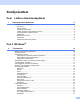
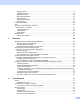
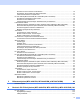
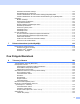

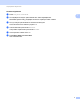
Table Of Contents
- OHJELMISTON KÄYTTÖOPAS
- Sisällysluettelo
- Osa I: Laitteen toimintonäppäimet
- Osa II: Windows®
- 2 Tulostaminen
- Brother-tulostinohjaimen käyttäminen
- Asiakirjan tulostus
- Kaksipuolinen tulostus
- Samanaikainen skannaus, tulostus ja faksien lähetys
- Tulostinohjaimen asetukset
- Tulostinohjaimen asetusten käyttäminen
- Windows®-tulostinohjaimen ominaisuudet
- Perusasetukset-välilehti
- Lisäasetukset-välilehti
- Lisävarusteet-välilehti
- Tuki
- BR-Script 3 -tulostinohjaimen toiminnot (PostScript® 3™ -emulointi)
- Status Monitor
- 3 Skannaus
- Asiakirjan skannaus TWAIN-ohjainta käyttämällä
- Asiakirjan skannaus WIA-ohjaimen avulla (Windows® XP / Windows Vista® / Windows® 7)
- Asiakirjan skannaus WIA-ohjaimen avulla (Windowsin valokuvavalikoima sekä faksaus- ja skannaustoiminnot)
- ScanSoft™ PaperPort™ 12SE:n ja tekstintunnistusohjelman (NUANCE™) käyttö
- Tiedostojen katselu
- Tiedostojen järjestäminen kansioihin
- Linkit muihin sovelluksiin
- ScanSoft™ PaperPort™ 12SE:n ja tekstintunnistusohjelman avulla kuvan teksti voidaan muuntaa muokattavaksi tekstiksi
- Tiedostojen tuonti muista sovelluksista
- Tiedostojen vienti muihin muotoihin
- ScanSoft™ PaperPort™ 12SE:n ja tekstintunnistusohjelman poisto
- 4 ControlCenter4
- Yleistä
- ControlCenter4:n käyttö perustilassa
- Skannaa-välilehti
- PC-FAX-välilehti (MFC-9460CDN, MFC-9465CDN ja MFC-9970CDW)
- Laiteasetukset-välilehti
- Tuki-välilehti
- ControlCenter4:n käyttö lisäominaisuuksien tilassa
- Skannaa-välilehti
- PC-Copy-välilehti
- PC-FAX-välilehti (MFC-9460CDN, MFC-9465CDN ja MFC-9970CDW)
- Laiteasetukset-välilehti
- Tuki-välilehti
- Mukautettu välilehti
- 5 Etäasetusohjelma (MFC-9460CDN, MFC-9465CDN ja MFC-9970CDW)
- 6 Brotherin PC-FAX-ohjelmisto (MFC-9460CDN, MFC-9465CDN ja MFC-9970CDW)
- 7 Palomuuriasetukset (verkkokäyttäjät)
- 2 Tulostaminen
- Osa III: Apple Macintosh
- 8 Tulostus ja faksaus
- 9 Skannaus
- 10 ControlCenter2
- 11 Etäasetusohjelma
- Osa IV: Scan-näppäimen käyttö
- 12 Skannaus (USB-kaapelin käyttäjille)
- 13 Verkkoskannaus
- Ennen verkkoskannauksen käyttämistä
- Scan-näppäimen käyttö verkossa
- Skannaa sähköpostiin
- Skannaa sähköpostiin (sähköpostipalvelin, DCP-9270CDN, MFC-9460CDN, MFC-9465CDN ja MFC-9970CDW)
- Skannaa kuvaksi
- Skannaa tekstintunnistusohjelmaan
- Skannaa tiedostoon
- Skannaa FTP:hen
- Skannaa palvelimelle
- Uuden Skannaa sähköpostiin -oletusasetuksen määrittäminen (sähköpostipalvelin, DCP-9270CDN ja MFC-9970CDW)
- Uuden oletustiedostokoon määritys (Skannaa FTP:hen- ja Skannaa verkkoon -toiminnoille) (DCP-9055CDN, MFC-9460CDN ja MFC-9465CDN)
- Hakemisto
- brother FIN

2
1
1
Tulostinnäppäinten käyttäminen 1
Voit käyttää laitteen ohjauspaneelista seuraavia toimintoja.
Job Cancel 1
Jos haluat peruuttaa nykyisen tulostustyön, paina Job Cancel. Tulostimen muistiin jääneet tiedot voidaan
poistaa painamalla Job Cancel. Jos haluat peruuttaa useita tulostustöitä, pidä tätä painiketta painettuna,
kunnes nestekidenäytössä näkyy Peru uta työt tai Peruuta tulostus (kaikki työt)
(kosketusnäyttömallit).
Secure-näppäin 1
Suojattu tieto on suojattu salasanalla. Suojattuja tietoja ei voida tulostaa ilman salasanaa. Laite tulostaa
suojatut tiedot vasta, kun salasana on annettu. Kun asiakirja on tulostettu, tiedot poistetaan muistista. Jos
haluat käyttää tätä toimintoa, salasana on asetettava tulostinohjaimen valintaikkunassa. Jos laitteen virta
katkaistaan, muistiin tallennetut suojatut tiedot tyhjennetään.
a Paina Secure.
Vinkki
Jos nestekidenäytössä näkyy Ei tall. tietoja, muistissa ei ole suojattuja tietoja.
b Paina a tai b ja valitse käyttäjänimi. Paina OK. Nestekidenäytössä näkyy käyttäjälle kuuluvien
suojattujen töiden luettelo.
c Paina a tai b ja valitse työ. Paina OK. Anna nelinumeroinen salasana ja paina OK.
d Tulosta tiedot painamalla a tai b ja valitsemalla Tulostus. Paina OK ja anna haluamasi kopiomäärä.
Paina OK.
Laite tulostaa tiedot.
Poista suojatut tiedot painamalla a tai b ja valitsemalla Poista. Paina OK.
Ohjauspaneelin käyttäminen 1