
Software User's Guide
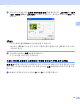
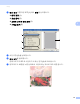
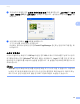
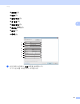
Table Of Contents
- 소프트웨어사용자 설명서
- 목차
- I 부: 기기 조작 키
- II 부: Windows®
- 인쇄
- 스캐닝
- ControlCenter4
- 원격 설정 (MFC-9460CDN 및 MFC-9465CDN의 경우)
- Brother PC-FAX 소프트웨어(MFC-9460CDN 및 MFC-9465CDN의 경우)
- 방화벽 설정(네트워크 사용자의 경우)
- III 부: Apple Macintosh
- IV 부:스캔 키 사용
- 색인
- brother KOR

스캐닝
54
3
문서 크기
3
다음 크기 중 하나를 선택합니다 .
A4 210 x 297mm (8.3 x 11.7 인치 )
JIS B5 182 x 257mm (7.2 x 10.1 인치 )
Letter 215.9 x 279.4mm (8 1/2 x 11 인치 )
Legal 215.9 x 355.6mm (8 1/2 x 14 인치 )
A5 148 x 210mm (5.8 x 8.3 인치 )
Executive 184.1 x 266.7mm (7 1/4 x 10 1/2 인치 )
Business Card 90 x 60mm (3.5 x 2.4 인치 )
명함을 스캔하려면 Business Card 크기를 선택한 다음 스캐너 유리의 왼쪽 상단에 표시
된 문서 안내선에 명함 앞면이 아래로 가도록 올려 놓습니다 .
Photo 10 x 15cm (4 x 6 인치 )
Index Card 127 x 203.2mm (5 x 8 인치 )
Photo L 89 x 127mm (3.5 x 5 인치 )
Photo2L13x18cm(5x7인치 )
Postcard 1 100 x 148mm (3.9 x 5.8 인치 )
Postcard 2( 양면 ) 148 x 200mm (5.8 x 7.9
인치 )
사용자 지정 ...
크기로 사용자 지정 ... 를 선택하면 사용자 지정 문서 크기 대화 상자가 나타납니다 .
문서의 사용자 지정 문서 크기 이름 , 너비 및 높이를 입력합니다 .
너비 및 길이 단위로 'mm' 또는 ' 인치 ' 를 선택할 수 있습니다 .