
Software User's Guide
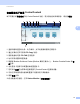

Table Of Contents
- 软件使用说明书
- 目录
- 设备操作键
- Windows®
- Apple Macintosh
- 使用扫描键
- 索引
- brother SCHN

ControlCenter4
79
4
发送已扫描图像 4
发送扫描的图像按钮用于扫描页面或文档,并通过计算机使用 Brother PC-FAX 软件自动将
图像作为传真发送。
a 选择 PC-FAX 选项卡。
b 若要更改扫描设置,请右击发送扫描的图像,然后更改设置。若要预览和配置已扫描图
像,请选中预览,然后点击发送。
c 点击发送扫描的图像。
d 出现 PC-FAX 发送对话框。输入传真号码,然后点击开始。
浏览和打印已接收 PC-FAX 数据 4
接收到的 PC-FAX 按钮用于使用 Brother PC-FAX 软件浏览和打印接收到的传真数据。使用
PC-FAX 接收功能之前,必须从 Brother 设备的操作面板菜单中选择 PC-FAX 接收选项。
( 请参阅第 102 页上的
启用设备上的
PC-FAX
接收软件
。 )
a 选择 PC-FAX 选项卡。
b 点击接收到的 PC-FAX。
c PC-FAX 接收功能被激活并开始接收来自设备的传真数据。接收到的数据将显示。若要
查看数据,请点击查看。
d 若要打印接收到的数据,请选择数据,然后点击打印。
e 配置打印设置,然后点击开始打印。