
Software User's Guide

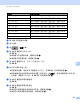
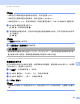
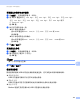
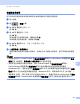
Table Of Contents
- 软件使用说明书
- 目录
- 设备操作键
- Windows®
- Apple Macintosh
- 使用扫描键
- 索引
- brother SCHN

扫描 ( 适用于 USB 电缆用户 )
188
12
a 将 USB 闪存盘插入设备。
b 放入文档。
c 按 (扫描 ) 键。
d 按 a 或 b 键选择扫描到 USB。
按 OK 键。
如果设备不支持双面扫描,请转到步骤 f。
如果设备支持双面扫描,请转到步骤 e。
e 按 a 或 b 键选择单面、双面 长边或双面 短边。
按 OK 键。
f 执行以下操作中的一项:
若要更改设置,请按 a 或 b 键选择更改设置。按 OK 键,然后转到步骤 g。
若要根据您在功能菜单中设定的设置 ( 设定方法:按功能键,然后按数字键 5 和 2) 进
行扫描,请选择开始扫描。按 OK 键,然后转到步骤 k。
g 按 a 或 b 键选择所需扫描质量。
按 OK 键。
h 按 a 或 b 键选择所需文件类型。
按 OK 键。
如果您在分辨率设置中选择彩色或灰色,请转到步骤 i。
如果您在分辨率设置中选择黑白,请转到步骤 j。
分辨率 可选文件格式
彩色 100 dpi PDF / PDF/A / 安全 PDF / 签名 PDF / JPEG / XPS
彩色 200 dpi PDF / PDF/A / 安全 PDF / 签名 PDF / JPEG / XPS
彩色 300 dpi PDF / PDF/A / 安全 PDF / 签名 PDF / JPEG / XPS
彩色 600 dpi PDF / PDF/A / 安全 PDF / 签名 PDF / JPEG / XPS
灰色 100 dpi PDF / PDF/A / 安全 PDF / 签名 PDF / JPEG / XPS
灰色 200 dpi PDF / PDF/A / 安全 PDF / 签名 PDF / JPEG / XPS
灰色 300 dpi PDF / PDF/A / 安全 PDF / 签名 PDF / JPEG / XPS
黑白 200 dpi PDF / PDF/A / 安全 PDF / 签名 PDF / TIFF
黑白 200x100 dpi PDF / PDF/A / 安全 PDF / 签名 PDF / TIFF