
Software User's Guide
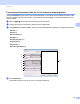
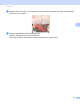

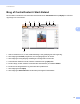
Table Of Contents
- SOFTWAREBRUGSANVISNING
- Indholdsfortegnelse
- Afsnit I: Maskinens betjeningstaster
- Afsnit II: Windows®
- 2 Udskrivning
- Brug af Brother printerdriveren
- Udskrivning af et dokument
- Duplexudskrivning
- Samtidig scanning, udskrivning og faxafsendelse
- Printerdriverindstillinger
- Adgang til printerdriverindstillingerne
- Funktioner i Windows®-printerdriveren
- Fanen Grundlæggende
- Fanen Avanceret
- Fanen Tilbehør
- Support
- Funktioner i BR-Script 3-printerdriveren (PostScript® 3™-sprogemulering)
- Status Monitor
- 3 Scanning
- Scanning af et dokument ved hjælp af TWAIN-driveren
- Scanning af et dokument med WIA-driveren (Windows® XP/Windows Vista®/Windows® 7)
- Scanning af et dokument med WIA-driveren (Windows Photo Gallery og Windows Fax and Scan)
- Brug af ScanSoft™ PaperPort™ 12SE med OCR fra NUANCE™
- Få vist elementer
- Organisering af elementer i mapper
- Hurtige links til andre programmer
- ScanSoft™ PaperPort™ 12SE med OCR giver dig mulighed for at konvertere billedtekst til tekst, du kan redigere
- Du kan importere elementer fra andre programmer
- Du kan eksportere elementer fra andre programmer
- Afinstallering af ScanSoft™ PaperPort™ 12SE med OCR
- 4 ControlCenter4
- Oversigt
- Brug af ControlCenter4 i Start-tilstand
- Fanen Scan
- Fanen PC-FAX (MFC-9460CDN, MFC-9465CDN og MFC-9970CDW)
- Fane Enhedsindstillinger
- Fanen Support
- Brug af ControlCenter4 i Avanceret-tilstand
- Fanen Scan
- Fanen PC-Kopi
- Fanen PC-FAX (MFC-9460CDN, MFC-9465CDN og MFC-9970CDW)
- Fane Enhedsindstillinger
- Fanen Support
- Fanen Tilpasset
- 5 Fjernindstilling (MFC-9460CDN, MFC-9465CDN og MFC-9970CDW)
- 6 Brother PC-FAX-program (MFC-9460CDN, MFC-9465CDN og MFC-9970CDW)
- 7 Firewall-indstillinger (for netværksbrugere)
- 2 Udskrivning
- Afsnit II: Apple Macintosh
- 8 Udskrivning og faxafsendelse
- 9 Scanning
- 10 ControlCenter2
- 11 Fjernindstilling
- Afsnit IV: Brug af scanningstasten
- 12 Scanning (for brugere af USB-kabel)
- 13 Netværksscanning
- Før brug af netværksscanning
- Brug af scanningstasten på netværket
- Scan til E-mail
- Scan til E-mail (e-mailserver, DCP-9270CDN, MFC-9460CDN, MFC-9465CDN og MFC-9970CDW)
- Scan til Billede
- Scan til OCR
- Scan til Fil
- Scan til FTP
- Scan til Netværk
- Sådan indstilles en ny standard for Scan til e-mail (E-mail-server for DCP-9270CDN og MFC-9970CDW)
- Sådan indstilles en ny standard for filstørrelse (Scan til FTP og Netværk) (DCP-9055CDN, MFC-9460CDN og MFC-9465CDN)
- Indeks
- brother DAN

Scanning
69
3
Hurtige links til andre programmer 3
ScanSoft™ PaperPort™ 12SE genkender automatisk mange andre programmer på pc'en og opretter et
"arbejdslink" til dem.
Bjælken nederst på PaperPort™ 12SE-skrivebordet viser, hvilke programmer du kan bruge med PaperPort™
12SE.
For at sende et element fra PaperPort™ 12SE til et andet program skal du blot trække og slippe elementet
fra skrivebordet PaperPort™ 12SE til program-ikonet på bjælken Send til. PaperPort™ 12SE konverterer
automatisk elementet til det foretrukne format.
Hvis PaperPort™ 12SE ikke automatisk genkender et af programmerne på din pc, kan du manuelt oprette et
link med knappen Ny kæde på Værktøjer-båndet.
ScanSoft™ PaperPort™ 12SE med OCR giver dig mulighed for at konvertere
billedtekst til tekst, du kan redigere 3
ScanSoft™ PaperPort™ 12SE kan hurtigt konvertere et tekstdokumentbillede til tekst, du kan redigere med
et tekstbehandlingsprogram.
PaperPort™ 12SE bruger OCR-software (optical character recognition), som følger med PaperPort™ 12SE.
PaperPort™ 12SE kan bruge dit foretrukne OCR-program, hvis det allerede findes på pc'en. Du kan
konvertere hele elementet, eller du kan ved hjælp af knappen Kopier tekst på Element-båndet vælge den
del af teksten, der skal konverteres.
Hvis du trækker et element til ikonet for et tekstbehandlingslink, startes PaperPort™ 12SE's indbyggede
OCR-program, eller du kan bruge dit eget OCR-program.
Du kan importere elementer fra andre programmer 3
Ud over at scanne elementer kan du hente elementer ind i PaperPort™ 12SE på forskellige måder og
konvertere dem til PaperPort™ 12SE (MAX)-filer på flere forskellige måder:
Udskrivning til Skrivebord fra et andet program, som f.eks. Microsoft
®
Word.
Import af filer, som er gemt i andre filformater, som f.eks. Windows
®
Bitmap (BMP) eller TIFF (Tagged
Image File Format).