
Software User's Guide
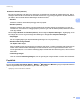
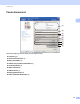
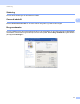

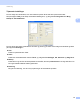
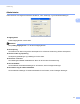
Table Of Contents
- SOFTWAREBRUGSANVISNING
- Indholdsfortegnelse
- Afsnit I: Maskinens betjeningstaster
- Afsnit II: Windows®
- 2 Udskrivning
- Brug af Brother printerdriveren
- Udskrivning af et dokument
- Duplexudskrivning
- Samtidig scanning, udskrivning og faxafsendelse
- Printerdriverindstillinger
- Adgang til printerdriverindstillingerne
- Funktioner i Windows®-printerdriveren
- Fanen Grundlæggende
- Fanen Avanceret
- Fanen Tilbehør
- Support
- Funktioner i BR-Script 3-printerdriveren (PostScript® 3™-sprogemulering)
- Status Monitor
- 3 Scanning
- Scanning af et dokument ved hjælp af TWAIN-driveren
- Scanning af et dokument med WIA-driveren (Windows® XP/Windows Vista®/Windows® 7)
- Scanning af et dokument med WIA-driveren (Windows Photo Gallery og Windows Fax and Scan)
- Brug af ScanSoft™ PaperPort™ 12SE med OCR fra NUANCE™
- Få vist elementer
- Organisering af elementer i mapper
- Hurtige links til andre programmer
- ScanSoft™ PaperPort™ 12SE med OCR giver dig mulighed for at konvertere billedtekst til tekst, du kan redigere
- Du kan importere elementer fra andre programmer
- Du kan eksportere elementer fra andre programmer
- Afinstallering af ScanSoft™ PaperPort™ 12SE med OCR
- 4 ControlCenter4
- Oversigt
- Brug af ControlCenter4 i Start-tilstand
- Fanen Scan
- Fanen PC-FAX (MFC-9460CDN, MFC-9465CDN og MFC-9970CDW)
- Fane Enhedsindstillinger
- Fanen Support
- Brug af ControlCenter4 i Avanceret-tilstand
- Fanen Scan
- Fanen PC-Kopi
- Fanen PC-FAX (MFC-9460CDN, MFC-9465CDN og MFC-9970CDW)
- Fane Enhedsindstillinger
- Fanen Support
- Fanen Tilpasset
- 5 Fjernindstilling (MFC-9460CDN, MFC-9465CDN og MFC-9970CDW)
- 6 Brother PC-FAX-program (MFC-9460CDN, MFC-9465CDN og MFC-9970CDW)
- 7 Firewall-indstillinger (for netværksbrugere)
- 2 Udskrivning
- Afsnit II: Apple Macintosh
- 8 Udskrivning og faxafsendelse
- 9 Scanning
- 10 ControlCenter2
- 11 Fjernindstilling
- Afsnit IV: Brug af scanningstasten
- 12 Scanning (for brugere af USB-kabel)
- 13 Netværksscanning
- Før brug af netværksscanning
- Brug af scanningstasten på netværket
- Scan til E-mail
- Scan til E-mail (e-mailserver, DCP-9270CDN, MFC-9460CDN, MFC-9465CDN og MFC-9970CDW)
- Scan til Billede
- Scan til OCR
- Scan til Fil
- Scan til FTP
- Scan til Netværk
- Sådan indstilles en ny standard for Scan til e-mail (E-mail-server for DCP-9270CDN og MFC-9970CDW)
- Sådan indstilles en ny standard for filstørrelse (Scan til FTP og Netværk) (DCP-9055CDN, MFC-9460CDN og MFC-9465CDN)
- Indeks
- brother DAN

Udskrivning
24
2
• Udskriv (8)
Du kan udskrive billedet, der vises i eksempelvinduet, ved at klikke på knappen Udskriv.
Flere sider 2
Indstillingen Flere sider kan formindske billedstørrelsen på en side, så der kan udskrives flere sider på et
enkelt ark papir, eller forstørre billedstørrelsen, så en enkelt side kan udskrives på flere ark papir.
Siderækkefølge
Når N i 1 er valgt, kan siderækkefølgen vælges på rullemenuen.
Ramme
Når der udskrives flere sider på ét ark med funktionen Flere Sider, kan du vælge en fuldt optrukket kant,
en stiplet kant eller ingen kant rundt om hver side på arket.
Udskriv skærestreg
Når 1 i NxN-sider er valgt, kan indstillingen Udskriv skærestreg vælges. Denne indstilling giver mulighed
for at udskrive en svag udskæringslinje rundt om det printbare område.
Duplex / Booklet 2
Brug denne funktion, når du vil udskrive en brochure eller udføre duplexudskrivning.
Ingen
Deaktiverer duplexudskrivning.
Duplex / Duplex (manuel)
Når du vil foretage duplexudskrivning, skal du bruge disse indstillinger.
• Duplex
Maskinen udskriver automatisk på begge sider af papiret.
• Duplex (manuel)
Maskinen udskriver alle siderne med lige sidetal først. Derefter stopper printerdriveren og viser de
instruktioner, der kræves for at lægge papiret i igen. Når du klikker på OK, udskrives siderne med ulige
sidetal.
Når du vælger Duplex eller Duplex (manuel), bliver knappen Duplexindstillinger... tilgængelig, så du
kan vælge den. Du kan angive følgende indstillinger i dialogboksen Duplexindstillinger.
• Duplextype
Der er fire tilgængelige typer duplexindbindingsretninger for hver papirretning.
• Indbindingsmargen
Hvis du markerer Indbindingsmargen, kan du også angive margenværdien i tommer eller millimeter.