
Software User's Guide

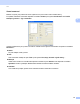
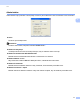

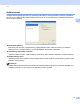
Table Of Contents
- PŘÍRUČKA UŽIVATELE PROGRAMŮ
- Obsah
- Oddíl I: Ovládací klávesy tiskárny
- Oddíl II: Windows®
- 2 Tisk
- Použití ovladače tiskárny Brother
- Tisk dokumentu
- Oboustranný tisk
- Současné skenování, tisk a faxování
- Nastavení ovladače tiskárny
- Přístup k nastavení ovladače tiskárny
- Vlastnosti v ovladači tiskárny Windows®
- Záložka Základní
- Záložka Pokročilé
- Záložka Příslušenství
- Podpora
- Funkce ovladače tiskárny BR-Script 3 (emulace jazyka PostScript® 3™)
- Status Monitor
- 3 Skenování
- Skenování dokumentu pomocí ovladače TWAIN
- Skenování dokumentu pomocí ovladače WIA (Windows® XP/Windows Vista®/Windows® 7)
- Skenování dokumentu při použití ovladače WIA (uživatelé aplikace Windows Photo Gallery a Windows Fax a skenování)
- Použití ScanSoft™ PaperPort™ 12SE s OCR by NUANCE™
- 4 ControlCenter4
- Souhrn
- Používání ControlCenter4 v domácím režimu
- Záložka Skenování
- Záložka PC-FAX (Pro MFC-9460CDN, MFC-9465CDN a MFC-9970CDW)
- Záložka Nastavení zařízení
- Záložka Podpora
- Používání ControlCenter4 v pokročilém režimu
- Záložka Skenování
- Záložka PC kopírování
- Záložka PC-FAX (Pro MFC-9460CDN, MFC-9465CDN a MFC-9970CDW)
- Záložka Nastavení zařízení
- Záložka Podpora
- Záložka Vlastní
- 5 Vzdálená instalace (Pro MFC-9460CDN, MFC-9465CDN a MFC-9970CDW)
- 6 Program Brother PC-FAX (Pro MFC-9460CDN, MFC-9465CDN a MFC-9970CDW)
- 7 Nastavení brány firewall (pouze pro síťové uživatele)
- 2 Tisk
- Oddíl III: Apple Macintosh
- 8 Tisk a faxování
- 9 Skenování
- 10 ControlCenter2
- 11 Vzdálené nastavení
- Oddíl IV: Používání tlačítka Scan (Sken)
- 12 Skenování (pro uživatele USB kabelu)
- 13 Síťové skenování
- Před používáním síťového skenování
- Použití tlačítka skenování v síti
- Skenování do e-mailu
- Skenovat do e-mailu (E-mailový server, pro DCP-9270CDN, MFC-9460CDN, MFC-9465CDN a MFC-9970CDW)
- Skenování do obrázku
- Skenování do OCR
- Skenování do souboru
- Skenování do FTP
- Skenovat do sítě
- Jak nastavit nové výchozí hodnoty pro funkci Skenovat do emailu(e-mailový server, pro DCP-9270CDN a MFC-9970CDW)
- Jak nastavit nové výchozí hodnoty pro velikost souboru (pro skenování do FTP a sítě) (pro DCP-9055CDN, MFC-9460CDN a MFC-9465CDN)
- Rejstřík
- brother CZE

Tisk
30
2
Tisk Záhlaví–Zápatí 2
Pokud je povolena tato funkce, vytiskne se na dokumentu datum a čas podle systémových hodin počítače,
přihlašovací uživatelské jméno na PC nebo text, který jste vložili. Po klepnutí na Nastavení můžete tyto
informace upravit.
ID tisku
Pokud zvolíte možnost Přihlášení – uživatelské jméno, vytiskne se vaše přihlašovací uživatelské jméno
pro přístup do PC. Pokud zvolíte možnost Vlastní a vložíte text do pole úprav Vlastní, vámi vložený text
se vytiskne.
Režim úspory toneru 2
Touto funkcí můžete ušetřit za toner. Pokud funkci Úspora toneru zapnete, výtisky budou světlejší. Výchozí
nastavení je Vypnuto.
Poznámka
Nedoporučujeme Úspora toneru pro tisk fotografií ani obrázků v odstínechšedé.
Zabezpečený tisk 2
Zabezpečené dokumenty jsou dokumenty, které jsou při odeslání na zařízení chráněny heslem. Tisknout je
mohou pouze osoby, které znají heslo. Vzhledem k tomu, že jsou dokumenty zabezpečeny na zařízení, před
samotným tiskem musíte vložit heslo pomocí ovládacího panelu zařízení.
Odeslání zabezpečeného dokumentu:
a Klepněte na Nastavení... z Zabezpečený tisk a ověřte Zabezpečený tisk.
b Vložte své heslo a klepněte na tlačítko OK.
c Pro tisk zabezpečených dokumentů musíte použít ovládací panel zařízení. (Viz Tlačítko zabezpečení
na straně 2.)
Poznámka
Tisk více kopií není možný, jestliže je Zabezpečený tisk zapnut.
Odstranění zabezpečeného dokumentu:
Chcete-li zabezpečený dokument odstranit, musíte použít ovládací panel tiskárny. (Viz Tlačítko zabezpečení
na straně 2.)