
Software User's Guide
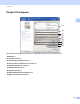
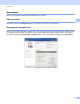
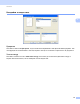
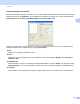
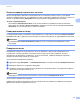
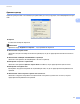

Table Of Contents
- РЪКОВОДСТВО ЗА ПОТРЕБИТЕЛЯ НА СОФТУЕРА
- Съдържание
- Раздел I: Клавиши за работа с устройството
- 1 Работа с контролния панел
- Работа с клавишите “Принтер”
- 1 Работа с контролния панел
- Раздел II: Windows®
- 2 Печатане
- Работа с драйвер за принтер Brother
- Печатане на документ
- Двустранен печат
- Едновременно сканиране, отпечатване и изпращане на факс
- Настройки на драйвера за принтера
- Осъществяване на достъп до настройките на драйвера за принтера
- Функции на драйвер за принтер под Windows®
- Раздел Основни
- Раздел Разширени
- Раздел Принадлежности
- Поддръжка
- Функции в драйвер за принтер BR-Script 3(емулация на езика PostScript® 3™)
- Наблюдение на състоянието
- 3 Сканиране
- Сканиране на документ с помощта на TWAIN драйвер
- Сканиране на документ с помощта на драйвер за WIA (за Windows® XP/Windows Vista®/Windows® 7)
- Сканиране на документ с използването на драйвер за WIA (Windows Photo Gallery и Windows Fax and Scan)
- Работа с ScanSoft™ PaperPort™ 12SE с OCR от NUANCE™
- Преглед на елементи
- Организиране на елементите в папки
- Бързи връзки до други приложения
- ScanSoft™ PaperPort™ 12SE с OCR ви позволява да преобразувате текст от изображение като текст, който можете да редактирате
- Импортиране на елементи от други приложения
- Експортиране на елементи от други приложения
- Деинсталиране на ScanSoft™ PaperPort™ 12SE с OCR
- 4 ControlCenter4
- Преглед
- Работа с ControlCenter4 в първоначален режим
- Раздел Сканиране
- Раздел PC-FAX (За MFC-9460CDN, MFC-9465CDN и MFC-9970CDW)
- Раздел Настройки на устройството
- Раздел Поддръжка
- Работа с ControlCenter4 в разширен режим
- Раздел Сканиране
- Раздел РС-Копиране
- Раздел PC-FAX (За MFC-9460CDN, MFC-9465CDN и MFC-9970CDW)
- Раздел Настройки на устройството
- Раздел Поддръжка
- Персонализиран раздел
- 5 Дистанционна настройка (За MFC-9460CDN, MFC-9465CDN, и MFC-9970CDW)
- 6 Софтуер Brother PC-FAX (За MFC-9460CDN, MFC-9465CDN и MFC-9970CDW)
- Изпращане PC-ФАКС
- Настройка на информацията за потребителя
- Настройване на изпращане
- Настройване на титулна страница
- Въвеждане на информация за начална страница
- Изпращане на файл като PC-ФАКС с помощта на потребителския интерфейс Оформление на факса
- Изпращане на файл като PC-ФАКС с помощта на потребителския интерфейс Обикновен стил
- Адресна книга
- Получаване на факс от компютър
- Изпращане PC-ФАКС
- 7 Настройки на защитната стена (За мрежови потребители)
- 2 Печатане
- Раздел III: Apple Macintosh
- 8 Печат и работа с факс
- Функции на драйвер за принтер (Macintosh)
- Двустранен печат
- Едновременно сканиране, отпечатване и изпращане на факс
- Изтриване на драйвера за принтер за Macintosh
- Функции в драйвер за принтер BR-Script 3(емулация на езика PostScript® 3™)
- Status Monitor
- Изпращане на факс (За MFC-9460CDN, MFC-9465CDN и MFC-9970CDW)
- 9 Сканиране
- 10 ControlCenter2
- 11 Дистанционна настройка
- 8 Печат и работа с факс
- Раздел IV: Използване на клавиша за Сканиране
- 12 Сканиране (за потребители на USB кабел)
- Работа с клавиш Сканиране
- Сканиране към USB (За DCP-9270CDN, MFC-9460CDN, MFC-9465CDN и MFC-9970CDW)
- Промяна на размера на файловете по подразбиране
- Промяна на резолюцията по подразбиране и типа на файла
- Промяна на името на файла по подразбиране
- Разбиране на съобщенията за грешка
- За модели със сензорен дисплей
- Задаване на новата настройка по подразбиране
- Възстановяване на фабричните настройки
- Разбиране на съобщенията за грешка
- Сканиране към имейл
- Сканиране към Изображение
- Сканиране към OCR
- Сканиране към Файл
- Сканиране към USB (За DCP-9270CDN, MFC-9460CDN, MFC-9465CDN и MFC-9970CDW)
- Работа с клавиш Сканиране
- 13 Мрежово сканиране
- Преди да използвате функциите за мрежово сканиране
- Използване на клавиша за сканиране в мрежата
- Сканиране към имейл
- Сканиране към имейл (имейл сървър, за DCP-9270CDN, MFC-9460CDN, MFC-9465CDN и MFC-9970CDW)
- Сканиране към Изображение
- Сканиране към OCR
- Сканиране към Файл
- Сканиране към FTP
- Сканиране към мрежа
- Как се задава нова настройка по подразбиране за Сканиране към имейл(Имейл сървър, за DCP-9270CDN и MFC-9970CDW)
- Как се настройва нов размер на файл по подразбиране (за Сканиране към FTP и мрежа) (за DCP-9055CDN, MFC-9460CDN и MFC-9465CDN)
- 12 Сканиране (за потребители на USB кабел)
- Индекс
- brother BUL

Печатане
24
2
• Печат (8)
Можете да отпечатате изображението, което се вижда за предварителен преглед, с щракване
върху бутона Печат.
Многостраничен режим 2
Избирането на функцията Многостраничен режим дава възможност да се намали размера на
страницата и тогава няколко страници да се отпечатат върху един лист хартия, или да се увеличи
размера на страницата и една страница да се отпечата на няколко части на няколко листа хартия.
Подредба на страниците
Когато се избере опция
N в 1, може да се избере реда на страниците от падащия списък.
Рамка
Когато печатате няколко страници на един лист хартия с помощта на функцията Многостраничен
режим, можете да изберете какъв ограничител да има между страниците на листа хартия -
непрекъсната граница, прекъсната линия или да няма линия.
Отпечатай линия за изрязване
Когато се избере опция 1 в NxN страници, може да се избере опцията Отпечатай линия за
изрязване. Тази опция позволява да отпечатате тънка линия като изрезка около печатната площ.
Двустранен печат / Книжка 2
Използвайте тази функция, когато искате да отпечатате книжка или да използвате двустранен печат.
Без
Изключване на двустранния печат.
Двустранен печат / Двустранен печат (Ръчен)
Когато искате да направите двустранен печат, използвайте тези опции.
• Двустранен печат
Устройството печата автоматично от двете страни на листа.
• Двустранен печат (Ръчен)
Устройството първо отпечатва всички четно
номерирани страници. След това драйверът за
принтер спира и показва указанията за повторно поставяне на хартията. Когато щракнете върху
ОК се отпечатват нечетно номерираните страници.
Когато изберете Двустранен печат или Двустранен печат (Ръчен), бутонът Настройки на
двустранен печат... може да се натиска. Можете да направите следните настройки в диалоговия
прозорец Настройки на двустранен печат.
• Начин на завъртане
Има четири вида указания за оформяне за подвързия при двустранен печат при всяка
ориентация.
• Отместване при подвързване
Когато поставите отметка на Отместване при подвързване, можете да посочите и
отместването за подвързване в инчове или милиметри.