
Software User's Guide
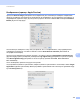
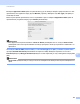
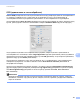
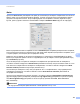
Table Of Contents
- РЪКОВОДСТВО ЗА ПОТРЕБИТЕЛЯ НА СОФТУЕРА
- Съдържание
- Раздел I: Клавиши за работа с устройството
- 1 Работа с контролния панел
- Работа с клавишите “Принтер”
- 1 Работа с контролния панел
- Раздел II: Windows®
- 2 Печатане
- Работа с драйвер за принтер Brother
- Печатане на документ
- Двустранен печат
- Едновременно сканиране, отпечатване и изпращане на факс
- Настройки на драйвера за принтера
- Осъществяване на достъп до настройките на драйвера за принтера
- Функции на драйвер за принтер под Windows®
- Раздел Основни
- Раздел Разширени
- Раздел Принадлежности
- Поддръжка
- Функции в драйвер за принтер BR-Script 3(емулация на езика PostScript® 3™)
- Наблюдение на състоянието
- 3 Сканиране
- Сканиране на документ с помощта на TWAIN драйвер
- Сканиране на документ с помощта на драйвер за WIA (за Windows® XP/Windows Vista®/Windows® 7)
- Сканиране на документ с използването на драйвер за WIA (Windows Photo Gallery и Windows Fax and Scan)
- Работа с ScanSoft™ PaperPort™ 12SE с OCR от NUANCE™
- Преглед на елементи
- Организиране на елементите в папки
- Бързи връзки до други приложения
- ScanSoft™ PaperPort™ 12SE с OCR ви позволява да преобразувате текст от изображение като текст, който можете да редактирате
- Импортиране на елементи от други приложения
- Експортиране на елементи от други приложения
- Деинсталиране на ScanSoft™ PaperPort™ 12SE с OCR
- 4 ControlCenter4
- Преглед
- Работа с ControlCenter4 в първоначален режим
- Раздел Сканиране
- Раздел PC-FAX (За MFC-9460CDN, MFC-9465CDN и MFC-9970CDW)
- Раздел Настройки на устройството
- Раздел Поддръжка
- Работа с ControlCenter4 в разширен режим
- Раздел Сканиране
- Раздел РС-Копиране
- Раздел PC-FAX (За MFC-9460CDN, MFC-9465CDN и MFC-9970CDW)
- Раздел Настройки на устройството
- Раздел Поддръжка
- Персонализиран раздел
- 5 Дистанционна настройка (За MFC-9460CDN, MFC-9465CDN, и MFC-9970CDW)
- 6 Софтуер Brother PC-FAX (За MFC-9460CDN, MFC-9465CDN и MFC-9970CDW)
- Изпращане PC-ФАКС
- Настройка на информацията за потребителя
- Настройване на изпращане
- Настройване на титулна страница
- Въвеждане на информация за начална страница
- Изпращане на файл като PC-ФАКС с помощта на потребителския интерфейс Оформление на факса
- Изпращане на файл като PC-ФАКС с помощта на потребителския интерфейс Обикновен стил
- Адресна книга
- Получаване на факс от компютър
- Изпращане PC-ФАКС
- 7 Настройки на защитната стена (За мрежови потребители)
- 2 Печатане
- Раздел III: Apple Macintosh
- 8 Печат и работа с факс
- Функции на драйвер за принтер (Macintosh)
- Двустранен печат
- Едновременно сканиране, отпечатване и изпращане на факс
- Изтриване на драйвера за принтер за Macintosh
- Функции в драйвер за принтер BR-Script 3(емулация на езика PostScript® 3™)
- Status Monitor
- Изпращане на факс (За MFC-9460CDN, MFC-9465CDN и MFC-9970CDW)
- 9 Сканиране
- 10 ControlCenter2
- 11 Дистанционна настройка
- 8 Печат и работа с факс
- Раздел IV: Използване на клавиша за Сканиране
- 12 Сканиране (за потребители на USB кабел)
- Работа с клавиш Сканиране
- Сканиране към USB (За DCP-9270CDN, MFC-9460CDN, MFC-9465CDN и MFC-9970CDW)
- Промяна на размера на файловете по подразбиране
- Промяна на резолюцията по подразбиране и типа на файла
- Промяна на името на файла по подразбиране
- Разбиране на съобщенията за грешка
- За модели със сензорен дисплей
- Задаване на новата настройка по подразбиране
- Възстановяване на фабричните настройки
- Разбиране на съобщенията за грешка
- Сканиране към имейл
- Сканиране към Изображение
- Сканиране към OCR
- Сканиране към Файл
- Сканиране към USB (За DCP-9270CDN, MFC-9460CDN, MFC-9465CDN и MFC-9970CDW)
- Работа с клавиш Сканиране
- 13 Мрежово сканиране
- Преди да използвате функциите за мрежово сканиране
- Използване на клавиша за сканиране в мрежата
- Сканиране към имейл
- Сканиране към имейл (имейл сървър, за DCP-9270CDN, MFC-9460CDN, MFC-9465CDN и MFC-9970CDW)
- Сканиране към Изображение
- Сканиране към OCR
- Сканиране към Файл
- Сканиране към FTP
- Сканиране към мрежа
- Как се задава нова настройка по подразбиране за Сканиране към имейл(Имейл сървър, за DCP-9270CDN и MFC-9970CDW)
- Как се настройва нов размер на файл по подразбиране (за Сканиране към FTP и мрежа) (за DCP-9055CDN, MFC-9460CDN и MFC-9465CDN)
- 12 Сканиране (за потребители на USB кабел)
- Индекс
- brother BUL

ControlCenter2
183
10
Файл 10
Функцията Scan to File (Сканиране към файл) ви позволява да сканирате изображение към папка на
вашия твърд диск в произволен файлов формат. Това ви позволява лесно да архивирате вашите
документи на хартиен носител. За да конфигурирате типа на файла и папката, щракнете върху
бутона, докато държите натиснат клавиша Ctrl и изберете Software Button (Бутон
на софтуера).
Можете да промените името на файла. В полето File Name (Име на файла) въведете името на файла,
което искате да използвате за документа (до 100 знака). Име на файл ще бъде името на файла, което
сте регистрирали, настоящата дата и поредният номер.
Изберете типа на файла за запазеното изображение от изскачащото меню File Type
(Тип файл).
Можете да съхраните файла в папка по подразбиране или да изберете папка чрез щракване върху
бутона Browse (Търсене).
За да се вижда къде е съхранено сканираното изображение при приключване на сканирането,
поставете отметка в квадратчето Show Folder (Показване на папка). За да посочвате всеки път пътя
към папката за
съхранение на сканираното изображение, поставете отметка в квадратчето Show
Save As window (Показване на прозорец "Запази като").
Ако желаете да сканирате и след това да изрежете част от изображението, след предварително
сканиране на документа, поставете отметка в полето Show Scanner Interface (Показване на
интерфейса на скенера).
Ако искате да сканирате двустранен документ, поставете отметка на
Duplex(two-sided) Scanning
(Дуплексно(двустранно) сканиране) и изберете Long-edge binding (Свързване по дългата страна)
или Short-edged binding (Свързване по късата страна). (За DCP-9270CDN, MFC-9465CDN и
MFC-9970CDW)
Забележка
За поддържаните видове файлове вижте Типове файлове на стр.178.