
Software User's Guide
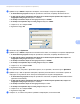

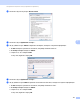
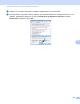
Table Of Contents
- РЪКОВОДСТВО ЗА ПОТРЕБИТЕЛЯ НА СОФТУЕРА
- Съдържание
- Раздел I: Клавиши за работа с устройството
- 1 Работа с контролния панел
- Работа с клавишите “Принтер”
- 1 Работа с контролния панел
- Раздел II: Windows®
- 2 Печатане
- Работа с драйвер за принтер Brother
- Печатане на документ
- Двустранен печат
- Едновременно сканиране, отпечатване и изпращане на факс
- Настройки на драйвера за принтера
- Осъществяване на достъп до настройките на драйвера за принтера
- Функции на драйвер за принтер под Windows®
- Раздел Основни
- Раздел Разширени
- Раздел Принадлежности
- Поддръжка
- Функции в драйвер за принтер BR-Script 3(емулация на езика PostScript® 3™)
- Наблюдение на състоянието
- 3 Сканиране
- Сканиране на документ с помощта на TWAIN драйвер
- Сканиране на документ с помощта на драйвер за WIA (за Windows® XP/Windows Vista®/Windows® 7)
- Сканиране на документ с използването на драйвер за WIA (Windows Photo Gallery и Windows Fax and Scan)
- Работа с ScanSoft™ PaperPort™ 12SE с OCR от NUANCE™
- Преглед на елементи
- Организиране на елементите в папки
- Бързи връзки до други приложения
- ScanSoft™ PaperPort™ 12SE с OCR ви позволява да преобразувате текст от изображение като текст, който можете да редактирате
- Импортиране на елементи от други приложения
- Експортиране на елементи от други приложения
- Деинсталиране на ScanSoft™ PaperPort™ 12SE с OCR
- 4 ControlCenter4
- Преглед
- Работа с ControlCenter4 в първоначален режим
- Раздел Сканиране
- Раздел PC-FAX (За MFC-9460CDN, MFC-9465CDN и MFC-9970CDW)
- Раздел Настройки на устройството
- Раздел Поддръжка
- Работа с ControlCenter4 в разширен режим
- Раздел Сканиране
- Раздел РС-Копиране
- Раздел PC-FAX (За MFC-9460CDN, MFC-9465CDN и MFC-9970CDW)
- Раздел Настройки на устройството
- Раздел Поддръжка
- Персонализиран раздел
- 5 Дистанционна настройка (За MFC-9460CDN, MFC-9465CDN, и MFC-9970CDW)
- 6 Софтуер Brother PC-FAX (За MFC-9460CDN, MFC-9465CDN и MFC-9970CDW)
- Изпращане PC-ФАКС
- Настройка на информацията за потребителя
- Настройване на изпращане
- Настройване на титулна страница
- Въвеждане на информация за начална страница
- Изпращане на файл като PC-ФАКС с помощта на потребителския интерфейс Оформление на факса
- Изпращане на файл като PC-ФАКС с помощта на потребителския интерфейс Обикновен стил
- Адресна книга
- Получаване на факс от компютър
- Изпращане PC-ФАКС
- 7 Настройки на защитната стена (За мрежови потребители)
- 2 Печатане
- Раздел III: Apple Macintosh
- 8 Печат и работа с факс
- Функции на драйвер за принтер (Macintosh)
- Двустранен печат
- Едновременно сканиране, отпечатване и изпращане на факс
- Изтриване на драйвера за принтер за Macintosh
- Функции в драйвер за принтер BR-Script 3(емулация на езика PostScript® 3™)
- Status Monitor
- Изпращане на факс (За MFC-9460CDN, MFC-9465CDN и MFC-9970CDW)
- 9 Сканиране
- 10 ControlCenter2
- 11 Дистанционна настройка
- 8 Печат и работа с факс
- Раздел IV: Използване на клавиша за Сканиране
- 12 Сканиране (за потребители на USB кабел)
- Работа с клавиш Сканиране
- Сканиране към USB (За DCP-9270CDN, MFC-9460CDN, MFC-9465CDN и MFC-9970CDW)
- Промяна на размера на файловете по подразбиране
- Промяна на резолюцията по подразбиране и типа на файла
- Промяна на името на файла по подразбиране
- Разбиране на съобщенията за грешка
- За модели със сензорен дисплей
- Задаване на новата настройка по подразбиране
- Възстановяване на фабричните настройки
- Разбиране на съобщенията за грешка
- Сканиране към имейл
- Сканиране към Изображение
- Сканиране към OCR
- Сканиране към Файл
- Сканиране към USB (За DCP-9270CDN, MFC-9460CDN, MFC-9465CDN и MFC-9970CDW)
- Работа с клавиш Сканиране
- 13 Мрежово сканиране
- Преди да използвате функциите за мрежово сканиране
- Използване на клавиша за сканиране в мрежата
- Сканиране към имейл
- Сканиране към имейл (имейл сървър, за DCP-9270CDN, MFC-9460CDN, MFC-9465CDN и MFC-9970CDW)
- Сканиране към Изображение
- Сканиране към OCR
- Сканиране към Файл
- Сканиране към FTP
- Сканиране към мрежа
- Как се задава нова настройка по подразбиране за Сканиране към имейл(Имейл сървър, за DCP-9270CDN и MFC-9970CDW)
- Как се настройва нов размер на файл по подразбиране (за Сканиране към FTP и мрежа) (за DCP-9055CDN, MFC-9460CDN и MFC-9465CDN)
- 12 Сканиране (за потребители на USB кабел)
- Индекс
- brother BUL

Настройки на защитната стена (За мрежови потребители)
119
7
d Добавете порт 54925 за мрежово сканиране, като въведете следната информация:
1 В Описание на услугата въведете произволно описание, например “Brother Scanner”.
2 В Име или IP адрес (например 192.168.0.12) на компютъра в мрежата ви, където се
поддържа тази услуга въведете “Localhost”.
3 В Номер на външен порт за тази услуга въведете “54925”.
4 В Номер на вътрешен порт
за тази услуга въведете “54925”.
5 Уверете се, че е избрано UDP.
6 Щракнете върху OK.
e Натиснете бутон Добавяне.
f Добавете порт 54926 за мрежово използване на PC-Факс, като въведете следната информация:
1 В Описание на услугата въведете произволно описание, например “Brother PC-Fax”.
2 В Име или IP адрес (например 192.168.0.12) на компютъра в мрежата ви, където се
поддържа тази услуга въведете “Localhost”.
3 В Номер на външен порт за тази услуга въведете “54926”.
4 В Номер на
вътрешен порт за тази услуга въведете “54926”.
5 Уверете се, че е избрано UDP.
6 Щракнете върху OK.
g Ако проблемите, свързани с мрежовата връзка, не се решават, натиснете бутон Добавяне.
h Добавете порт 137 за мрежово сканиране, мрежово разпечатване и използване в мрежа на
софтуера за получаване на PC-FAX чрез въвеждане на следната информация:
1 В Описание на услугата въведете произволно описание, например “Brother Network Print”
(мрежов печат Brother).
2 В Име или IP адрес (например 192.168.0.12) на компютъра в мрежата ви, където се
поддържа тази услуга въведете “Localhost”.
3 В
Номер на външен порт за тази услуга въведете “137”.
4 В Номер на вътрешен порт за тази услуга въведете “137”.
5 Уверете се, че е избрано UDP.
6 Щракнете върху OK.
i Уверете се, че новата настройка е добавена и маркирана, и натиснете OK.