
Software User's Guide

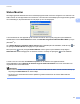
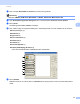
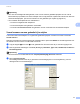
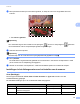

Table Of Contents
- SOFTWAREHANDLEIDING
- Inhoudsopgave
- Paragraaf I: Bedieningstoetsen voor de machine
- Paragraaf II: Windows®
- 2 Afdrukken
- De Brother-printerdriver gebruiken
- Een document afdrukken
- Duplex printen
- Gelijktijdig scannen, afdrukken en faxen
- Instellingen van de printerdriver
- De instellingen voor de printerdriver openen
- Functies van de Windows®-printerdriver
- Het tabblad Normaal
- Het tabblad Geavanceerd
- Tabblad accessoires
- Ondersteuning
- Functies in de BR-Script 3-printerdriver (met PostScript® 3™-taalemulatie)
- Status Monitor
- 3 Scannen
- Een document scannen met de TWAIN-driver
- Een document scannen met de WIA-driver (Windows® XP/Windows Vista®/Windows® 7)
- Een document scannen met de WIA-driver (Windows Photo Gallery en Windows Fax & Scan)
- ScanSoft™ PaperPort™ 12SE gebruiken met OCR van NUANCE™
- Items bekijken
- Uw items in mappen rangschikken
- Snelkoppelingen naar andere toepassingen
- Met ScanSoft™ PaperPort™ 12SE met OCR kunt u beeldtekst converteren naar tekst die u kunt bewerken
- Items uit andere applicaties importeren
- Items naar andere formaten exporteren
- ScanSoft™ PaperPort™ 12SE met OCR verwijderen
- 4 ControlCenter4
- Overzicht
- ControlCenter4 gebruiken in de modus Home
- Tabblad Scannen
- Tabblad PC-FAX (voor MFC-9460CDN, MFC-9465CDN en MFC-9970CDW)
- Het tabblad Apparaatinstellingen
- Tabblad Ondersteuning
- ControlCenter4 gebruiken in de modus Geavanceerd
- Tabblad Scannen
- Tabblad PC-Kopiëren
- Tabblad PC-FAX (voor MFC-9460CDN, MFC-9465CDN en MFC-9970CDW)
- Het tabblad Apparaatinstellingen
- Tabblad Ondersteuning
- Tabblad Aangepast
- 5 Remote Setup (voor MFC-9460CDN, MFC-9465CDN en MFC-9970CDW)
- 6 Brother PC-FAX-software (voor MFC-9460CDN, MFC-9465CDN en MFC-9970CDW)
- 7 Firewall-instellingen (voor netwerkgebruikers)
- 2 Afdrukken
- Paragraaf III: Apple Macintosh
- 8 Afdrukken en faxen
- 9 Scannen
- 10 ControlCenter2
- 11 Remote Setup
- Paragraaf IV: De scantoets gebruiken
- 12 Scannen (voor gebruikers van een USB-kabel)
- 13 Netwerkscannen
- Voordat u netwerkscannen gebruikt
- De scantoets gebruiken op uw netwerk
- Scannen naar e-mail
- Scannen naar e-mail (e-mailserver, voor DCP-9270CDN, MFC-9460CDN, MFC-9465CDN en MFC-9970CDW)
- Scannen naar Afbeelding
- Scannen naar OCR
- Scannen naar Bestand
- Scan naar FTP
- Scan naar netwerk
- Een nieuwe standaardwaarde instellen voor Scannen naar e-mail (e-mailserver, voor DCP-9270CDN en MFC-9970CDW)
- Een nieuwe standaardwaarde voor de bestandsgrootte instellen (Voor scannen naar FTP en netwerk) (Voor DCP-9055CDN, MFC-9460CDN en MFC-9465CDN)
- Index
- brother DUT

Scannen
51
3
Opmerking
• Als u een documentgrootte hebt gekozen, kunt u het te scannen gedeelte bijsnijden door er met de
linkermuisknop op te klikken en het te verslepen. Dit is nodig wanneer u tijdens het scannen een deel van
het beeld wilt bijsnijden. (Zie Vooraf scannen om een gedeelte bij te snijden op pagina 51.)
• Voor modellen die duplexscannen ondersteunen:
• U kunt het scangebied niet aanpassen.
• U kunt enkel Duplex Scan gebruiken via de ADF.
• U kunt de toets Vooraf scannen niet gebruiken om een voorbeeld van een beeld te bekijken.
Vooraf scannen om een gedeelte bij te snijden 3
U kunt een beeld vooraf bekijken en ongewenste gedeeltes bijsnijden voordat u het scant via de toets
Vooraf scannen.
Wanneer u tevreden bent met het getoonde voorbeeld, klikt u op de toets Starten in het dialoogvenster voor
het instellen van de scanner om het beeld te scannen.
a Volg de stappen a tot en met g in het gedeelte Een document naar de pc scannen op pagina 49.
b Kies de gewenste instellingen voor Scan (Beeldtype), Resolutie, Type scan, Helderheid, Contrast en
Documentgrootte.
Opmerking
Vooraf scannen is niet beschikbaar als u Duplex(dubbelzijdig) Scannen selecteert.
c Klik op Vooraf scannen.
Het volledige beeld wordt in de pc gescand en wordt weergegeven in het scangebied (1) van het
dialoogvenster met scaninstellingen.
1