
Software User's Guide



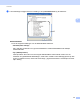
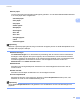
Table Of Contents
- SOFTWAREHANDLEIDING
- Inhoudsopgave
- Paragraaf I: Bedieningstoetsen voor de machine
- Paragraaf II: Windows®
- 2 Afdrukken
- De Brother-printerdriver gebruiken
- Een document afdrukken
- Duplex printen
- Gelijktijdig scannen, afdrukken en faxen
- Instellingen van de printerdriver
- De instellingen voor de printerdriver openen
- Functies van de Windows®-printerdriver
- Het tabblad Normaal
- Het tabblad Geavanceerd
- Tabblad accessoires
- Ondersteuning
- Functies in de BR-Script 3-printerdriver (met PostScript® 3™-taalemulatie)
- Status Monitor
- 3 Scannen
- Een document scannen met de TWAIN-driver
- Een document scannen met de WIA-driver (Windows® XP/Windows Vista®/Windows® 7)
- Een document scannen met de WIA-driver (Windows Photo Gallery en Windows Fax & Scan)
- ScanSoft™ PaperPort™ 12SE gebruiken met OCR van NUANCE™
- Items bekijken
- Uw items in mappen rangschikken
- Snelkoppelingen naar andere toepassingen
- Met ScanSoft™ PaperPort™ 12SE met OCR kunt u beeldtekst converteren naar tekst die u kunt bewerken
- Items uit andere applicaties importeren
- Items naar andere formaten exporteren
- ScanSoft™ PaperPort™ 12SE met OCR verwijderen
- 4 ControlCenter4
- Overzicht
- ControlCenter4 gebruiken in de modus Home
- Tabblad Scannen
- Tabblad PC-FAX (voor MFC-9460CDN, MFC-9465CDN en MFC-9970CDW)
- Het tabblad Apparaatinstellingen
- Tabblad Ondersteuning
- ControlCenter4 gebruiken in de modus Geavanceerd
- Tabblad Scannen
- Tabblad PC-Kopiëren
- Tabblad PC-FAX (voor MFC-9460CDN, MFC-9465CDN en MFC-9970CDW)
- Het tabblad Apparaatinstellingen
- Tabblad Ondersteuning
- Tabblad Aangepast
- 5 Remote Setup (voor MFC-9460CDN, MFC-9465CDN en MFC-9970CDW)
- 6 Brother PC-FAX-software (voor MFC-9460CDN, MFC-9465CDN en MFC-9970CDW)
- 7 Firewall-instellingen (voor netwerkgebruikers)
- 2 Afdrukken
- Paragraaf III: Apple Macintosh
- 8 Afdrukken en faxen
- 9 Scannen
- 10 ControlCenter2
- 11 Remote Setup
- Paragraaf IV: De scantoets gebruiken
- 12 Scannen (voor gebruikers van een USB-kabel)
- 13 Netwerkscannen
- Voordat u netwerkscannen gebruikt
- De scantoets gebruiken op uw netwerk
- Scannen naar e-mail
- Scannen naar e-mail (e-mailserver, voor DCP-9270CDN, MFC-9460CDN, MFC-9465CDN en MFC-9970CDW)
- Scannen naar Afbeelding
- Scannen naar OCR
- Scannen naar Bestand
- Scan naar FTP
- Scan naar netwerk
- Een nieuwe standaardwaarde instellen voor Scannen naar e-mail (e-mailserver, voor DCP-9270CDN en MFC-9970CDW)
- Een nieuwe standaardwaarde voor de bestandsgrootte instellen (Voor scannen naar FTP en netwerk) (Voor DCP-9055CDN, MFC-9460CDN en MFC-9465CDN)
- Index
- brother DUT

Afdrukken
41
2
Geavanceerde opties 2
U kunt de Geavanceerde opties raadplegen door te klikken op de toets Geavanceerd... op het tabblad
Indeling of Papier/Kwaliteit.
a Selecteer de gewenste instelling voor Papierformaat en Aantal afdrukken (1).
Papierformaat
Selecteer het gebruikte papierformaat in de vervolgkeuzelijst.
Aantal afdrukken
Hiermee geeft u op hoeveel exemplaren moeten worden afgedrukt.
b Kies de instellingen voor Image Color Management, Schaal en TrueType-lettertype (2).
Image Color Management
Hiermee geeft u op hoe gekleurde afbeeldingen moeten worden afgedrukt.
•Als u Image Color Management niet wilt inschakelen, klikt u op ICM uitqeschakeld.
• Als u de berekeningen voor kleuraanpassing op de hostcomputer wilt laten uitvoeren voordat het
document naar de machine wordt gestuurd, klikt u op ICM door hostsysteem laten uitvoeren.
• Als u de berekeningen voor kleuraanpassing wilt uitvoeren op uw machine, klikt u op ICM door
printer laten uitvoeren met gebruik van printerkalibratie.
Schaal
Hiermee kunt u opgeven of documenten moeten worden verkleind of vergroot en met welk
percentage.
TrueType-lettertype
Hier geeft u de opties voor TrueType-lettertypen op. Klik op Vervangen door lettertype van
apparaat (de standaardinstelling) als u voor het afdrukken van documenten met TrueType-
lettertypen gebruik wilt maken van gelijkwaardige printerlettertypen. Het afdrukken gaat hierdoor
sneller, maar er kunnen speciale tekens verloren gaan die niet worden ondersteund door het
printerlettertype. Klik op Downloaden als laadbaar lettertype als u TrueType-lettertypen wilt
downloaden voor afdrukken in plaats van printerlettertypen te gebruiken.
(1)
(2)