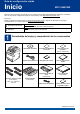
Guía de configuración rápida Inicio MFC-9560CDW Antes de usar este equipo por primera vez, lea esta Guía de configuración rápida para configurarlo e instalarlo. Para ver la Guía de configuración rápida en otros idiomas, visite http://solutions.brother.com/. En EE.UU.: Diríjase a Brother Solutions Center en http://solutions.brother.com/ y haga clic en Manuales en la página correspondiente a su modelo para descargar los demás manuales.
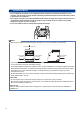
ADVERTENCIA • Para el embalaje del equipo se han empleado bolsas de plástico. Las bolsas de plástico no son juguetes. A fin de evitar el riesgo de asfixia, mantenga estas bolsas fuera del alcance de bebés y niños, y deséchelas correctamente. • Este equipo es pesado, y pesa aproximadamente 58,4 libras (26,5 kg). Para evitar posibles lesiones, se necesitan dos personas para levantar el equipo. Tenga cuidado de que los dedos no le quedan atrapados al apoyar de nuevo el equipo.
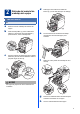
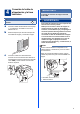
2 Retirada del material de embalaje del equipo d Sostenga el asa verde de la unidad de tambor a y tire de ella hasta que se detenga. IMPORTANTE NO conecte todavía el cable de alimentación CA. a b c Retire la cinta de embalaje del exterior del equipo. Abra la bandeja MP a y retire la lámina de plástico b del soporte de la bandeja MP y, posteriormente, cierre la bandeja MP. Presione el botón de desbloqueo de la cubierta delantera y abra la cubierta delantera. Retire el paquete de gel de sílice a.
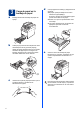
a b c 4 3 Carga de papel en la bandeja de papel d Extraiga totalmente la bandeja de papel del equipo. Al tiempo que presiona sobre la palanca verde de desbloqueo de las guías del papel a, deslice las guías del papel para que se ajusten al tamaño del papel que va a cargar en la bandeja. Asegúrese de que las guías están colocadas firmemente en las ranuras. Ventile bien la pila de papel para evitar que se produzcan atascos y problemas de alimentación de papel.
4 Conexión del cable de alimentación y la línea telefónica IMPORTANTE NO conecte todavía el cable de interfaz. a b Conecte el cable de alimentación CA al equipo y, a continuación, enchúfelo en uan toma eléctrica de CA. Retire la etiqueta que cubre el interruptor de encendido del equipo y encienda el equipo. IMPORTANTE El cable de la línea telefónica DEBE estar conectado al conector del equipo marcado como LINE. ADVERTENCIA El enchufe del equipo tiene que incorporar una toma de tierra de tres patillas.
Nota Si tiene una línea telefónica compartida con un contestador automático externo, conéctelo tal y como se indica en la ilustración. Antes de conectar el contestador automático externo, retire la cubierta de protección a de la conexión EXT. del equipo. a b c 1 Configure el modo de recepción en TAD externo si dispone de un contestador automático externo. Consulte Selección del modo de recepción correcto en la página 7.
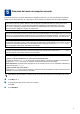
6 Selección del modo de recepción correcto El modo de recepción correcto lo determinan los dispositivos externos y los servicios abonados de telefonía (buzón de voz, timbre distintivo, etc.) que tenga (o vaya a utilizar) en la misma línea que el equipo Brother.
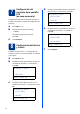
7 Configuración del contraste de la pantalla LCD (en caso necesario) d 02.Fecha y hora 03/XX/2011 Si experimenta algún tipo de problema para leer la pantalla LCD, pruebe a cambiar la configuración del contraste. a b Pulse Menu, 1, 6. Pulse c para aumentar el contraste. Día:25 Intro Tecla OK (p.ej., introduzca 2, 5 para 25.) e —O BIEN— Pulse d para disminuir el contraste. Introduzca la hora en formato de 24 horas con el teclado de marcación y, a continuación, pulse OK. 02.
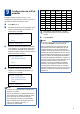
Configuración de la ID de estación Pulse la tecla Una vez Dos veces Tres veces Cuatro veces Cinco veces 2 A B C 2 A 3 D E F 3 D El equipo muestra la fecha y la hora, y si ha configurado la ID de estación, la fecha y la hora se imprimirán en todos los faxes que envíe. 4 G H I 4 G 5 J K L 5 J 6 M N O 6 M a b 7 P Q R S 7 8 T U V 8 T 9 W X Y Z 9 Pulse Menu, 0, 3.
Informe de transmisión de fax Su equipo Brother dispone de un Informe Verificación de la transmisión que puede utilizarse como confirmación del envío de un fax. Este informe detalla el nombre o el número de fax del destinatario, la fecha, la hora y la duración de la transmisión, el número de páginas enviadas y si la transmisión se ha realizado correctamente. Si desea utilizar la función Informe Verificación de la transmisión, consulte Impresión de informes en la Guía avanzada del usuario.
13 Prefijo de marcación La configuración del prefijo de marcación marcará automáticamente un número predefinido antes de los números de fax que marque. Por ejemplo: si el sistema telefónico exige un 9 para marcar un número externo, esta configuración marcará automáticamente 9 para cada fax que envíe. a b Pulse Menu, 0, 5 (para Canadá, pulse 6). Introduzca el prefijo (5 dígitos como máximo) con el teclado de marcación y, a continuación, pulse OK.
16 Envío de la hoja de registro del producto y la hoja de prueba (EE.UU. únicamente) También puede registrar su producto en línea mediante el vínculo Registro en línea del CD-ROM de instalación o visitando http://www.brother.com/registration/. a b c d e Complete la planilla de registro del producto y la hoja de prueba. Coloque la hoja boca arriba en el ADF (Alimentador automático de documentos) o cara abajo sobre el cristal del escáner. Asegúrese de que iluminado en color azul.
17 Selección del tipo de conexión Estas instrucciones de instalación corresponden a los sistemas operativos Windows® 2000 Professional, Windows® XP Home/Windows® XP Professional, Windows® XP Professional x64 Edition, Windows Vista®, Windows® 7 y Mac OSX (versiones 10.4.11, 10.5.x y 10.6.x). Nota Para Windows Server® 2003/2003 x64 Edition/2008/2008 R2, visite la página correspondiente a su modelo de equipo en http://solutions.brother.com/.
USB Windows® Para usuarios de la interfaz USB (Windows® 2000 Professional/XP/XP Professional x64 Edition/ Windows Vista®/Windows® 7) 18 a Antes de la instalación Compruebe que el ordenador está encendido y que ha iniciado una sesión con derechos de administrador. 19 a IMPORTANTE • Si hay programas que se estén ejecutando, ciérrelos. • Las pantallas pueden variar en función del sistema operativo que utilice. Nota El CD-ROM de instalación incluye ScanSoft™ PaperPort™ 12SE.
USB d e Siga las instrucciones que irán apareciendo en pantalla hasta que aparezca esta pantalla. Conecte el cable USB al conector USB que se indica con el símbolo en el equipo y, a continuación, conecte el cable a la computadora. Nota • Según los ajustes de seguridad, es posible que aparezca una ventana de Windows Security o del software antivirus cuando use el equipo o su software. Permita que la ventana continúe.
USB Macintosh Para usuarios de la interfaz USB (Mac OS X 10.4.11 - 10.6.x) 18 a Antes de la instalación Asegúrese de que el equipo está conectado a la alimentación y que el Macintosh está encendido. Debe iniciar una sesión con derechos de administrador. 19 a b IMPORTANTE Instalación de MFL-Pro Suite Introduzca el CD-ROM de instalación en la unidad de CD-ROM. Haga doble clic en el icono Start Here OSX. Siga las instrucciones que irán apareciendo en pantalla. Para usuarios de Mac OS X 10.4.
USB 20 Macintosh Descargue e instale Presto! PageManager Una vez instalado Presto! PageManager, Brother ControlCenter2 dispondrá de la capacidad de OCR. Con Presto! PageManager podrá escanear, compartir y organizar fácilmente fotografías y documentos. a En la pantalla Soporte técnico de Brother, haga clic en Presto! PageManager y siga las instrucciones que irán apareciendo en pantalla. Macintosh 17 Windows® La instalación ha finalizado.
Red cableada Windows® Para usuarios de interfaz de red cableada (Windows® 2000 Professional/XP/XP Professional x64 Edition/ Windows Vista®/Windows® 7) 18 a Antes de la instalación c Conecte el cable de interfaz de red al conector LAN y, a continuación, conéctelo a un puerto libre del hub. Compruebe que el ordenador está encendido y que ha iniciado una sesión con derechos de administrador. IMPORTANTE • Si hay programas que se estén ejecutando, ciérrelos.
Red cableada Nota • Si la instalación no continúa automáticamente, abra el menú principal otra vez. Para ello, extraiga y vuelva a introducir el CD-ROM o haga doble clic en el programa start.exe que se encuentra en el directorio raíz y continúe a partir del paso b para instalar el software MFL-Pro Suite. • Para los usuarios de Windows Vista ® y Windows® 7, cuando aparece la pantalla Control de cuentas de usuario, haga clic en Permitir o Sí.
Red cableada Nota • Si usa una dirección IP determinada para el equipo, debe definir el método de arranque en Estático mediante el panel de control. Para obtener más información, consulte Menú de red en la Guía del usuario en red. • Según los ajustes de seguridad, es posible que aparezca una ventana de Windows Security o del software antivirus cuando use el equipo o su software. Permita que la ventana continúe.
Red cableada Macintosh Para usuarios de interfaz de red cableada (Mac OS X 10.4.11 - 10.6.x) 18 a Antes de la instalación Asegúrese de que el equipo está conectado a la alimentación y que el Macintosh está encendido. Debe iniciar una sesión con derechos de administrador. 19 a b IMPORTANTE Instalación de MFL-Pro Suite Introduzca el CD-ROM de instalación en la unidad de CD-ROM. Haga doble clic en el icono Start Here OSX. Siga las instrucciones que irán apareciendo en pantalla.
Red cableada Nota • Puede encontrar la dirección MAC (dirección Ethernet) y la dirección IP imprimiendo la Lista de configuración de la red. Consulte Impresión de la Lista de configuración de la red en la página 35. • Si aparece esta pantalla, haga clic en OK. Especifique un nombre para la computadora Macintosh en Nombre de ordenador con una longitud que no supere los 15 caracteres y haga clic en OK. Vaya al paso d.
Para usuarios de red inalámbrica Para usuarios de interfaz de red inalámbrica 18 Antes de comenzar En primer lugar, debe configurar los ajustes de red inalámbrica del equipo para establecer la comunicación con un punto de acceso de red/enrutador. Una vez configurado el equipo para establecer la comunicación con un punto de acceso de red/enrutador, lor ordenadores de la red dispondrán de acceso al equipo.
Para usuarios de red inalámbrica 19 Confirmación del entorno de red (modo de infraestructura) Las siguientes instrucciones ofrecerán dos métodos para instalar el equipo Brother en un entorno de red inalámbrica. Nota Para configurar el equipo en cualquier otro entorno inalámbrico, puede encontrar las instrucciones en Guía del usuario en red.
Para usuarios de red inalámbrica Conexión del equipo Brother a la red inalámbrica 20 a Configuración de los ajustes inalámbricos con el modo de configuración inalámbrica automática Confirme que el enrutador o punto de acceso inalámbrico tiene el símbolo de Wi-Fi Protected Setup o AOSS™, como se muestra a continuación. Si la conexión falla, verifique el código de error en el informe impreso y remítase a Solución de problemas en la página 27. La configuración inalámbrica ha finalizado.
Para usuarios de red inalámbrica 20 Configuración de los ajustes inalámbricos (configuración inalámbrica típica en el modo de infraestructura) Si el equipo forma parte de una red inalámbrica que admite IEEE 802.1x, consulte Utilización de la autenticación IEEE 802.1x en la Guía del usuario en red. Si el punto de acceso está configurado para que no se realice el multienvío de SSID, tendrá que agregar el nombre de SSID manualmente.
Para usuarios de red inalámbrica Solución de problemas IMPORTANTE No se comunique con el Servicio al cliente de Brother para solicitar asistencia sin contar con la información de seguridad inalámbrica. No podremos ayudarlo a localizar la configuración de seguridad de la red. Cómo puedo encontrar la configuración inalámbrica (nombre de la red (SSID/ESSID) y clave de red) 1. Deberá consultar la documentación suministrada con el punto de acceso/enrutador inalámbrico. 2.
Para usuarios de red inalámbrica Código de error Soluciones recomendadas Es posible que la configuración de red inalámbrica y de seguridad ingresadas, sean incorrectas. Reconfirme los ajustes de red inalámbricos. TS-03 * Verifique si el SSID/método de autenticación/método de cifrado/Id de usuario/Contraseña ingresados o seleccionados son correctos. Consulte Cómo puedo encontrar la configuración inalámbrica (nombre de la red (SSID/ESSID) y clave de red) en la página 27 para confirmar.
Para usuarios de red inalámbrica Código de error Soluciones recomendadas La máquina no puede detectar un punto de acceso/enrutador inalámbrico habilitado para WPS o AOSS™. Si desea configurar los ajustes inalámbricos utilizando WPS o AOSS™, debe operar tanto el equipo como el punto de acceso/enrutador inalámbrico. Confirme si su punto de acceso/enrutador inalámbrico admite WPS o AOSS™ y vuelva a intentar.
Para usuarios de red inalámbrica Introducción de texto para ajustes inalámbricos La mayoría de las teclas numéricas incluyen tres o cuatro letras. Las teclas correspondientes a 0, # y l no tienen letras impresas ya que se utilizan para introducir caracteres especiales. Si pulsa repetidamente la tecla numérica pertinente, podrá acceder al carácter de su preferencia.
Red inalámbrica Windows® Instalación de los controladores y el software (Windows® 2000 Professional/XP/XP Professional x64 Edition/ Windows Vista®/Windows® 7) 21 a Antes de la instalación Haga clic en Instalación inicial y, a continuación, en Instalación MFL-Pro Suite. Compruebe que el ordenador está encendido y que ha iniciado una sesión con derechos de administrador. IMPORTANTE • Si hay programas que se estén ejecutando, ciérrelos.
Red inalámbrica Si no está utilizando el firewall de Windows®, consulte la guía del usuario del software para obtener información sobre cómo agregar los siguientes puertos de red. Para el escaneado en red, agregue el puerto UDP 54925. Para la recepción PC-FAX en red, agregue el puerto UDP 54926. Si continuan los problemas con la conexión de red, agregue el puerto UDP 137. f Siga las instrucciones que irán apareciendo en pantalla hasta que aparezca esta pantalla.
Red inalámbrica Macintosh Instalación de los controladores y el software (Mac OS X 10.4.11 - 10.6.x) 21 a Antes de la instalación c Elija Conexión a la red inalámbrica y haga clic en Siguiente. Asegúrese de que el equipo está conectado a la alimentación y que el Macintosh está encendido. Debe iniciar una sesión con derechos de administrador. IMPORTANTE Para usuarios de Mac OS X 10.4.10, es necesario actualizar a Mac OS X 10.4.11 - 10.6.x.
Red inalámbrica Nota • Puede encontrar la dirección MAC (dirección Ethernet) y la dirección IP imprimiendo la Lista de configuración de la red. Consulte Impresión de la Lista de configuración de la red en la página 35. • Si aparece esta pantalla, haga clic en OK. Especifique un nombre para la computadora Macintosh en Nombre de ordenador con una longitud que no supere los 15 caracteres y haga clic en OK. Vaya al paso e.
Para usuarios de red Gestión basada en Web (navegador Web) Impresión de la Lista de configuración de la red El servidor de impresión de Brother está equipado con un servidor Web que permite supervisar su estado o cambiar algunos de sus ajustes de configuración utilizando el protocolo HTTP (Protocolo de transferencia de hipertexto). Puede imprimir la Lista de configuración de la red para confirmar los ajustes de red actuales.
Otra información Corrección del color (en caso necesario) Calibración del color La densidad de la salida para cada color puede variar dependiendo del entorno en que se encuentra el equipo, como la temperatura y la humedad. La calibración permite mejorar la densidad del color. Nota • Si imprime usando la función de impresión directa o el controlador de impresora BR-Script, tendrá que realizar la calibración desde el panel de control. Consulte Uso del panel de control en la página 36.
Opciones y consumibles Opciones El equipo dispone de los siguientes accesorios opcionales. Mediante la adición de estos artículos pueden ampliarse las capacidades del equipo. Para obtener más información sobre la unidad de bandeja inferior y memorias SO-DIMM compatibles, visítenos en http://solutions.brother.com/. Para instalar la memoria SO-DIMM, consulte Instalación de memoria adicional en la Guía avanzada del usuario.
Marcas comerciales El logotipo de Brother es una marca comercial registrada de Brother Industries, Ltd. Brother es una marca comercial registrada de Brother Industries, Ltd. Microsoft, Windows, Windows Server e Internet Explorer son marcas comerciales registradas de Microsoft Corporation en Estados Unidos y/u otros países. Windows Vista es una marca comercial registrada o una marca comercial de Microsoft Corporation en Estados Unidos y/u otros países.