
Network User's Guide


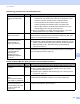
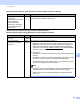
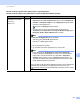
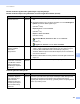
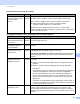
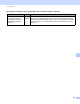
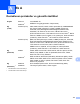
Table Of Contents
- AĞ KULLANIM KILAVUZU
- Not tanımları
- ÖNEMLİ NOT
- İçindekiler
- 1 Giriş
- 2 Makinenizin ağ ayarlarını değiştirme
- 3 Makinenizi kablosuz ağ için yapılandırma (MFC-9560CDW ve MFC-9970CDW için)
- Genel Bakış
- Kablosuz ağ yapılandırması için adım adım çizelgesi
- Ağ ortamınızı onaylayın
- Kablosuz ağ kurulum yönteminizi onaylama
- Makinenizi kablosuz bir ağ için yapılandırmak için kumanda paneli menüsünden WPS veya AOSS™ kullanarak yapılandırma (Otomatik Kablosuz modu) (yalnızca Altyapı modu) (Önerilen)
- Makinenizi kablosuz ağ için yapılandırmak üzere makinenin kontrol paneli Kurulum Sihirbazını kullanarak yapılandırma
- Kablosuz ağ için makinenizi yapılandırmak için CD-ROM’da bulunan Brother yükleyicisi uygulamasıyla yapılandırma
- Kablosuz bir ağ için makinenizi yapılandırmak için Wi-Fi Protected Setup’ın PIN Yöntemini kullanan Yapılandırması (yalnızca altyapı modu)
- Makinenizi kablosuz bir ağ için yapılandırma(Altyapı modu için ve Geçici modu için)
- Makinenizi kablosuz bir ağ için yapılandırmak için kumanda paneli menüsünden WPS veya AOSS™ kullanma (Otomatik Kablosuz modu)
- Kontrol panelinden Kurulum Sihirbazı’nı kullanma
- Makinenizi SSID yayınlanmadığında yapılandırma
- Makinenizi bir kuruluşun kablosuz ağı için yapılandırma
- Makinenizi kablosuz ağ için yapılandırmak üzere CD-ROM’daki Brother yükleyicisi uygulamasını kullanma
- Wi-Fi Protected Setup’ın PIN Yöntemi’ni kullanma
- 4 Brother yükleyicisi uygulamasını kullanarak kablosuz yapılandırma (MFC-9560CDW ve MFC-9970CDW için)
- 5 Kontrol paneli kurulumu
- Ağ menüsü
- TCP/IP
- Ethernet (yalnızca kablosuz ağ)
- Durum (DCP-9055CDN, DCP-9270CDN, MFC-9460CDN ve MFC-9465CDN için)/Kablolu Durum (MFC-9560CDW ve MFC-9970CDW için)
- Kurulum Sihirbazı (yalnızca kablosuz ağ)
- WPS veya AOSS™ (yalnızca kablosuz ağ)
- WPS w/PIN Kodu (yalnızca kablosuz ağ)
- WLAN Durumu (yalnızca kablosuz ağ)
- MAC Adresi
- Varsayılana ayarla (MFC-9560CDW ve MFC-9970CDW için)
- Kablolu Etkin (MFC-9560CDW ve MFC-9970CDW için)
- WLAN Etkin (MFC-9560CDW ve MFC-9970CDW için)
- E-posta / İFAKS (yalnızca MFC-9970CDW ve DCP-9270CDN (yalnızca e-posta))
- Sunucuya Faks Gönderme (MFC-9970CDW için)
- FTP’ye Tarama için yeni varsayılan belirleme
- Ağa Tarama için yeni varsayılan belirleme
- Ağ ayarlarını fabrika varsayılanına sıfırlama
- Ağ Yapılandırma Listesini Yazdırma
- Kablosuz raporu yazdırma (MFC-9560CDW ve MFC-9970CDW için)
- İşlev tablosu ve varsayılan fabrika ayarları
- Ağ menüsü
- 6 Web Tabanlı Yönetim
- Genel Bakış
- Makine ayarlarını Web Tabanlı Yönetim (web tarayıcısı) ile yapılandırma
- Şifre bilgileri
- Secure Function Lock 2.0
- SNTP sunucusuyla eşitle
- Yazdırma Günlüğünü Ağda Depolama
- Web tarayıcısıyla FTP’ye Tarama yapılandırmasını değiştirme
- Web tarayıcısıyla Ağda Tarama yapılandırmasını değiştirme
- Web tarayıcısıyla LDAP yapılandırmasını değiştirme (DCP-9270CDN ve MFC-9970CDW için)
- 7 LDAP kullanımı (DCP-9270CDN ve MFC-9970CDW için)
- 8 İnternet faksı (MFC-9970CDW için)
- 9 Güvenlik özellikleri
- Genel Bakış
- SSL/TLS kullanarak ağ makinenizi güvenli bir şekilde yönetme
- SSL/TLS kullanarak dökümanları güvenli bir şekilde yazdırma
- Bir E-postayı güvenli bir şekilde Gönderme veya Alma
- IEEE 802.1x kimlik doğrulamasını kullanma
- BRAdmin Professional 3 (Windows®) kullanılarak Güvenli Yönetim
- Aygıt güvenliği için Sertifikalar kullanma
- Birden fazla sertifikayı yönetme
- 10 Sorun Giderme
- Ek A
- Dizin
- Ağ Terimler Sözlüğü
- İçindekiler
- 1 Ağ bağlantıları ve protokolleri türleri
- 2 Makinenizi ağ için yapılandırma
- 3 Kablosuz ağ terimleri ve kavramları
- 4 Windows®’dan ek ağ ayarları
- 5 Güvenlik terimleri ve kavramları
- Ek A
- Dizin

Sorun Giderme
119
10
Kablosuz ağ yapılandırmasını tamamlayamıyorum.
Soru Arayüz Çözüm
Güvenlik ayarlarınız
(SSID/Ağ Anahtarı) doğru
mu?
kablosuz Yeniden onaylayın ve doğru güvenlik ayarlarını seçin.
• Üreticinin adı veya WLAN erişim noktasının/yönlendiricinin model
numarası varsayılan güvenlik ayarları olarak kullanılabilir.
• Güvenlik ayarlarını bulma hakkında bilgi için WLAN erişim
noktanız/yönlendiriciniz ile birlikte verilen yönergelere bakın.
• WLAN erişim noktasının/yönlendiricinizin üreticisine sorun veya
İnternet sağlayıcınıza veya ağ yöneticisine sorun.
SSID ve Ağ anahtarının ne olduğu konusunda bilgi için, Ağ Terimler
Sözlüğü içindeki SSID, Ağ Anahtarı ve kanallara bakın.
MAC adresi filtrelemeyi
kullan
ıyor musunuz?
kablosuz Brother makinesinin MAC adresine filtre için izin verildiğini onaylayın. MAC
adresini Brother makinesinin kontrol panelinden bulabilirsiniz. (Bkz. İşlev
tablosu ve varsayılan fabrika ayarları sayfa 54.)
WLAN erişim
noktanız/yönlendiriciniz
gizlilik modunda mı?
(SSID’yi yayınlamıyor)
kablosuz Doğru SSID adını veya Ağ Anahtarını el ile girmelisiniz.
WLAN erişim noktanız/yönlendiriciniz ile sağlanan SSID adını veya Ağ
Anahtarını kontrol edin ve kablosuz ağ kurulumunu yeniden yapılandırın.
(Daha fazla bilgi için, bkz. Makinenizi SSID yayınlanmadığında
yapılandırma sayfa 18.)
Yukarıdakilerin tümünü
kontrol ettim ve denedim,
ancak hala kablosuz
yapılandırmayı
tamamlayamıyorum.
Yapabileceğim ba
şka bir
şey var mı?
kablosuz Ağ Bağlantısı Onarma Aracını kullanın. Brother makinesi ağ üzerinden
yazdıramıyor veya tarayamıyor. Brother makinesi başarılı bir yüklemeden
sonra bile ağda bulunamadı. sayfa 120.
Brother makinesi MFL-Pro Suite yüklemesi sırasında ağda bulunamadı.
Soru Arayüz Çözüm
Güvenlik yazılımı kullanıyor
musunuz?
kablolu/
kablosuz
Yükleyici iletişim kutusunda yeniden Brother makinesi aramayı seçin.
MFL-Pro Suite yüklemesi sı rasında güvenlik yazılımı uyarı mesajı
göründüğünde erişime izin verin.
Güvenlik yazılımı hakkında daha fazla bilgi için, bkz. Güvenlik yazılımı
kullanıyorum. sayfa 122.
Brother makineniz WLAN
erişim
noktasından/yönlendiricide
n çok uzağa mı yerleştirildi?
kablosuz Kablosuz ağ ayarlarını yapılandırırken Brother makinenizi WLAN erişim
noktasından/yönlendiriciden en fazla 3,3 fit (1 metre) uzağa koyun.
Makineniz ve WLAN erişim
noktanız/yönlendiriciniz
arasında herhangi bir engel
(örneğin duvarlar veya
eşya) var mı?
kablosuz Brother makinenizi engel olmayan bir alana veya WLAN erişim
noktasının/yönlendiricinin yakınına taşıyın.