
Network User's Guide

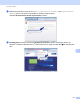
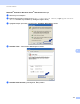
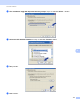
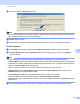

Table Of Contents
- AĞ KULLANIM KILAVUZU
- Not tanımları
- ÖNEMLİ NOT
- İçindekiler
- 1 Giriş
- 2 Makinenizin ağ ayarlarını değiştirme
- 3 Makinenizi kablosuz ağ için yapılandırma (MFC-9560CDW ve MFC-9970CDW için)
- Genel Bakış
- Kablosuz ağ yapılandırması için adım adım çizelgesi
- Ağ ortamınızı onaylayın
- Kablosuz ağ kurulum yönteminizi onaylama
- Makinenizi kablosuz bir ağ için yapılandırmak için kumanda paneli menüsünden WPS veya AOSS™ kullanarak yapılandırma (Otomatik Kablosuz modu) (yalnızca Altyapı modu) (Önerilen)
- Makinenizi kablosuz ağ için yapılandırmak üzere makinenin kontrol paneli Kurulum Sihirbazını kullanarak yapılandırma
- Kablosuz ağ için makinenizi yapılandırmak için CD-ROM’da bulunan Brother yükleyicisi uygulamasıyla yapılandırma
- Kablosuz bir ağ için makinenizi yapılandırmak için Wi-Fi Protected Setup’ın PIN Yöntemini kullanan Yapılandırması (yalnızca altyapı modu)
- Makinenizi kablosuz bir ağ için yapılandırma(Altyapı modu için ve Geçici modu için)
- Makinenizi kablosuz bir ağ için yapılandırmak için kumanda paneli menüsünden WPS veya AOSS™ kullanma (Otomatik Kablosuz modu)
- Kontrol panelinden Kurulum Sihirbazı’nı kullanma
- Makinenizi SSID yayınlanmadığında yapılandırma
- Makinenizi bir kuruluşun kablosuz ağı için yapılandırma
- Makinenizi kablosuz ağ için yapılandırmak üzere CD-ROM’daki Brother yükleyicisi uygulamasını kullanma
- Wi-Fi Protected Setup’ın PIN Yöntemi’ni kullanma
- 4 Brother yükleyicisi uygulamasını kullanarak kablosuz yapılandırma (MFC-9560CDW ve MFC-9970CDW için)
- 5 Kontrol paneli kurulumu
- Ağ menüsü
- TCP/IP
- Ethernet (yalnızca kablosuz ağ)
- Durum (DCP-9055CDN, DCP-9270CDN, MFC-9460CDN ve MFC-9465CDN için)/Kablolu Durum (MFC-9560CDW ve MFC-9970CDW için)
- Kurulum Sihirbazı (yalnızca kablosuz ağ)
- WPS veya AOSS™ (yalnızca kablosuz ağ)
- WPS w/PIN Kodu (yalnızca kablosuz ağ)
- WLAN Durumu (yalnızca kablosuz ağ)
- MAC Adresi
- Varsayılana ayarla (MFC-9560CDW ve MFC-9970CDW için)
- Kablolu Etkin (MFC-9560CDW ve MFC-9970CDW için)
- WLAN Etkin (MFC-9560CDW ve MFC-9970CDW için)
- E-posta / İFAKS (yalnızca MFC-9970CDW ve DCP-9270CDN (yalnızca e-posta))
- Sunucuya Faks Gönderme (MFC-9970CDW için)
- FTP’ye Tarama için yeni varsayılan belirleme
- Ağa Tarama için yeni varsayılan belirleme
- Ağ ayarlarını fabrika varsayılanına sıfırlama
- Ağ Yapılandırma Listesini Yazdırma
- Kablosuz raporu yazdırma (MFC-9560CDW ve MFC-9970CDW için)
- İşlev tablosu ve varsayılan fabrika ayarları
- Ağ menüsü
- 6 Web Tabanlı Yönetim
- Genel Bakış
- Makine ayarlarını Web Tabanlı Yönetim (web tarayıcısı) ile yapılandırma
- Şifre bilgileri
- Secure Function Lock 2.0
- SNTP sunucusuyla eşitle
- Yazdırma Günlüğünü Ağda Depolama
- Web tarayıcısıyla FTP’ye Tarama yapılandırmasını değiştirme
- Web tarayıcısıyla Ağda Tarama yapılandırmasını değiştirme
- Web tarayıcısıyla LDAP yapılandırmasını değiştirme (DCP-9270CDN ve MFC-9970CDW için)
- 7 LDAP kullanımı (DCP-9270CDN ve MFC-9970CDW için)
- 8 İnternet faksı (MFC-9970CDW için)
- 9 Güvenlik özellikleri
- Genel Bakış
- SSL/TLS kullanarak ağ makinenizi güvenli bir şekilde yönetme
- SSL/TLS kullanarak dökümanları güvenli bir şekilde yazdırma
- Bir E-postayı güvenli bir şekilde Gönderme veya Alma
- IEEE 802.1x kimlik doğrulamasını kullanma
- BRAdmin Professional 3 (Windows®) kullanılarak Güvenli Yönetim
- Aygıt güvenliği için Sertifikalar kullanma
- Birden fazla sertifikayı yönetme
- 10 Sorun Giderme
- Ek A
- Dizin
- Ağ Terimler Sözlüğü
- İçindekiler
- 1 Ağ bağlantıları ve protokolleri türleri
- 2 Makinenizi ağ için yapılandırma
- 3 Kablosuz ağ terimleri ve kavramları
- 4 Windows®’dan ek ağ ayarları
- 5 Güvenlik terimleri ve kavramları
- Ek A
- Dizin

Güvenlik özellikleri
115
9
d CSR oluşturulmuştur.
Not
•CSR’ı CA’ya gönderme yöntemiyle ilgili CA ilkenizi uygulayın.
•Windows Server
®
2003/2008’in Kuruluş kök sertifika yetkilisini kullanıyorsanız, güvenli yönetim için
İstemci Sertifikası oluştururken sertifika şablonu için Web Sunucusu öğesini kullanmanızı öneririz. EAP-
TLS kimlik doğrulamasıyla bir IEEE 802.1x ortamı için bir İstemci Sertifikası oluşturuyorsanız sertifika
şablonu için User öğesini kullanmanızı öneririz. Daha fazla bilgi için, modelinizin üst sayfası ndan
http://solutions.brother.com/ adresindeki SSL iletişimi sayfasına bakın.
Sertifikayı makinenize yükleme 9
CA’dan sertifikayı aldığınızda, yazdırma sunucusuna yüklemek için aşağıdaki adımları uygulayın.
Not
Yalnızca makinenin CSR’ı ile yayınlanan sertifika yüklenebilir. Başka bir CSR oluşturmak istediğinizde,
sertifikanın başka bir CSR oluşturmadan önce yüklendiğinden emin olun. Sertifikayı makineye yükledikten
sonra başka bir CSR oluşturun. Aksi takdirde, yüklemeden önce yaptığınız CSR geçersiz olacaktır.
a Install Certificate (Sertifika Yükle) sayfasındaki Configure Certificate (Sertifika Yapılandır)’ye tı klatın.
b CA tarafından yayınlanan sertifika dosyasını belirtin ve ardından Submit (Gönder)’i tıklatın.
c Artık sertifika oluşturuldu ve makinenizin belleğine başarılı bir şekilde kaydedildi.
SSL/TLS iletişimini kullanmak için bilgisayarınıza CA’dan gelen Kök Sertifikasını n yüklenmesi gerekir.
Yüklemeyle ilgili ağ yöneticinize başvurun.
Sertifika ve özel anahtarı alma ve verme 9
Sertifikayı ve özel anahtarı makinede depolayabilirsiniz ve alarak veya vererek yönetebilirsiniz.
Kendi kendine imzalanan sertifika, CA tarafından verilen sertifika ve özel anahtar nasıl alınır9
a Import Certificate and Private Key (Sertifikayı ve Özel Anahtarı İçe Aktar) sayfasındaki
Configure Certificate (Sertifika Yapılandır)’a tıklatın.
b Almak istediğiniz dosyayı belirtin.
c Dosya şifreliyse şifreyi girin ve ardından Submit (Gönder)’i tıklatın.
d Sertifika ve özel anahtar makinenize başarılı bir şekilde kaydedilir.
SSL/TLS iletişimini kullanmak için bilgisayarınıza CA’dan gelen Kök Sertifikasını n da yüklenmesi
gerekir. Yüklemeyle ilgili ağ yöneticinize başvurun.