
Network User's Guide
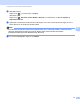
Table Of Contents
- GUÍA DEL USUARIO EN RED
- Definiciones de las notas
- NOTA IMPORTANTE
- Tabla de contenido
- 1 Introducción
- Funciones de red
- Otras funciones de red
- LDAP
- Fax por Internet (para los modelos MFC-9970CDW: estándar, MFC-9460CDN, MFC-9465CDN y MFC-9560CDW: disponible para su descarga)
- Seguridad
- Fax a servidor (para los modelos MFC-9970CDW: estándar, MFC-9465CDN, MFC-9460CDN y MFC-9560CDW: disponible para su descarga)
- Secure Function Lock 2.0
- Almacenamiento del registro de impresión en red
- Otras funciones de red
- Funciones de red
- 2 Modificación de los ajustes de red del equipo
- 3 Configuración del equipo para una red inalámbrica (en los modelos MFC-9560CDW y MFC-9970CDW)
- Visión general
- Diagrama paso a paso de configuración de la red inalámbrica
- Confirme su entorno de red
- Confirme el método de configuración de la red inalámbrica
- Configuración mediante WPS o AOSS™ desde el menú del panel de control para configurar el equipo para una red inalámbrica (Modo automático inalámbrico) (solamente en modo Infraestructura) (Recomendado)
- Configuración del equipo en una red inalámbrica mediante el Asistente de configuración del panel de control del equipo
- Configuración del equipo para una red inalámbrica mediante el programa de instalación de Brother incluido en el CD-ROM
- Configuración mediante el método PIN de Wi-Fi Protected Setup para configurar el equipo para una red inalámbrica (solamente en el modo Infraestructura)
- Configure el equipo para la red inalámbrica (Para el modo Infraestructura y el modo Ad-hoc)
- Utilización de WPS o AOSS™ del menú del panel de control para configurar el equipo para una red inalámbrica (Modo automático inalámbrico)
- Uso del Asistente de configuración desde el panel de control
- Configuración del equipo cuando no se difunde el SSID
- Configuración del equipo para una red inalámbrica de empresa
- Uso del instalador de Brother incluido en el CD-ROM para configurar el equipo para una red inalámbrica
- Uso del método PIN de Wi-Fi Protected Setup
- 4 Configuración inalámbrica mediante el instalador de Brother (para MFC-9560CDW y MFC-9970CDW)
- 5 Configuración del panel de control
- Menú de red
- TCP/IP
- Ethernet (sólo para redes cableadas)
- Estado (para los modelos DCP-9055CDN, DCP-9270CDN, MFC-9460CDN y MFC-9465CDN)/Estado cableado (para MFC-9560CDW y MFC-9970CDW)
- Asistente de configuración (sólo para redes inalámbricas)
- WPS o AOSS™ (solo para redes inalámbricas)
- WPS con código PIN (sólo para redes inalámbricas)
- Estado WLAN (sólo para redes inalámbricas)
- Dirección MAC
- A Predeterminado (para MFC-9560CDW y MFC-9970CDW)
- Red cableada disponible (para MFC-9560CDW y MFC-9970CDW)
- WLAN disponible (para MFC-9560CDW y MFC-9970CDW)
- Correo electrónico/IFAX (MFC-9970CDW y DCP-9270CDN (solamente correo electrónico))
- Fax a servidor (para el modelo MFC-9970CDW)
- Ajuste de un nuevo valor predeterminado para Escanear a FTP
- Ajuste de un nuevo valor predeterminado para Escanear a red
- Restablecimiento de la configuración de red a los valores de fábrica
- Impresión de la Lista de configuración de la red
- Impresión del Informe de WLAN (para MFC-9560CDW y MFC-9970CDW)
- Tabla de funciones y configuración predeterminada de fábrica
- Menú de red
- 6 Administración basada en Web
- Visión general
- Configuración de los ajustes del equipo mediante Administración basada en Web (navegador web)
- Información de contraseñas
- Secure Function Lock 2.0
- Sincronización con el servidor SNTP
- Almacenamiento del registro de impresión en red
- Cambio de la configuración de Escanear a FTP mediante un navegador web
- Cambio de la configuración de Escanear a red mediante un navegador web
- Cambio de la configuración LDAP mediante un navegador Web (para los modelos DCP-9270CDN y MFC-9970CDW)
- 7 Funcionamiento LDAP (Para DCP-9270CDN y MFC-9970CDW)
- 8 Fax por Internet (Para MFC-9970CDW)
- 9 Funciones de seguridad
- Visión general
- Administración segura del equipo de red mediante SSL/TLS
- Impresión de documentos de manera segura mediante SSL/TLS
- Envío o recepción de correos electrónicos de manera segura
- Utilización de la autenticación IEEE 802.1x
- Administración segura mediante BRAdmin Professional 3 (Windows®)
- Uso de certificados para la seguridad de dispositivos
- Administración de varios certificados
- 10 Solución de problemas
- Apéndice A
- Index
- Glosario de red
- Tabla de contenido
- 1 Tipos de conexiones de red y protocolos
- 2 Configuración del equipo para una red
- 3 Términos y conceptos relativos a redes inalámbricas
- 4 Configuración de red adicional desde Windows®
- 5 Términos y conceptos relativos a la seguridad
- Apéndice A
- Índice

Configuración de red adicional desde Windows
®
17
4
Instalación de impresión en red para el modo Infraestructura
cuando utilice Vertical Pairing (Emparejamiento vertical)
(Windows
®
7) 4
Windows
®
Vertical Pairing (Emparejamiento vertical de Windows
®
) es una tecnología que permite que un
equipo inalámbrico compatible con la función Vertical Pairing (Emparejamiento vertical) se conecte a la red
Infraestructura mediante el Método PIN de Wi-Fi Protected Setup y la función servicios web. Esto también
permite la instalación del controlador de impresora desde el icono de impresora que aparece en la pantalla
Agregar un dispositivo.
Si se encuentra en modo Infraestructura, puede conectar su equipo a la red inalámbrica y, a continuación,
instalar el controlador de impresora mediante esta función. Siga los pasos que se indican a continuación:
Nota
• Si ha establecido la función Web Services del equipo en No, debe volver a establecerla en Sí. La
configuración predeterminada de Web Services para el equipo Brother es Sí. Puede cambiar la
configuración de Web Services mediante el uso de Administración basada en Web (navegador web) o
BRAdmin Professional 3.
• Asegúrese de que su punto de acceso/enrutador WLAN incluye el logotipo de compatibilidad con
Windows
®
7. Si no está seguro sobre el logotipo de compatibilidad que se requiere, póngase en contacto
con el fabricante del punto de acceso o enrutador.
• Asegúrese que su ordenador incluye el logotipo de compatibilidad con Windows
®
7. Si no está seguro
sobre el logotipo de compatibilidad que se requiere, póngase en contacto con en fabricante de su
ordenador.
• Si configura la red inalámbrica mediante una NIC inalámbrica externa (Tarjeta de interfaz de red),
asegúrese que la NIC inalámbrica incluye el logotipo de compatibilidad con Windows
®
7. Si desea obtener
más información, póngase en contacto con el fabricante de su NIC inalámbrica.
• Para usar un ordenador con Windows
®
7 como Registrador, tiene que registrarlo en su red de antemano.
Consulte la instrucción suministrada con su punto de acceso/enrutador WLAN.
a Encienda el equipo.
b Establezca el equipo en Wi-Fi Protected Setup (Método PIN).
Consulte la configuración inalámbrica de Wi-Fi Protected Setup (Método PIN) en la Guía del usuario en
red, sobre cómo establecer el equipo en el Método PIN.
c Haga clic en el botón y, a continuación, seleccione Dispositivos e impresoras.
d Seleccione Agregar un dispositivo en el cuadro de diálogo Dispositivos e impresoras.
e Elija su equipo e introduzca el PIN indicado para él.
f Seleccione la red Infraestructura a la que desea conectar y, a continuación, haga clic en Siguiente.
g Cuando el equipo aparezca en el cuadro de diálogo Dispositivos e impresoras, la configuración
inalámbrica y la instalación del controlador de impresora habrán finalizado correctamente.