
Network User's Guide
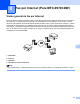
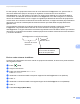
Table Of Contents
- GUÍA DEL USUARIO EN RED
- Definiciones de las notas
- NOTA IMPORTANTE
- Tabla de contenido
- 1 Introducción
- Funciones de red
- Otras funciones de red
- LDAP
- Fax por Internet (para los modelos MFC-9970CDW: estándar, MFC-9460CDN, MFC-9465CDN y MFC-9560CDW: disponible para su descarga)
- Seguridad
- Fax a servidor (para los modelos MFC-9970CDW: estándar, MFC-9465CDN, MFC-9460CDN y MFC-9560CDW: disponible para su descarga)
- Secure Function Lock 2.0
- Almacenamiento del registro de impresión en red
- Otras funciones de red
- Funciones de red
- 2 Modificación de los ajustes de red del equipo
- 3 Configuración del equipo para una red inalámbrica (en los modelos MFC-9560CDW y MFC-9970CDW)
- Visión general
- Diagrama paso a paso de configuración de la red inalámbrica
- Confirme su entorno de red
- Confirme el método de configuración de la red inalámbrica
- Configuración mediante WPS o AOSS™ desde el menú del panel de control para configurar el equipo para una red inalámbrica (Modo automático inalámbrico) (solamente en modo Infraestructura) (Recomendado)
- Configuración del equipo en una red inalámbrica mediante el Asistente de configuración del panel de control del equipo
- Configuración del equipo para una red inalámbrica mediante el programa de instalación de Brother incluido en el CD-ROM
- Configuración mediante el método PIN de Wi-Fi Protected Setup para configurar el equipo para una red inalámbrica (solamente en el modo Infraestructura)
- Configure el equipo para la red inalámbrica (Para el modo Infraestructura y el modo Ad-hoc)
- Utilización de WPS o AOSS™ del menú del panel de control para configurar el equipo para una red inalámbrica (Modo automático inalámbrico)
- Uso del Asistente de configuración desde el panel de control
- Configuración del equipo cuando no se difunde el SSID
- Configuración del equipo para una red inalámbrica de empresa
- Uso del instalador de Brother incluido en el CD-ROM para configurar el equipo para una red inalámbrica
- Uso del método PIN de Wi-Fi Protected Setup
- 4 Configuración inalámbrica mediante el instalador de Brother (para MFC-9560CDW y MFC-9970CDW)
- 5 Configuración del panel de control
- Menú de red
- TCP/IP
- Ethernet (sólo para redes cableadas)
- Estado (para los modelos DCP-9055CDN, DCP-9270CDN, MFC-9460CDN y MFC-9465CDN)/Estado cableado (para MFC-9560CDW y MFC-9970CDW)
- Asistente de configuración (sólo para redes inalámbricas)
- WPS o AOSS™ (solo para redes inalámbricas)
- WPS con código PIN (sólo para redes inalámbricas)
- Estado WLAN (sólo para redes inalámbricas)
- Dirección MAC
- A Predeterminado (para MFC-9560CDW y MFC-9970CDW)
- Red cableada disponible (para MFC-9560CDW y MFC-9970CDW)
- WLAN disponible (para MFC-9560CDW y MFC-9970CDW)
- Correo electrónico/IFAX (MFC-9970CDW y DCP-9270CDN (solamente correo electrónico))
- Fax a servidor (para el modelo MFC-9970CDW)
- Ajuste de un nuevo valor predeterminado para Escanear a FTP
- Ajuste de un nuevo valor predeterminado para Escanear a red
- Restablecimiento de la configuración de red a los valores de fábrica
- Impresión de la Lista de configuración de la red
- Impresión del Informe de WLAN (para MFC-9560CDW y MFC-9970CDW)
- Tabla de funciones y configuración predeterminada de fábrica
- Menú de red
- 6 Administración basada en Web
- Visión general
- Configuración de los ajustes del equipo mediante Administración basada en Web (navegador web)
- Información de contraseñas
- Secure Function Lock 2.0
- Sincronización con el servidor SNTP
- Almacenamiento del registro de impresión en red
- Cambio de la configuración de Escanear a FTP mediante un navegador web
- Cambio de la configuración de Escanear a red mediante un navegador web
- Cambio de la configuración LDAP mediante un navegador Web (para los modelos DCP-9270CDN y MFC-9970CDW)
- 7 Funcionamiento LDAP (Para DCP-9270CDN y MFC-9970CDW)
- 8 Fax por Internet (Para MFC-9970CDW)
- 9 Funciones de seguridad
- Visión general
- Administración segura del equipo de red mediante SSL/TLS
- Impresión de documentos de manera segura mediante SSL/TLS
- Envío o recepción de correos electrónicos de manera segura
- Utilización de la autenticación IEEE 802.1x
- Administración segura mediante BRAdmin Professional 3 (Windows®)
- Uso de certificados para la seguridad de dispositivos
- Administración de varios certificados
- 10 Solución de problemas
- Apéndice A
- Index
- Glosario de red
- Tabla de contenido
- 1 Tipos de conexiones de red y protocolos
- 2 Configuración del equipo para una red
- 3 Términos y conceptos relativos a redes inalámbricas
- 4 Configuración de red adicional desde Windows®
- 5 Términos y conceptos relativos a la seguridad
- Apéndice A
- Índice

Fax por Internet (Para MFC-9970CDW)
95
8
En este ejemplo, su equipo tiene la dirección de correo electrónico FAX@brother.com, quiere enviar un
documento desde este equipo a otro equipo en Inglaterra con dirección de correo electrónico
UKFAX@brother.co.uk, este equipo lo reenviará a un equipo de fax estándar con una línea de teléfono
convencional. Si la dirección de correo electrónico es FAX@brother.com, debe configurar un nombre de
dominio de confianza brother.com en el equipo en Inglaterra que difundirá el documento al equipo de fax
convencional. Si no introduce la información del nombre de dominio, el equipo intermedio (el que difunde el
documento) no será de confianza para las tareas de Internet que reciba desde el equipo del dominio
@brother.com.
Una vez definido el dominio de confianza, puede enviar el documento desde el equipo [por ejemplo,
FAX@brother.com] introduciendo la dirección de correo electrónico del equipo [por ejemplo,
UKFAX@brother.co.uk] que reenviaría el documento segunda del número de teléfono del fax que recibirá el
documento. A continuación se muestra a modo de ejemplo cómo introducir la dirección de correo electrónico
y el número de teléfono.
Envío a varios números de teléfono: 8
Si quiere que el documento se envíe a más de un equipo de fax estándar, la dirección se puede introducir
de la siguiente manera:
a Pulse (FAX).
b Cargue el documento.
c Pulse d o c para visualizar Multienvío.
Pulse Multienvío.
d Introduzca el número de teléfono del primer equipo de fax UKFAX@brother.co.uk (fax#123).
e Pulse OK.
f Introduzca el número de teléfono del segundo equipo de fax UKFAX@brother.co.uk (fax#456).
g Pulse OK.
h Pulse Inicio Negro (Black Start).
UKFAX@brother.co.uk(fax#123456789)
Dirección de correo
electrónico
Número de fax
La palabra “fax#” debe incluirse
con el número de teléfono
dentro de los paréntesis.