
Network User's Guide
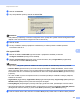


Table Of Contents
- PRÍRUČKA SIEŤOVÝCH APLIKÁCIÍ
- Definícia poznámok
- DÔLEŽITÁ POZNÁMKA
- Obsah
- 1 Úvod
- Sieťové funkcie
- Iné sieťové funkcie
- LDAP
- Internetový fax (MFC-9970CDW: štandardný, MFC-9460CDN, MFC-9465CDN a MFC-9560CDW: k dispozícii na stiahnutie)
- Bezpečnosť
- Faxovanie na server (MFC-9970CDW: štandardne, MFC-9460CDN, MFC-9465CDN a MFC-9560CDW: k dispozícii na stiahnutie)
- Secure Function Lock 2.0 (Bezpečnostný funkčný zámok)
- Uloženie tlačového denníka na sieti
- Iné sieťové funkcie
- Sieťové funkcie
- 2 Zmena sieťových nastavení vášho zariadenia
- 3 Konfigurácia vášho zariadenia pre bezdrôtovú sieť (pre MFC-9560CDW a MFC-9970CDW)
- Prehľad
- Vývojový diagram pre konfiguráciu bezdrôtovej siete
- Potvrdenie sieťového prostredia
- Potvrdenie metódy nastavenia vašej bezdrôtovej siete
- Konfigurácia pomocou aplikácií WPS alebo AOSS™ dostupných v ponuke ovládacieho panela, ktoré nakonfigurujú vaše zariadenie pre prácu v bezdrôtovej sieti (automatický bezdrôtový režim) (len režim Infraštruktúra) (Odporúča sa)
- Konfigurácia pomocou Sprievodcu nastavením na ovládacom paneli zariadenia na konfiguráciu zariadenia pre bezdrôtovú sieť
- Konfigurácia prostredníctvom inštalačnej aplikácie Brother z nosiča CD-ROM umožní nakonfigurovať vaše zariadenie pre používanie v bezdrôtovej sieti
- Konfigurácia pomocou metódy PIN nastavenia Wi-Fi Protected Setup vám umožní nakonfigurovať vaše zariadenie pre použitie v bezdrôtovej sieti (len režim Infraštruktúra)
- Konfigurácia vášho zariadenia pre použitie v bezdrôtovej sieti(Pre režim Infraštruktúra a Ad-hoc)
- Pomocou funkcie WPS alebo AOSS™ z ponuky ovládacieho panela nakonfigurujete vaše zariadenie pre použitie v bezdrôtovej sieti (automatický bezdrôtový režim)
- Pomocou Sprievodcu nastavením z ovládacieho panela
- Konfigurovanie vášho zariadenia v prípade, keď sieť nevysiela názov SSID
- Konfigurovanie vášho zariadenia pre pripojenie do podnikovej bezdrôtovej siete
- Pomocou inštalačnej aplikácie Brother na disku CD-ROM je možné nakonfigurovať vaše zariadenie pre pripojenie k bezdrôtovej sieti
- Pomocou metódy PIN nastavenia Wi-Fi Protected Setup
- 4 Bezdrôtová konfigurácia s použitím inštalačnej aplikácie Brother (Pre MFC-9560CDW a MFC-9970CDW)
- 5 Nastavenie ovládacieho panelu
- Ponuka Sieť
- TCP/IP
- Ethernet (len káblová sieť)
- Stav (Pre DCP-9055CDN, DCP-9270CDN, MFC-9460CDN a MFC-9465CDN)/stav káblového pripojenia (pre MFC-9560CDW a MFC-9970CDW)
- Sprievodca nastavením (iba bezdrôtová sieť)
- WPS alebo AOSS™ (iba bezdrôtová sieť)
- WPS s kódom PIN (iba bezdrôtová sieť)
- Stav siete WLAN (iba bezdrôtová sieť)
- MAC adresa
- Nastaviť na predvolené (Pre MFC-9560CDW a MFC-9970CDW)
- Zapnúť káblovú sieť (Pre MFC-9560CDW a MFC-9970CDW)
- Zapnúť WLAN sieť (Pre MFC-9560CDW a MFC-9970CDW)
- E-mail / IFAX (MFC-9970CDW a DCP-9270CDN (len e-mail))
- Faxovanie na server (Pre MFC-9970CDW)
- Ako nastaviť novú predvolenú hodnotu pre funkciu Skenovať a vložiť do FTP
- Ako nastaviť novú predvolenú hodnotu pre funkciu Skenovať na sieť
- Resetovanie nastavení siete na výrobné nastavenie
- Tlač Zoznamu konfigurácie siete
- Tlač správy o bezdrôtovej sieti (Pre MFC-9560CDW a MFC-9970CDW)
- Tabuľka funkcií a prednastavené výrobné nastavenia
- Ponuka Sieť
- 6 Ovládanie cez webové rozhranie
- Prehľad
- Ako konfigurovať nastavenia zariadenia pomocou ovládania cez webové rozhranie (webový prehliadač)
- Informácie o hesle
- Secure Function Lock 2.0 (Bezpečnostný funkčný zámok)
- Synchronizácia s SNTP serverom
- Uloženie tlačového denníka na sieti
- Zmena konfigurácie pre funkciu Skenovať na FTP pomocou webového prehliadača
- Zmena konfigurácie pre funkciu Skenovať na sieť pomocou webového prehliadača
- Zmena konfigurácie LDAP pomocou webového prehliadača (pre DCP-9270CDN a MFC-9970CDW)
- 7 Používanie LDAP (pre DCP-9270CDN a MFC-9970CDW)
- 8 Internetový fax (pre MFC-9970CDW)
- 9 Bezpečnostné funkcie
- Prehľad
- Bezpečná správa vášho sieťového zariadenia prostredníctvom SSL/TLS
- Bezpečná tlač dokumentov s protokolom SSL/TLS
- Bezpečné odosielanie a prijímanie e-mailov
- Používanie autorizácie IEEE 802.1x
- Bezpečné riadenie pomocou nástroja BRAdmin Professional 3 (Windows®)
- Používanie certifikátov pre bezpečnosť zariadenia
- Správa viacerých certifikátov
- 10 Riešenie problémov
- Príloha A
- Index
- Sieťový glosár
- Obsah
- 1 Typy sieťových pripojení a protokolov
- 2 Konfigurácia vášho zariadenia pre pripojenie do siete
- 3 Podmienky a koncepcia bezdrôtovej siete
- 4 Ďalšie nastavenia siete zo systému Windows®
- 5 Bezpečnostné pojmy a koncepty
- Príloha A
- Index

Bezpečnostné funkcie
117
9
Ako exportovať certifikát s vlastným podpisom, certifikát vydaný CA a súkromný kľúč 9
a Kliknite na Export (Exportovať) zobrazené s Certificate List (Zoznam certifikátov) na stránke
Configure Certificate (Konfigurovať certifikát).
b Ak chcete súbor zašifrovať, zadajte heslo.
Poznámka
Ak heslo ponecháte prázdne, súbor nebude zašifrovaný.
c Znova zadajte heslo na potvrdenie a potom kliknite na tlačidlo Submit (Odoslať).
d Určite miesto, kam chcete uložiť súbor.
e Teraz sú certifikát a súkromný kľúč úspešne exportované do vášho počítača.
Poznámka
Súbor, ktorý ste exportovali, môžete potom importovať.
Správa viacerých certifikátov 9
Funkcia podpory viacerých certifikátov umožňuje spravovať každý certifikát, ktorý ste nainštalovali pomocou
nástroja Web Based Management (Ovládanie cez webové rozhranie). Nainštalované certifikáty si môžete
prezrieť na stránke Configure Certificate (Konfigurovať certifikát) a následne si môžete prezrieť obsah
každého certifikátu, vymazať alebo exportovať jednotlivé certifikáty. Viac informácií o prístupe na stránku
Configure Certificate (Konfigurovať certifikát) nájdete v časti Konfigurácia certifikátu pomocou nástroja
Web Based Management (Ovládanie cez webové rozhranie) na strane 109. Zariadenie Brother vám umožní
uložiť až štyri certifikáty s vlastným podpisom alebo až štyri certifikáty vydané CA. Uložené certifikáty môžete
použiť pre protokol protokol HTTPS/IPPS, autorizáciu prostredníctvom IEEE 802.1x alebo podpísané PDF.
Taktiež môžete v zariadení uložiť až štyri CA certifikáty pre autorizáciu pomocou protokolu IEEE 802.1x a
SSL pre SMTP/POP3.
Odporúčame vám uložiť do zariadenia o jeden protokol menej a jedno voľné miesto si ponechať na riešenie
situácií s certifikátmi so skončenou platnosťou. Napríklad, ak chcete uložiť CA certifikát, uložte tri certifikáty
a jedno miesto si ponechajte ako záložné. V prípade, že CA opätovne certifikát vydá, napríklad po skončení
jeho platnosti, môžete nový certifikát naimportovať na voľné miesto, potom vymazať neplatný certifikát a
predísť tak problémom s konfiguráciou.
Poznámka
Ak používate protokol HTTPS/IPPS, IEEE 802.1x alebo podpísané PDF, musíte si vybrať certifikát, ktorý
používate.