
Network User's Guide
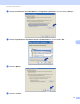
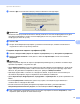
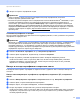





Table Of Contents
- РУКОВОДСТВО ПОЛЬЗОВАТЕЛЯ ПО РАБОТЕ В СЕТИ
- Обозначение примечаний
- ВАЖНОЕ ПРИМЕЧАНИЕ
- Содержание
- 1 Введение
- 2 Изменение сетевых настроек устройства
- 3 Настройка аппарата для работы в беспроводной сети (для модели MFC-9560CDW)
- Обзор
- Пошаговая схема настройки конфигурации беспроводной сети
- Проверьте свою сетевую среду
- Проверьте способ настройки беспроводной сети
- Настройка аппарата с помощью WPS или AOSS™ в меню панели управления для работы в беспроводной сети (автоматический беспроводной режим, только режим инфраструктуры) (рекомендуется)
- Настройка с помощью мастера установки панели управления аппарата для работы в беспроводной сети
- Настройка с использованием находящейся на компакт-диске программы установки Brother, предназначенной для настройки беспроводного сетевого аппарата
- Настройка с помощью PIN-кода функции Wi-Fi Protected Setup для работы в беспроводной сети (только режим инфраструктуры)
- Настройка аппарата для работы в беспроводной сети(Для режима инфраструктуры и режима ad-hoc)
- Настройка аппарата с помощью WPS или AOSS™ в меню панели управления для работы в беспроводной сети (автоматический беспроводной режим)
- Использование Мастера установки с панели управления
- Настройка аппарата, если отключена передача идентификатора SSID
- Настройка аппарата для работы в корпоративной беспроводной сети
- Использование программы установки Brother с компакт-диска для настройки аппарата для работы в беспроводной сети
- Использование PIN-кода функции Wi-Fi Protected Setup
- 4 Настройка параметров беспроводной сети с помощью программы установки Brother (для MFC-9560CDW)
- 5 Настройка с панели управления
- Меню “Cеть”
- TCP/IP
- Ethernet (только для проводной сети)
- Состояние (Для DCP-9055CDN, MFC-9460CDN и MFC-9465CDN)/Состояние проводного подключения (Для MFC-9560CDW)
- Мастер установки (только для беспроводной сети)
- WPS или AOSS™ (только для беспроводной сети)
- WPS с PIN-кодом (только для беспроводной сети)
- Состояние беспроводной сети (только для беспроводной сети)
- MAC-адрес
- Установка значений по умолчанию (для модели MFC-9560CDW)
- Проводное подключение (для модели MFC-9560CDW)
- Беспроводное подключение (для MFC-9560CDW)
- Установка нового значения по умолчанию для функции “Сканировать на FTP”
- Установка нового значения по умолчанию для функции “Сканировать в сеть”
- Восстановление заводских настроек сети
- Печать Списка конфигурации сети
- Печать отчета о состоянии беспроводной сети(для MFC-9560CDW)
- Таблица функций и заводские настройки
- Меню “Cеть”
- 6 Управление через веб-интерфейс
- Обзор
- Настройка параметров аппарата с помощью системы управления через веб-интерфейс (веб-браузер)
- Информация о пароле
- Защитная блокировка функций 2.0
- Синхронизация с сервером SNTP
- Сохранение журнала в сети
- Изменение параметров функции “Сканировать на FTP” с помощью веб-браузера
- Изменение параметров функции “Сканировать в сеть” с помощью веб-браузера
- 7 Протоколы безопасности
- Обзор
- Безопасное управление сетевым аппаратом с помощью SSL/TLS
- Безопасная печать документов по протоколу SSL/TLS
- Безопасная отправка и получение электронной почты
- Использование аутентификации IEEE 802.1x
- Безопасное управление с использованием утилиты BRAdmin Professional 3 (Windows®)
- Использование сертификатов для защиты устройств
- Управление несколькими сертификатами
- 8 Устранение неисправностей
- Приложение А
- Указатель
- Сетевая терминология
- Содержание
- 1 Типы сетевых подключений и протоколов
- 2 Настройка устройства для работы в сети
- 3 Термины и понятия, используемые в беспроводных сетях
- 4 Дополнительные параметры сети в ОС Windows®
- 5 Термины и понятия, относящиеся к безопасности
- Приложение А
- Указатель

Протоколы безопасности
77
7
d Запрос на подпись сертификата создан.
Примечание
• Чтобы отправить запрос на подпись сертификата в центр сертификатов, выполните
соответствующие указания своего ЦС.
• Если используется Enterprise root CA операционной системы Windows Server
®
2003/2008, то при
создании сертификата клиента для обеспечения безопасного управления рекомендуется
использовать для шаблона сертификата Веб-сервер. При создании сертификата клиента для
окружения IEEE 802.1x с аутентификацией EAP-TLS рекомендуется использовать для шаблона
сертификата Пользователь. Для получения дополнительной информации перейдите с главной
страницы своей модели по адресу http://solutions.brother.com/
на страницу соединения по
протоколу SSL.
Установка сертификата на аппарат 7
При получении сертификата из ЦС выполните следующие действия, чтобы установить полученный
сертификат на сервер печати.
Примечание
Возможна установка только того сертификата, который был получен по запросу, отправленному с
этого аппарата. Если необходимо создать еще один запрос на подпись сертификата, перед
созданием убедитесь, что сертификат установлен. После установки сертификата на аппарат
создайте другой запрос на подпись сертификата. В противном случае созданный перед установкой
сертификата запрос на подпись будет
неверным.
a Нажмите Установить сертификат на стр. Настройка сертификата.
b Укажите файл сертификата, выданный ЦС, и нажмите Отправить.
c Теперь создание и установка сертификата в память аппарата завершена успешно.
Чтобы использовать связь по протоколу SSL/TLS, на компьютере необходимо установить
корневой сертификат, полученный из ЦС. Чтобы получить консультацию по его установке,
обратитесь к сетевому администратору.
Импорт и экспорт сертификата и секретного ключа 7
В аппарате можно хранить сертификат и секретный ключ и управлять ими с помощью импорта и
экспорта.
Импорт самозаверяющего сертификата, сертификата, выданного ЦС, и секретного
ключа 7
a Нажмите Импортировать сертификат и секретный ключ на стр. Настройка сертификата.
b Укажите файл, который необходимо импортировать.
c Введите пароль, если файл зашифрован, и нажмите Отправить.
d Теперь сертификат и секретный ключ успешно импортированы в аппарат.
Чтобы использовать связь по протоколу SSL/TLS, на компьютере необходимо также установить
сертификат, полученный из ЦС. Чтобы получить консультацию по его установке, обратитесь к
сетевому администратору.