
Network User's Guide


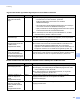
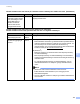
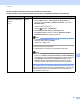
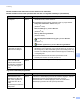
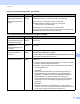
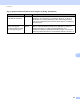
Table Of Contents
- BRUKERHÅNDBOK FOR NETTVERKET
- Definisjoner for merknader
- VIKTIG
- Innholdsfortegnelse
- 1 Innledning
- 2 Endre maskinens nettverksinnstillinger
- 3 Konfigurere maskinen din for et trådløst nettverk (for MFC-9560CDW og MFC-9970CDW)
- Oversikt
- Steg for steg-diagram for trådløs nettverkskonfigurasjon
- Bekreft nettverksmiljøet ditt
- Bekreft metoden din for trådløs nettverksoppsett
- Konfigurering med WPS eller AOSS™ fra menyen i kontrollpanelet for å konfigurere maskinen din for et trådløst nettverk (automatisk trådløs-modus) (kun infrastrukturmodus) (anbefales)
- Konfigurering med veiviseren for oppsett fra maskinens kontrollpanel for å konfigurere maskinen for et trådløst nettverk
- Konfigurasjon ved å bruke Brothers installasjonsprogram på CD-platen til å konfigurere maskinen for et trådløst nettverk
- Konfigurasjon med bruk av PIN-metoden til Wi-Fi Protected Setup for å konfigurere maskinen for et trådløst nettverk (kun infrastrukturmodus)
- Konfigurere maskinen din for et trådløst nettverk (For Infrastrukturmodus og Ad-hoc-modus)
- Bruke WPS eller AOSS™ fra menyen i kontrollpanelet for å konfigurere maskinen din for et trådløst nettverk (automatisk trådløs-modus)
- Bruke veiviseren for oppsett fra kontrollpanelet
- Konfigurere maskinen din når SSID ikke kringkastes
- Konfigurere maskinen din for et trådløst bedriftsnettverk
- Bruke Brothers installasjonsprogram på CD-ROM-en til å konfigurere maskinen din for et trådløst nettverk
- Bruke PIN-metode til Wi-Fi Protected Setup
- 4 Trådløs konfigurering ved å bruke Brothers installasjonsprogram (For MFC-9560CDW og MFC-9970CDW)
- 5 Oppsett av kontrollpanel
- Nettverk-meny
- TCP/IP
- Ethernet (kun kablet nettverk)
- Status (for DCP-9055CDN, DCP-9270CDN, MFC-9460CDN og MFC-9465CDN)/kablet status (for MFC-9560CDW og MFC-9970CDW)
- Veiviser for oppsett (kun trådløst nettverk)
- WPS eller AOSS™ (kun trådløst nettverk)
- WPS m/PIN-kode (kun trådløst nettverk)
- WLAN-status (kun trådløst nettverk)
- MAC-adresse
- Sett til standard (For MFC-9560CDW og MFC-9970CDW)
- Kablet aktivert (for MFC-9560CDW og MFC-9970CDW)
- WLAN aktivert (for MFC-9560CDW og MFC-9970CDW)
- E-post / IFAX (MFC-9970CDW og DCP-9270CDN (kun e-post))
- Faks til server (For MFC-9970CDW)
- Slik setter du en ny standard for Skann til FTP
- Slik setter du en ny standard for Skann til nettverk
- Tilbakestille nettverksinnstillingene til fabrikkinnstillinger
- Skrive ut Nettverksinnstilling-listen
- Skrive ut WLAN-rapport (For MFC-9560CDW og MFC-9970CDW)
- Funksjonstabell og standard fabrikkinnstillinger
- Nettverk-meny
- 6 Internett-basert styring
- Oversikt
- Slik konfigurerer du innstillingene til maskinen ved hjelp av Internett-basert styring (nettleser)
- Passordinformasjon
- Secure Function Lock 2.0
- Synkronisere med SNTP-server
- Lagre utskriftslogg til nettverket
- Endre Skann til FTP-konfigurasjon ved å bruke en nettleser
- Endre Skann til nettverk-konfigurasjon ved å bruke en nettleser
- Endre LDAP-konfigurasjon ved å bruke en nettleser (For DCP-9270CDN og MFC-9970CDW)
- 7 LDAP-operasjon (for DCP-9270CDN og MFC-9970CDW)
- 8 Internettfaks (for MFC-9970CDW)
- 9 Sikkerhetsfunksjoner
- Oversikt
- Behandle din nettverksmaskin på en sikker måte med SSL/TLS
- Skrive ut dokumenter på en sikker måte med SSL/TLS
- Sende eller motta en e-post på en sikker måte
- Bruke IEEE 802.1x-godkjenning
- Sikker administrering med BRAdmin Professional 3 (Windows®)
- Bruke sertifikater for enhetssikkerhet
- Administrere flere sertifikater
- 10 Feilsøking
- Tillegg A
- Stikkordliste
- Nettverks ordliste
- Innholdsfortegnelse
- 1 Typer nettverkstilkoblinger og protokoller
- 2 Konfigurere din maskin for et nettverk
- 3 Termer og begreper for trådløse nettverk
- 4 Ytterligere nettverksinnstillinger fra Windows®
- 5 Sikkerhetstermer og begreper
- Tillegg A
- Stikkordliste

Feilsøking
119
10
Jeg kan ikke fullføre oppsettskonfigurasjonen av det trådløse nettverket.
Spørsmål Grensesnitt Løsning
Er sikkerhetsinnstillingene
(SSID/nettverksnøkkel)
riktige?
trådløs Bekreft på nytt og velg riktige sikkerhetsinnstillinger.
• Produsentens navn eller modell nr. på WLAN-
tilgangspunktet/ruteren kan brukes som standard
sikkerhetsinnstillinger.
• Se instruksene til WLAN-tilgangspunktet/ruteren for informasjon
om hvordan du skal finne sikkerhetsinnstillingene.
• Spør produsenten av WLAN-tilgangspunktet/ruteren eller spør din
Internett-leverandør eller nettverksadministrator.
For informasjon om hva SSID og nettverksnøkkelen er, se SSID,
nettverksnøkkel og kanaler i Nettverks ordliste.
Bruker du MAC-
adressefiltrering?
trådløs Bekreft at MAC-adressen til Brother-maskinen er tillatt i filteret. Du kan
finne MAC-adressen fra maskinens kontrollpanel. (Se Funksjonstabell
og standard fabrikkinnstillinger på side 54.)
Er WLAN-
tilgangspunktet/ruteren din i
en stille modus?
(kringkaster ikke SSID)
trådløs Du bør skrive ned riktig SSID-navn eller nettverksnøkkel for hånd.
Kontroller SSID-navnet eller nettverksnøkkelen i instruksene som
fulgte med WLAN-tilgangspunktet/ruteren din, og konfigurer
oppsettet av det trådløse nettverket på nytt. (For mer informasjon, se
Konfigurere maskinen din når SSID ikke kringkastes på side 18.)
Jeg har kontrollert og prøvd
alt over, men jeg kan
fremdeles ikke fullføre den
trådløse konfigurasjonen. Er
det noe annet jeg kan gjøre?
trådløs Bruk Reparasjonsverktøy for Nettverkstilkobling. Se Brother-maskinen
kan ikke skrive ut eller skanne over nettverket. Brother-maskinen finnes
ikke på nettverket selv etter en vellykket installasjon. på side 120.
Brother-maskinen ble ikke funnet på nettverket under installasjonen av MFL-Pro Suite.
Spørsmål Grensesnitt Løsning
Bruker du
sikkerhetsprogramvare?
kablet/
trådløst
Velg å søke etter Brother-maskinen igjen i installasjonsdialogvinduet.
Tillat tilgang når varselmeldingen til sikkerhetsprogramvaren vises
under installasjon av MFL-Pro Suite.
For mer informasjon om sikkerhetsprogramvare, se Jeg bruker
sikkerhetsprogramvare. på side 122.
Er Brother-maskinen din
plassert for langt unna
WLAN-
tilgangspunktet/ruteren?
trådløs Plasser Brother-maskinen innenfor 3,3 fot (1 meter) fra WLAN-
tilgangspunktet/ruteren når du konfigurerer de trådløse
nettverksinnstillingene.
Er det noen hindringer (for
eksempel, vegger eller
møbler) mellom maskinen
og WLAN-
tilgangspunktet/ruteren?
trådløs Flytt Brother-maskinen til et hindringsfritt område, eller nærmere WLAN-
tilgangspunktet/ruteren.