
Network User's Guide


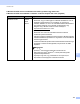

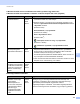
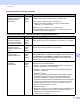
Table Of Contents
- HÁLÓZATI HASZNÁLATI ÚTMUTATÓ
- A megjegyzések definíciója
- FONTOS MEGJEGYZÉS
- Tartalomjegyzék
- 1 Bevezető
- Hálózati funkciók
- Egyéb hálózati funkciók
- LDAP
- Internetes faxolás (MFC-9970CDW esetén: alaptartozék, MFC-9460CDN, MFC-9465CDN és MFC-9560CDW esetén: letöltésként érhető el)
- Biztonság
- Faxolás kiszolgálóra (MFC-9970CDW esetén: alaptartozék, MFC-9460CDN, MFC-9465CDN és MFC-9560CDW esetén: letöltésként érhető el)
- Secure Function Lock 2.0
- Nyomtatási napló tárolása a hálózaton
- Egyéb hálózati funkciók
- Hálózati funkciók
- 2 A készülék hálózati beállításainak módosítása
- 3 A készülék konfigurálása vezeték nélküli hálózathoz (MFC-9560CDW és MFC-9970CDW esetén)
- Áttekintés
- Lépésről lépésre vezetett táblázat a vezetéknélküli hálózat konfigurálásához
- A hálózati környezet beállítások megerősítése
- Vezetéknélküli beállítási módszer megerősítése
- A vezérlőpult WPS vagy AOSS™ menüjének használata a készülék vezeték nélküli hálózathoz való konfigurálásához (automatikus vezeték nélküli mód) (csak infrastruktúra módban) (ajánlott)
- Konfiguráció a gép vezérlőpultjának telepítő varázslójával a készülék vezeték nélküli hálózathoz való konfigurálásához
- A készülék vezeték nélküli hálózathoz történő beállítása a CD-ROM-on található Brother telepítő program használatával
- Konfiguráció a PIN módszerrel vagy a Wi-Fi Protected Setup móddal a készülék vezeték nélküli hálózathoz való beállításához (csak infrastruktúra módban)
- A készülék konfigurálása vezeték nélküli hálózathoz(infrastruktúra és Ad-hoc módhoz)
- A vezérlőpult WPS vagy AOSS™ menüjének használata a készülék vezeték nélküli hálózathoz való konfigurálásához (automatikus vezeték nélküli mód)
- A Setup Wizard (Beállítás varázsló) segítségével a vezérlőpulton keresztül
- A készülék beállítása, ha az SSID azonosító szórása le van tiltva
- A készülék konfigurálása vállalati vezeték nélküli hálózathoz
- A készülék vezeték nélküli hálózatra konfigurálása a CD-ROM-on található Brother telepítőprogramjának használatával
- A Wi-Fi Protected Setup PIN módszerének használata
- 4 Vezeték nélküli konfiguráció a Brother telepítő program használatával (MFC-9560CDW és MFC-9970CDW modellek esetén)
- 5 A Vezérlőpult beállításai
- Hálózat menü
- TCP/IP
- Ethernet (csak vezetékes hálózat esetén)
- Állapot (DCP-9055CDN, DCP-9270CDN, MFC-9460CDN és MFC-9465CDN modellek esetében)/Vezetékes állapot (MFC-9560CDW és MFC-9970CDW modellek esetében)
- Setup Wizard (Beállítás varázsló) (csak vezeték nélküli hálózat esetén)
- WPS vagy AOSS™ (csak vezeték nélküli hálózat esetén)
- WPS PIN-kóddal (csak vezeték nélküli hálózat esetén)
- WLAN állapot (csak vezeték nélküli hálózat esetén)
- MAC-cím
- Alapértelmezettre állítás (MFC-9560CDW és MFC-9970CDW modellek esetén)
- Vezetékes hálózat engedélyezése (MFC-9560CDW és MFC-9970CDW modellek esetén)
- WLAN engedélyezése (MFC-9560CDW és MFC-9970CDW modellek esetén)
- E-mail / IFAX (MFC-9970CDW és DCP-9270CDN modellek esetében (csak e-mail))
- Faxolás kiszolgálóra (MFC-9970CDW modellek esetén)
- Új alapértelmezés beállítása a Szkennelés FTP-re funkcióhoz
- Új alapértelmezés beállítása a Szkennelés hálózatra funkcióhoz
- A hálózati beállítások visszaállítása gyári alapbeállításra
- A hálózati konfiguráció listájának kinyomtatása
- A WLAN-jelentés nyomtatása (MFC-9560CDW és MFC-9970CDW modellek esetén)
- Funkciótáblázat és gyári alapbeállítások
- Hálózat menü
- 6 Web alapú kezelés
- Áttekintés
- A gép beállításainak konfigurálása web alapú kezelő (webböngésző) használatával
- Jelszóadatok
- Secure Function Lock 2.0
- Szinkronizáció az SNTP-kiszolgálóval
- Nyomtatási napló tárolása a hálózaton
- A Szkennelés FTP-re beállításainak módosítása webböngésző használatával
- A Szkennelés hálózatra beállításainak módosítása webböngésző használatával
- Az LDAP konfiguráció módosítása webböngésző használatával (DCP-9270CDN és MFC-9970CDW esetén)
- 7 Az LDAP működése (DCP-9270CDN és MFC-9970CDW modellek esetében)
- 8 Internetes faxolás (MFC-9970CDW esetén)
- 9 Biztonsági jellemzők
- Áttekintés
- Hálózati készülék biztonságos kezelése SSL/TLS használatával
- Dokumentumok biztonságos nyomtatása SSL/TLS használatával
- E-mail üzenetek biztonságos küldése és fogadása
- IEEE 802.1x hitelesítés használata
- Biztonságos kezelés a BRAdmin Professional 3 (Windows®) használatával
- Tanúsítványok használata az eszközök biztonságáért
- Több tanúsítvány kezelése
- 10 Hibaelhárítás
- A függelék
- Index
- Hálózati szójegyzék
- Tartalomjegyzék
- 1 A hálózati kapcsolatok és protokollok típusai
- 2 A gép konfigurálása hálózathoz
- 3 Vezeték nélküli hálózattal kapcsolatos kifejezések és fogalmak
- 4 További hálózati beállítások Windows® rendszerben
- 5 A biztonsággal kapcsolatos kifejezések és fogalmak
- A függelék
- Index

Hibaelhárítás
125
10
Szeretném tudni a
szükséges portszámot a
biztonsági szoftver
beállításaihoz.
vezetékes/
vezeték
nélküli
hálózat
A Brother hálózati szolgáltatások a következő portszámokat használják:
Hálózati szkennelés i portszám: 54925 / protokoll: UDP
PC-FAX RX i portszám: 54926 / protokoll: UDP
Hálózati szkennelés/nyomtatás, PC-FAX RX, Távoli beállítás
i portszám: 137 / protokoll: UDP
BRAdmin Light i portszám: 161 / protokoll: UDP
A port megnyitásának részleteiért tekintse meg a biztonsági szoftver
útmutatását, vagy forduljon a gyártóhoz.
Ellenőrizni szeretném, hogy a hálózati eszközeim megfelelően működnek-e.
Kérdés Interfész Megoldás
Be van kapcsolva a Brother
készüléke, hozzáférési
pontja vagy útválasztója,
illetve a hálózati elosztó?
vezetékes/
vezeték
nélküli
hálózat
Győződjön meg arról, hogy a következő témakör minden útmutatását
követte: Először ellenőrizze az alábbiakat: című részt a(z) 119. oldalon!.
Hol találom a Brother
készülékem hálózati
beállításait, például az IP-
címet?
vezetékes/
vezeték
nélküli
hálózat
Nyomtassa ki a hálózati konfiguráció listáját. Lásd: A hálózati konfiguráció
listájának kinyomtatása című részt a(z) 52. oldalon!.
Hogyan ellenőrizhetem a
Brother készülék
csatlakozási állapotát?
vezetékes/
vezeték
nélküli
hálózat
Nyomtassa ki a hálózati konfiguráció listáját, és ellenőrizze, hogy az
Ethernet Link Status vagy Wireless Link Status elem Link OK értékű.
Ha a Link Status a Link DOWN vagy Failed To Associate értéket
jeleníti meg, kezdje újra a következő témakörtől: Először ellenőrizze az
alábbiakat: című részt a(z) 119. oldalon!.
Tudja „pingelni” a Brother
készülékét a
számítógépről?
vezetékes/
vezeték
nélküli
hálózat
Pingelje a Brother készüléket a számítógépről az IP-cím vagy a
csomópont nevének felhasználásával.
Sikeres i A Brother készülék megfelelően működik, és ugyanarra a
hálózatra kapcsolódik, mint a számítógép.
Sikertelen i A Brother készülék nem arra a hálózatra kapcsolódik,
amelyikre a számítógép.
(Windows
®
esetén)
Kérdezze meg a hálózati rendszergazdát ,és használja a hálózati
csatlakozás javítása eszközt az IP-cím és az alhálózati maszk
automatikus javításához. A hálózati csatlakozás javítása eszköz
részleteiről a következő témakörben talál további információt: Kapott a
Brother készüléke elérhető IP-címet? című részt a(z) 122. oldalon!,
(Windows
®
) Ellenőrizze az IP-címet és az alhálózati maszkot a
hálózati csatlakozás javítása eszközzel..
(Macintosh esetén)
Ellenőrizze, hogy az IP-cím és az alhálózati maszk megfelelően van-e
beállítva. Lásd: Ellenőrizze az IP-címet és az alhálózati maszkot,
Kapott a Brother készüléke elérhető IP-címet?
című részt a(z) 122. oldalon!.
Biztonsági szoftvert használok. (folytatás)
Kérdés Interfész Megoldás