
Network User's Guide


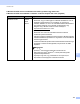

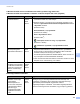
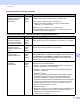
Table Of Contents
- HÁLÓZATI HASZNÁLATI ÚTMUTATÓ
- A megjegyzések definíciója
- FONTOS MEGJEGYZÉS
- Tartalomjegyzék
- 1 Bevezető
- Hálózati funkciók
- Egyéb hálózati funkciók
- LDAP
- Internetes faxolás (MFC-9970CDW esetén: alaptartozék, MFC-9460CDN, MFC-9465CDN és MFC-9560CDW esetén: letöltésként érhető el)
- Biztonság
- Faxolás kiszolgálóra (MFC-9970CDW esetén: alaptartozék, MFC-9460CDN, MFC-9465CDN és MFC-9560CDW esetén: letöltésként érhető el)
- Secure Function Lock 2.0
- Nyomtatási napló tárolása a hálózaton
- Egyéb hálózati funkciók
- Hálózati funkciók
- 2 A készülék hálózati beállításainak módosítása
- 3 A készülék konfigurálása vezeték nélküli hálózathoz (MFC-9560CDW és MFC-9970CDW esetén)
- Áttekintés
- Lépésről lépésre vezetett táblázat a vezetéknélküli hálózat konfigurálásához
- A hálózati környezet beállítások megerősítése
- Vezetéknélküli beállítási módszer megerősítése
- A vezérlőpult WPS vagy AOSS™ menüjének használata a készülék vezeték nélküli hálózathoz való konfigurálásához (automatikus vezeték nélküli mód) (csak infrastruktúra módban) (ajánlott)
- Konfiguráció a gép vezérlőpultjának telepítő varázslójával a készülék vezeték nélküli hálózathoz való konfigurálásához
- A készülék vezeték nélküli hálózathoz történő beállítása a CD-ROM-on található Brother telepítő program használatával
- Konfiguráció a PIN módszerrel vagy a Wi-Fi Protected Setup móddal a készülék vezeték nélküli hálózathoz való beállításához (csak infrastruktúra módban)
- A készülék konfigurálása vezeték nélküli hálózathoz(infrastruktúra és Ad-hoc módhoz)
- A vezérlőpult WPS vagy AOSS™ menüjének használata a készülék vezeték nélküli hálózathoz való konfigurálásához (automatikus vezeték nélküli mód)
- A Setup Wizard (Beállítás varázsló) segítségével a vezérlőpulton keresztül
- A készülék beállítása, ha az SSID azonosító szórása le van tiltva
- A készülék konfigurálása vállalati vezeték nélküli hálózathoz
- A készülék vezeték nélküli hálózatra konfigurálása a CD-ROM-on található Brother telepítőprogramjának használatával
- A Wi-Fi Protected Setup PIN módszerének használata
- 4 Vezeték nélküli konfiguráció a Brother telepítő program használatával (MFC-9560CDW és MFC-9970CDW modellek esetén)
- 5 A Vezérlőpult beállításai
- Hálózat menü
- TCP/IP
- Ethernet (csak vezetékes hálózat esetén)
- Állapot (DCP-9055CDN, DCP-9270CDN, MFC-9460CDN és MFC-9465CDN modellek esetében)/Vezetékes állapot (MFC-9560CDW és MFC-9970CDW modellek esetében)
- Setup Wizard (Beállítás varázsló) (csak vezeték nélküli hálózat esetén)
- WPS vagy AOSS™ (csak vezeték nélküli hálózat esetén)
- WPS PIN-kóddal (csak vezeték nélküli hálózat esetén)
- WLAN állapot (csak vezeték nélküli hálózat esetén)
- MAC-cím
- Alapértelmezettre állítás (MFC-9560CDW és MFC-9970CDW modellek esetén)
- Vezetékes hálózat engedélyezése (MFC-9560CDW és MFC-9970CDW modellek esetén)
- WLAN engedélyezése (MFC-9560CDW és MFC-9970CDW modellek esetén)
- E-mail / IFAX (MFC-9970CDW és DCP-9270CDN modellek esetében (csak e-mail))
- Faxolás kiszolgálóra (MFC-9970CDW modellek esetén)
- Új alapértelmezés beállítása a Szkennelés FTP-re funkcióhoz
- Új alapértelmezés beállítása a Szkennelés hálózatra funkcióhoz
- A hálózati beállítások visszaállítása gyári alapbeállításra
- A hálózati konfiguráció listájának kinyomtatása
- A WLAN-jelentés nyomtatása (MFC-9560CDW és MFC-9970CDW modellek esetén)
- Funkciótáblázat és gyári alapbeállítások
- Hálózat menü
- 6 Web alapú kezelés
- Áttekintés
- A gép beállításainak konfigurálása web alapú kezelő (webböngésző) használatával
- Jelszóadatok
- Secure Function Lock 2.0
- Szinkronizáció az SNTP-kiszolgálóval
- Nyomtatási napló tárolása a hálózaton
- A Szkennelés FTP-re beállításainak módosítása webböngésző használatával
- A Szkennelés hálózatra beállításainak módosítása webböngésző használatával
- Az LDAP konfiguráció módosítása webböngésző használatával (DCP-9270CDN és MFC-9970CDW esetén)
- 7 Az LDAP működése (DCP-9270CDN és MFC-9970CDW modellek esetében)
- 8 Internetes faxolás (MFC-9970CDW esetén)
- 9 Biztonsági jellemzők
- Áttekintés
- Hálózati készülék biztonságos kezelése SSL/TLS használatával
- Dokumentumok biztonságos nyomtatása SSL/TLS használatával
- E-mail üzenetek biztonságos küldése és fogadása
- IEEE 802.1x hitelesítés használata
- Biztonságos kezelés a BRAdmin Professional 3 (Windows®) használatával
- Tanúsítványok használata az eszközök biztonságáért
- Több tanúsítvány kezelése
- 10 Hibaelhárítás
- A függelék
- Index
- Hálózati szójegyzék
- Tartalomjegyzék
- 1 A hálózati kapcsolatok és protokollok típusai
- 2 A gép konfigurálása hálózathoz
- 3 Vezeték nélküli hálózattal kapcsolatos kifejezések és fogalmak
- 4 További hálózati beállítások Windows® rendszerben
- 5 A biztonsággal kapcsolatos kifejezések és fogalmak
- A függelék
- Index

Hibaelhárítás
123
10
Kapott a Brother készüléke
elérhető IP-címet?
(folytatás)
vezetékes/
vezeték
nélküli
hálózat
1 (Windows
®
2000/XP, Windows Server
®
2003/2008 esetén)
Kattintson a Start gombra, a Minden program (Windows
®
2000
esetén Programok), Kellékek és Windows Intéző, majd Sajátgép
elemre.
(Windows Vista
®
/Windows
®
7 esetén)
Kattintson a , gombra, majd a Számítógép elemre.
2 Kattintson duplán a Helyi lemez (C:), Program Files vagy
Programfájlok (x86) elemre a 64 bites operációs rendszer esetén, a
Browny02, Brother, BrotherNetTool.exe elemre a program
futtatásához.
Megjegyzés
Amikor megjelenik a Felhasználói fiókok felügyelete képernyő,
(Windows Vista
®
esetén) kattintson az Folytatás gombra.
(Windows
®
7 esetén) kattintson az Igen gombra.
3 Kövesse a képernyőn megjelenő utasításokat.
4 A hálózati konfiguráció listájának nyomtatásával ellenőrizze a
diagnózist.
Megjegyzés
Ha az Állapotfelügyelet
A Hálózati kapcsolat javító eszköz engedélyezése mezőjét bejelöli,
akkor automatikusan elindul a hálózati csatlakozás javítása eszköz.
Kattintson a jobb gombbal az Állapotfelügyelet képernyőjén, kattintson
az Opciók, Részletek elemre, majd kattintson a Diagnosztika lapra.
Ez nem ajánlott, ha a hálózati rendszergazda statikus IP-címet állított
be, mivel automatikusan módosítja az IP-címet.
Ha a készülék a hálózati csatlakozás javítása eszköz futtatása után sem
kap megfelelő IP-címet és alhálózati maszkot, akkor kérjen információt a
hálózati rendszergazdától, vagy látogassa meg a Brother Solutions
Center webhelyet a http://solutions.brother.com/
címen.
A Brother készülék nem tud a hálózaton keresztül nyomtatni vagy szkennelni.
A Brother készülék nem található a hálózaton a sikeres telepítés után sem. (folytatás)
Kérdés Interfész Megoldás