İnternet Faksı ve Sunucuya Faks Gönderme özellikleri AĞ KULLANIM KILAVUZU MFC-9460CDN MFC-9465CDN MFC-9560CDW Brother makinenizin ağ ve gelişmiş ağ özellikleri hakkında temel bilgileri bulmak için, bkz. Ağ Kullanım Kılavuzu ve Ağ Terimler Sözlüğü. En son manüeli indirmek için, lütfen (http://solutions.brother.com/) adresindeki Brother Çözüm Merkezi’ni ziyaret edin.
Not tanımları Bu Kullanım Kılavuzu’nda aşağıdaki simgeleri kullanıyoruz: Not Notlar ortaya çıkabilecek durumu nasıl çözmeniz gerektiğini size bildirir veya işlemin diğer özelliklerle nasıl çalıştığıyla ilgili ipuçları verir. ÖNEMLİ NOT Bu ürünün yalnızca satın alındığı ülkede kullanılmasına izin verilmiştir. Ülkenin kablosuz haberleşmesi ve elektrik şebekesi düzenlemelerini ihlal edilebileceğinden bu ürünü satın alınan ülke dışında kullanmayın.
İçindekiler 1 İnternet faksı 1 İnternet faksı Genel Bakış .........................................................................................................................1 İnternet faksıyla ilgili önemli bilgiler .....................................................................................................2 İnternet faksı nasıl çalışır...........................................................................................................................3 İnternet faksı gönderme........
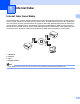
1 İnternet faksı 1 1 İnternet faksı Genel Bakış 1 İnternet faksı (IFAX), İnternet’i aktarma mekanizması olarak kullanarak faks dokümanlarını göndermenizi ve almanızı sağlar. Dokümanlar E-posta iletileri içinde ekli TIFF-F dosyaları olarak gönderilir. Yani, bilgisayarda TIFF-F dosyaları oluşturup görüntüleyebilen bir uygulanma bulunduğu takdirde bilgisayarlar da dokümanları alıp gönderebilir; istediğiniz TIFF-F görüntüleme uygulamasını kullanabilirsiniz.
İnternet faksı Alınan E-posta ve faks iletilerini iletme Alınan E-posta veya standart faks iletilerini başka bir E-posta adresi veya faks makinesine iletebilirsiniz. Daha fazla bilgi için, bkz. Alınan E-posta ve faks iletilerini iletme sayfa 6. 1 Yayın geçişi Belgeyi uzun bir mesafeye (yurt dışı gibi) faks ile göndermek istiyorsanız, “yayın geçişi” işlevi iletişim ücretinden tasarruf etmenizi sağlar.
İnternet faksı İnternet faksı nasıl çalışır 1 1 İnternet faksını kullanmadan önce Brother makinenizi ağınızla ve posta sunucunuzla iletişim kurması için yapılandırmanız gerekir. Makinenizde aşağıdaki öğelerin yapılandırılmış olduğundan emin olmalısınız. Bu öğeleri kontrol paneli, Web Tabanlı Yönetim, Uzaktan Ayarlama veya BRAdmin Professional 3 ile yapılandırabilirsiniz. Bu öğelerden herhangi birinden emin değilseniz, lütfen sistem yöneticinize başvurun.
İnternet faksı Belge tarandıktan sonra, SMTP sunucusu üzerinden otomatik olarak alıcı İnternet faksı makinesine gönderilir. Tarama sırasında Durdur/Çık tuşuna basarak gönderme işlemini iptal edebilirsiniz. Gönderme bittikten sonra, makine bekleme moduna geri döner. 1 Not Bazı E-posta sunucuları büyük E-posta belgelerini göndermenize izin vermez (Sistem Yöneticisi genellikle an fazla E-posta boyutuyla ilgili bir sınır belirler).
İnternet faksı Not • Veriler alınırken makinede kağıt biterse, alınan veriler makinenin belleğinde tutulur. Bu veriler makineye yeniden kağıt yerleştirildikten sonra otomatik olarak yazdırılır. 1 • Alınan posta düz metin biçiminde değil veya eklenmiş dosya TIFF-F biçiminde değilse, şu hata mesajı yazdırılır: “EKTEKİ DOSYA FORMATI DESTEKLENMEMEKTEDİR. DOSYA ADI:XXXXXX.doc” Alınan posta çok büyükse, şu hata mesajı yazdırılır: “E-POSTA DOSYASI ÇOK BÜYÜK.”.
İnternet faksı Ek İnternet Faksı seçenekleri 1 1 Alınan E-posta ve faks iletilerini iletme 1 Alınan E-posta veya standart faks iletilerini başka bir E-posta adresi veya faks makinesine iletebilirsiniz. Alınan iletiler bir bilgisayara veya İnternet faksına E-posta ile iletilebilir. Ayrıca, başka bir makineye standart telefon hatlarıyla da iletilebilirler. Ayar, web tarayıcısı kullanılarak veya makinenin kontrol panelinden etkinleştirilebilir.
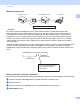
İnternet faksı Makineden yayın geçişi 1 FAX@brother.com UKFAX@brother.co.uk 123456789 1 1 UKFAX@brother.co.uk(fax#123456789) 1 İnternet Bu örnekte, makineniz FAX@brother.com E-posta adresine sahiptir, bu makineden İngiltere’deki UKFAX@brother.co.uk E-posta adresine sahip başka bir makineye belge göndermek istiyorsunuz, bu makine geleneksel telefon hattını kullanarak belgeyi standart faks makinesine iletir. E-posta adresiniz FAX@brother.
İnternet faksı Bilgisayardan yayın geçişi 1 UKFAX@brother.co.uk 1 123456789 1 UKFAX@brother.co.uk(fax#123456789) 1 İnternet Ayrıca, bilgisayarınızdan da E-posta gönderebilir ve geleneksel faks makinesine geçirebilirsiniz. Geçirilen E-postayı alacak geleneksel faks makinesinin telefon numarasını girme yöntemi kullandığınız posta uygulamasına bağlı olarak değişir.
İnternet faksı TX Doğrulama Postası 1 1 Gönderme Doğrulama Postası iki ayrı işlevi desteklemektedir. Gönderme Doğrulama Postası alan istasyondan İnternet Faksı veya E-postanın alınıp işlem yapıldığı uyarısı isteyebilirsiniz. Alma Doğrulama Postası alan istasyona İnternet Faksı veya E-postayı başarıyla alıp işlem yaptıktan sonra varsayılan bir rapor göndermenizi sağlar. Bu özelliği kullanmak için Bildiri ve Posta RX Kur seçeneklerindeki Posta TX Kur seçeneğini ayarlamalısınız.
İnternet faksı Hata postası 1 İnternet faksı gönderirken posta teslim hatası olursa, posta sunucusu makineye bir hata iletisi gönderir ve hata iletisi yazdırılır. Posta alırken bir hata olursa, hata mesajı yazdırılır (Örnek: “Makineye gönderilen mesaj TIFF-F biçiminde değildi.”). Hata postasını düzgün almak için Posta RX Kurulumu Başlık’ı Tümü veya Konu+Kimden+Kime olarak ayarlamanız gerekir.
2 Numaraları ve E-posta adreslerini kaydetme 2 İnternet faks yazılımını yükledikten sonra makinenizi bir faks olarak nasıl kullanacağınız hakkında Basit Kullanım Kılavuzu ve Gelişmiş Kullanım Kılavuzu içindeki talimatları izleyebilirsiniz. Bu bölümde İnternet faksı özellikli makinelerde benzersiz olan bazı işlemler açıklanmaktadır.
Numaraları ve E-posta adreslerini kaydetme Tek Dokunuş ve Hızlı Arama Kayıt Seçenekleri 2 Aşağıdaki grafikte her Tek Dokunuş veya Hızlı Arama numarası için kullanılabilen ayarlar gösterilmektedir. Bir numara veya E-posta adresi kaydettiğinizde, LCD, aşağıdaki adımlarda gösterilen seçeneklerden seçim yapmanızı ister.
Numaraları ve E-posta adreslerini kaydetme Tek Dokunuşla Arama numaralarını kaydetme 2 Makinenizde, otomatik arama için 16 faks/telefon numarasını veya E-posta adresini kaydedebileceğiniz 8 Tek Dokunuş tuşu bulunur. 9 - 16 numaralarına erişmek için, Tek Dokunuş tuşuna basarken Değiştir tuşunu basılı tutun. a Numarayı veya E-posta adresini kaydetmek istediğiniz Tek Dokunuş tuşuna basın. Bir numara veya E-posta adresi buraya kaydedilmediyse, LCD’de KAYIT OLSUN MU? gösterilir. 1’e basarak Evet’i seçin.
Numaraları ve E-posta adreslerini kaydetme e Aşağıdakilerden birini yapın: Bir faks/tarama çözünürlüğünü numara veya E-posta adresiyle birlikte kaydetmek istiyorsanız, aşağıdaki tabloda gösterildiği şekilde uygun adıma gidin: Varsayılan çözünürlüğü değiştirmek istemiyorsanız, OK tuşuna basın, sonra l. adıma gidin. b.
Numaraları ve E-posta adreslerini kaydetme j a veya b öğesine basarak Çöz: 200dpi veya Çöz: 200x100dpi öğesini seçin. OK tuşuna basın. Eposta S&B PDF’i seçerseniz, adım k’e gidin. Eposta S&B TIFF’i seçerseniz, l. adıma gidin. k 2 a veya b tuşuna basarak PDF TÜRÜ: PDF, PDF TÜRÜ: PDF/A, PDF TÜRÜ: SPDF veya PDF TÜRÜ: SiPDF öğesini seçin. OK tuşuna basın ve l. adıma gidin.
Numaraları ve E-posta adreslerini kaydetme Hızlı Arama numaralarını kaydetme 2 Sık kullanılan numaralarınızı ve E-posta adreslerini Hızlı Arama numaraları olarak kaydedebilirsiniz, böylece aradığınızda yalnızca birkaç tuşa basmanız gerekecektir (a Hızlı Arama, üç basamaklı sayı ve Mono Başlat veya Renkli Başlat). Makine 300 Hızlı Arama numarası (001-300) kaydedebilir. a a Hızlı Arama tuşuna basın ve üç basamaklı bir Hızlı Arama konumun numarası (001-300) girin.
Numaraları ve E-posta adreslerini kaydetme e Aşağıdakilerden birini yapın: Bir faks/tarama çözünürlüğünü numara veya E-posta adresiyle birlikte kaydetmek istiyorsanız, aşağıdaki tabloda gösterildiği şekilde uygun adıma gidin: Varsayılan çözünürlüğü değiştirmek istemiyorsanız, OK tuşuna basın, sonra l. adıma gidin. b.
Numaraları ve E-posta adreslerini kaydetme j a veya b öğesine basarak Çöz: 200dpi veya Çöz: 200x100dpi öğesini seçin. OK tuşuna basın. Eposta S&B PDF’i seçerseniz, adım k’e gidin. Eposta S&B TIFF’i seçerseniz, l. adıma gidin. k 2 a veya b tuşuna basarak PDF TÜRÜ: PDF, PDF TÜRÜ: PDF/A, PDF TÜRÜ: SPDF veya PDF TÜRÜ: SiPDF öğesini seçin. OK tuşuna basın ve l. adıma gidin.
Numaraları ve E-posta adreslerini kaydetme Tek Dokunuş ve Hızlı Arama numaralarını değiştirme 2 Önceden kaydedilmiş olan Tek Tuş veya Hızlı Arama numarasını değiştirebilir veya silebilirsiniz. LCD’de ad, numara veya E-posta adresi gösterilecektir ve numaranın gecikmeli faks veya bir faks yönlendirme numarası gibi zamanlanmış bir işi varsa bir mesaj görüntülenecektir. a Aşağıdakilerden birini yapın: Kayıtlı bir Tek Dokunuş numarasını değiştirmek veya silmek için, Menü, 2, 3, 1 tuşuna basın.
Numaraları ve E-posta adreslerini kaydetme g a veya b tuşuna basarak Fax çöz:St., Fax çöz:İnce, Fax çöz:S.İnce veya Fax çöz:Foto öğesini seçin. OK tuşuna basın ve m. adıma gidin. h a veya b tuşuna basarak Fax çöz:St., Fax çöz:İnce veya Fax çöz:Foto öğesini seçin. OK tuşuna basın ve m. adıma gidin. i a veya b tuşuna basarak Çöz: 100dpi, Çöz: 200dpi, Çöz: 300dpi veya Çöz: 600dpi öğesini seçin. OK tuşuna basın. 2 EpostaRenkliPDF’i seçerseniz, l. adıma gidin.
Numaraları ve E-posta adreslerini kaydetme Numaraları kaydetmek için ek yollar 2 Yayın İçin Gruplar Ayarlama 2 2 Sık sık aynı mesajı birçok faks numaralarına veya E-posta adreslerine göndermek istiyorsanız bir grup ayarlayabilirsiniz. Gruplar bir Tek Dokunuş tuşunda veya bir Hızlı Arama numarasında kaydedilir. Her grup bir Tek Dokunuş tuşu veya bir Hızlı Arama konumunu kullanır.
Numaraları ve E-posta adreslerini kaydetme g Aşağıdakilerden birini yapın: Tuş takımını kullanarak adı girin (15 karaktere kadar). (Nasıl metin girileceği hakkında bilgi için, bkz. Basit Kullanım Kılavuzu.) OK tuşuna basın. 2 Ad olmadan grup kaydetmek için OK tuşuna basın. h Aşağıdaki tabloda gösterilen bir sonraki adım ile çözünürlüğü ve grubu ayarlayın. d.
Numaraları ve E-posta adreslerini kaydetme l a veya b öğesine basarak Çöz: 200dpi veya Çöz: 200x100dpi öğesini seçin. OK tuşuna basın. Eposta S&B PDF’i seçerseniz, adım m’e gidin. Eposta S&B TIFF’i seçerseniz, adım n’e gidin. m 2 a veya b tuşuna basarak PDF TÜRÜ: PDF, PDF TÜRÜ: PDF/A, PDF TÜRÜ: SPDF veya PDF TÜRÜ: SiPDF öğesini seçin. OK tuşuna basın ve n. adıma gidin.
Numaraları ve E-posta adreslerini kaydetme Yayın (yalnızca siyah beyaz) 2 Yayın, aynı mesajı birden fazla faks fax numarasına veya E-posta adresine göndermenizi sağlar. Gruplar, Tek Dokunuş, Hızlı Arama numaralarını ve 50 kadar manüel arama numarasını aynı yayına ekleyebilirsiniz. 366 kadar farklı numarayı veya E-posta adresini yayınlayabilirsiniz. Bu, kaç adet grup, erişim kodu veya kredi kartı numarası kaydettiğinize ve bellekte kaç adet geciken veya kayıtlı faks olduğuna bağlıdır.
3 Kontrol paneli kurulumu 3 E-posta/IFAX menüsü 3 Kontrol panelinin E-posta/IFAX menüsü seçimleri ağ yapılandırmanız için Brother makinesini ayarlamanızı sağlar. (Kontrol panelini kullanma hakkında daha fazla bilgi için, bkz. Basit Kullanım Kılavuzu.) Menü tuşuna, sonra a veya b tuşuna basarak Ag öğesini seçin. a veya b tuşuna basarak E-posta/IFAX öğesini seçin. Yapılandırmak istediğiniz menü seçimine ilerleyin. (Menü hakkında ek bilgi için, bkz. İşlev tablosu ve varsayılan fabrika ayarları sayfa 34.
Kontrol paneli kurulumu SMTP SSL/TLS Makine ile SMTP sunucusu arasında şifreleme yöntemini seçebilirsiniz. Sertifikayı doğrulayın. Makine ile SMTP sunucusu arasında güvenlik sertifikası kullanmak için etkinleştirebilir veya devre dışı bırakabilirsiniz. Not Güvenlik sertifikası hakkında daha fazla bilgi için, bkz. Güvenlik özellikleri, Ağ Kullanım Kılavuzu.
Kontrol paneli kurulumu Yoklama Sıklığı POP3 sunucusunda iletileri kontrol etme aralığını belirler (varsayılan 10MIN’dır). 3 Başlık Bu seçim, alınan ileti yazdırıldığında posta üstbilgisi içeriğinin yazdırılmasını sağlar. 3 3 Hatalı Postayı Sil Açık olarak ayarlandığında, makine POP3 sunucusundan makinenin alamadığı hata postalarını otomatik olarak siler. 3 Bildirim Uyarı özelliği, İnternet Faksı alındığında gönderen istasyona alındı iletisi onayının gönderilmesini sağlar.
Kontrol paneli kurulumu Geçiş Kurulumu 3 Yayın Geçişi Bu işlev, makinenin belgeyi internet üzerinden almasını sağlar ve ardından geleneksel analog karasal hatlardan başka faks makinelerine geçirir. 3 Etki Alanı Geçişi Yayın Geçirme isteğine izin verilen Etki Alanı Adlarını (En Çok 10) kaydedebilirsiniz. 3 Geçiş Raporu Yayın Geçişi Raporu tüm Yayın Geçişleri için Geçiş İstasyonu olarak görev yapan makinede yazdırılabilir.
Kontrol paneli kurulumu E-posta için Tara (E-posta Sunucusu) 3 E-posta için Tara’yı (E-posta Sunucusu) seçtiğinizde, siyah beyaz veya renkli belge tarayabilir ve doğrudan makineden E-posta adresine gönderebilirsiniz. Siyah Beyaz için PDF, PDF/A, Güvenli PDF, İmzalı PDF veya TIFF ve renkli veya gri için PDF, PDF/A, Güvenli PDF, İmzalı PDF, XPS veya JPEG seçimini yapabilirsiniz. Not E-posta için Tara (E-posta Sunucusu) SMTP/POP3 posta sunucusu desteği gerektirir. a b c 3 Belgenizi yükleyin.
Kontrol paneli kurulumu Not • PDF/A, uzun süreli arşivleme amaçlı bir PDF dosyası formatıdır. Bu format, uzun süre sakladıktan sonra belgeyi yeniden üretmeyi sağlamak için gerekli tüm bilgileri içerir. • GÜVENLİ PDF öğesini seçerseniz, makine, taramaya başlamadan önce 0-9 arası sayıları kullanarak 4 basamaklı bir parola girmenizi isteyecektir. • İmzalı PDF öğesini seçerseniz, Web Tabanlı Yönetim’i kullanarak makinenize bir sertifika yüklemeniz gerekir.
Kontrol paneli kurulumu Dosya boyutu için yeni bir varsayılan değeri nasıl ayarlarsınız (E-posta için Tara için (E-posta sunucusu)) 3 Dosya boyutu için kendi varsayılan boyutunuzu ayarlayabilirsiniz. Yüksek kalitede bir tarama için büyük dosya boyutunu seçin. Küçük dosya boyutu için küçük dosya boyutunu seçin. a b c d e f Menü, 1 tuşuna basın. 3 a veya b tuşuna basarak Doküman Tarama öğesini seçin. OK tuşuna basın. a veya b tuşuna basarak Dosya Boyutu öğesini seçin. OK tuşuna basın.
Kontrol paneli kurulumu Sunucuya Faks Gönderme 3 Sunucuya Faks Gönderme özelliği makinenin belgeyi tarayıp ağ üzerinden ayrı faks sunucusu ile göndermesini sağlar. Belge daha sonra standart telefon hatları üzerinden sunucudan hedef faks numarasına faks verileri olarak gönderilir. Sunucuya Faks Gönderme özelliği Açık olarak belirlendiğinde, tüm otomatik faks gönderimleri faks gönderimi için faks sunucusuna gönderilir. El ile faks özelliğini kullanarak faksı doğrudan makineden gönderebilirsiniz.
Kontrol paneli kurulumu Sunucuya Faks Göndermeyi Açık Olarak Belirleme 3 Faks sunucusunun önek/sonek adresini makineye kaydedebilirsiniz. a b Menü’ye basın. c a veya b tuşuna basarak Sunucuya Fax öğesini seçin. OK tuşuna basın. d a veya b tuşuna basarak Açık öğesini seçin. OK tuşuna basın. e a veya b tuşuna basarak Önek öğesini seçin. OK tuşuna basın. f g h Arama tuşlarıyla öneki girin. i j k Arama tuşlarıyla soneki girin. a veya b tuşuna basarak Ag öğesini seçin. OK tuşuna basın.
Kontrol paneli kurulumu İşlev tablosu ve varsayılan fabrika ayarları 3 Fabrika ayarları yıldız işaretiyle Kalın olarak gösterilir. Ana menü Alt menü Menü seçimleri 2.Fax 3.Adres Defteri 1.Tek Tuş Arama — 2.HIZLI ÇEVİR Seçenekler — 3.Grupları Kur — 16 kadar Tek Dokunuş Arama Numarası kaydeder. 3 300 kadar Hızlı Arama numarası kaydeder. Yayın için 20 kadar Grup numarası ayarlar.
Kontrol paneli kurulumu Ana menü Alt menü Menü seçimleri Seçenekler 7.Ag 5.E-posta/IFAX 1.Posta Adresi — — (MFC-9460CDN ve MFC-9465CDN) 1.SMTP Sunucusu Ad (64 karaktere kadar) 2.Sunucuyu Kur 1.SMTP Ad (60 karaktere kadar) 3.E-posta/IFAX IP Adresi (MFC-9560CDW) [000-255].[000-255].[000-255].[000-255] 2.SMTP Port 00025* [00001-65535] 3.SMTP Yetk. Hiçbiri* SMTP-YETK SMTP öncesi POP 4.SMTP SSL/TLS Hiçbiri*/SSL/TLS 5.Sert. Doğrula Açık/Kapalı* 2.POP3 1.
Kontrol paneli kurulumu Ana menü Alt menü Menü seçimleri Seçenekler 7.Ag 5.E-posta/IFAX 3.Posta RX Kur 1.Oto. Yoklama Açık* (Devamı var) (MFC-9460CDN ve MFC-9465CDN) Kapalı 2.Yoklama Sıkl. 10MIN* (01MIN - 60MIN) 3.E-posta/IFAX 3.Başlık (MFC-9560CDW) Tümü 3 Konu+Kimden+Kime (Devamı var) Hiçbiri* 4.Hat. Posta Sil Açık* Kapalı 5.Bildiri Açık MDN Kapalı* 4.Posta TX Kur 1.Gönd. Konusu Inter. Fax İşi* (40 karaktere kadar) 2.Boyut Limiti Açık Kapalı* 3.Bildiri Açık Kapalı* 5.
Kontrol paneli kurulumu Ana menü Alt menü 7.Ag 6.Eposta'ya Tara — Renk 100 dpi* (Devamı var) (MFC-9460CDN ve MFC-9465CDN) Renk 200 dpi 4.
Kontrol paneli kurulumu Ana menü Alt menü Menü seçimleri Seçenekler 7.Ag 7.FTP'ye Tara — Renk 100 dpi* (Devamı var) (MFC-9460CDN ve MFC-9465CDN) 5.
Kontrol paneli kurulumu Ana menü Alt menü Menü seçimleri Seçenekler 7.Ag 8.AG'A TARA — Renk 100 dpi* (Devamı var) (MFC-9460CDN ve MFC-9465CDN) Renk 200 dpi Renkli 300 dpi Renkli 600 dpi 6.
A Dizin A Arama gruplar (yayın) ........................................................ 24 Ç Çabuk arama ............................................................ 13 grup arama değiştirme ........................................................... 19 yayın için gruplar ayarlama ................................. 21 hızlı arama ayarlama ............................................................. 16 değiştirme ........................................................... 19 özel tarama profili .........