
Network User's Guide for Internet Fax

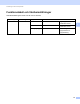
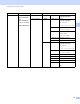
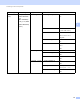
Table Of Contents
- BRUKSANVISNING FÖR NÄTVERKSANVÄNDARE
- Beskrivning av anmärkningar
- VIKTIGT MEDDELANDE
- Innehållsförteckning
- 1 Internet-fax
- 2 Lagra nummer och e-postadresser
- 3 Inställningar från kontrollpanelen
- E-post/I-fax meny
- Funktionstabell och fabriksinställningar
- Register

Inställningar från kontrollpanelen
31
3
Ange ny standardfilstorlek
(för skanna till E-post (e-postserver)) 3
Du kan ange ett eget standardvärde för filstorlek. Om du vill ha högsta kvalitet på skanningen, väljer du en
stor filstorlek. Om du vill ha en mindre fil, väljer du en mindre filstorlek.
a Tryck på Menu, 1.
b Tryck på a eller b för att välja Dokume ntskann.. Tryck på OK.
c Tryck på a eller b för att välja Filsto rlek. Tryck på OK.
d Tryck på a eller b för att välja 1.Färg eller 2.Grå. Tryck på OK.
e Tryck på a eller b för att välja Liten, Mell an eller Stor. Tryck på OK.
f Tryck på Stop/Exit.
Obs
Det går inte att välja filstorlek när du skannar dokument i svartvitt. Svartvita dokument sparas som en TIFF-
fil och inga data komprimeras.
Ange ny standardinställning för duplexskannerläge
(För skanna till e-post (e-postserver)) (För MFC-9465CDN och MFC-9560CDW) 3
Du kan ange ett eget standardvärde för duplexskannerläge. Du kan välja mellan två typer av layout, långsida
eller kortsida.
a Tryck på Menu, 1.
b Tryck på a eller b för att välja Dokume ntskann.. Tryck på OK.
c Tryck på a eller b för att välja Duplex skanning. Tryck på OK.
d Tryck på a eller b för att välja Lång kant eller Kort kant. Tryck på OK.
e Tryck på Stop/Exit.