
Network User's Guide for Internet Fax

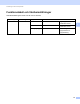
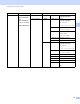
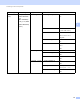
Table Of Contents
- BRUKSANVISNING FÖR NÄTVERKSANVÄNDARE
- Beskrivning av anmärkningar
- VIKTIGT MEDDELANDE
- Innehållsförteckning
- 1 Internet-fax
- 2 Lagra nummer och e-postadresser
- 3 Inställningar från kontrollpanelen
- E-post/I-fax meny
- Funktionstabell och fabriksinställningar
- Register

Inställningar från kontrollpanelen
29
3
Skanna till e-post (e-postserver) 3
När du väljer skanna till e-post (e-postserver) kan du skanna ett svartvitt dokument eller ett färgdokument och
skicka det direkt till en e-postadress från maskinen. Du kan välja PDF, PDF/A, säker PDF, signerad PDF eller
TIFF för svartvitt och PDF, PDF/A, säker PDF, signerad PDF, XPS eller JPEG för färg eller gråskala.
Obs
Skanna till e-post (e-postserver) kräver stöd för SMTP/POP3.
a Ladda dokumentet.
b Tryck på (SCAN).
c Tryck på a eller b för att välja Skanna > E-post.
Tryck på OK.
(MFC-9460CDN) Gå till steg e.
(MFC-9465CDN och MFC-9560CDW) Gå till steg d.
d Tryck på a eller b för att välja 1sidig, 2 sidig (L) kant eller 2sidig (K)kant.
Tryck på OK.
e Tryck på a eller b för att välja Ändra inställn..
Tryck på OK.
Om du inte måste ändra kvaliteten, tryck på a eller b för att välja Ange adress.
Tryck på OK och gå sedan till steg i.
f Tryck på a eller b för att välja Färg 100 dpi, Färg 200 dpi, Färg 300 dpi, Färg 600 dpi,
Grå 100 dpi, Grå 200 dpi, Grå 300 dpi, S/V 200 dpi eller S/V 200x100 dpi.
Tryck på OK.
Om du väljer Färg 100 dpi, Färg 200 dpi, Färg 300 dpi, Färg 600 dpi, Grå 100 dpi,
Grå 200 dpi eller Grå 300 dpi, gå till steg g.
Om du väljer S/V 200 dpi eller S/V 200x100 dpi, gå till steg h.
g Tryck på a eller b så väljs PDF, PDF/A, Säker PDF, Signerad PDF, JPEG eller XPS.
Tryck på OK och gå till steg i.
h Tryck på a eller b och välj PDF, PDF/A, Säker PDF, Signerad PD F eller TIFF.
Tryck på OK och gå till steg i.