Internet-fax och fax till server-funktioner BRUKSANVISNING FÖR NÄTVERKSANVÄNDARE MFC-9460CDN MFC-9465CDN MFC-9560CDW För att hitta grundläggande information om nätverket och avancerade nätverksfunktioner för din Brother-maskin, se Bruksanvisning för nätverksanvändare och Nätverksordlista. Den senaste handboken kan du ladda ner från Brother Solutions Center på (http://solutions.brother.com/).
Beskrivning av anmärkningar Följande ikoner används i den här bruksanvisningen: Obs I anmärkningar får du information om hur du ska agera i olika situationer som kan uppstå samt tips på hur en funktion samverkar med andra funktioner. VIKTIGT MEDDELANDE Denna produkt är godkänd för användning endast i det land där den köptes. Använd inte denna produkt i något annat land eftersom det kan strida mot lagar för trådlös telekommunikation och energiförbrukning i det landet.
Innehållsförteckning 1 Internet-fax 1 Översikt över Internet-fax ..........................................................................................................................1 Viktig information om Internet-fax........................................................................................................2 Faxa via Internet ........................................................................................................................................3 Skicka ett Internet-fax.
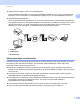
1 Internet-fax 1 1 Översikt över Internet-fax 1 Internet-fax (IFAX) ger dig möjlighet att sända och ta emot faxdokument via Internet. Dokument överförs i epostmeddelanden som bifogade TIFF-F-filer. Detta betyder att datorer även kan ta emot och sända dokument, förutsatt att datorn har ett program som kan generera och visa TIFF-F-filer. Du kan använda alla TIFF-F-visningsprogram. Alla dokument som sänds via maskinen konverteras automatiskt till TIFF-F-format.
Internet-fax Vidarebefordra mottagna e-post- och faxmeddelanden Du kan vidarebefordra mottagna e-post- eller standardfaxmeddelanden till en annan e-postadress eller faxmaskin. För mer information, se Vidarebefordra mottagna e-post- och faxmeddelanden på sidan 6. 1 Vidarebefordrad gruppsändning Om du vill faxa dokumentet långdistans (t.ex. utomlands), ger funktionen ”vidarebefordra gruppsändning” dig möjlighet att spara in kommunikationsavgiften.
Internet-fax Faxa via Internet 1 1 Innan du använder Internet-fax måste du konfigurera din Brother-maskin så att den kommunicerar med ditt nätverk och din e-postserver. Du måste säkerställa att följande produkter är konfigurerade på din maskin. Du kan konfigurera dem i kontrollpanelen, webbaserad hantering, fjärrinställning eller BRAdmin Professional 3. Kontakta din systemadministratör om du är osäker på någon av dessa produkter.
Internet-fax När dokumentet har skannats, överförs det till mottagarens Internet-faxmaskin automatiskt via din SMTPserver. Du kan avbryta sändningen genom att trycka på Stop/Exit-knappen. När sändningen är klar återgår maskinen till standbyläge. 1 Obs Vissa e-postservrar tillåter inte att du sänder stora e-postdokument (systemadministratören använder ofta en gräns för det maximala e-postformatet).
Internet-fax Obs • Om din maskin saknar papper när den tar emot information, sparas den mottagna informationen i maskinens minne. Denna information skrivs ut automatiskt när papper satts in i maskinen igen. 1 • Om mottagen e-post inte är i vanligt textformat, i en bifogad fil eller i TIFF-F-format, skrivs följande felmeddelande ut: ”INGET STÖD FÖR BIFOGAT FILFORMAT. FILNAMN:XXXXXX.doc”. Om mottagen e-post är för stor, skrivs följande felmeddelande ut: ”E-POSTFILEN ÄR FÖR STOR.”.
Internet-fax Ytterligare Internet-faxalternativ 1 1 Vidarebefordra mottagna e-post- och faxmeddelanden 1 Du kan vidarebefordra mottagna e-postmeddelanden eller faxmeddelanden till en annan e-postadress eller faxmaskin. Mottagna meddelanden kan vidarebefordras via e-post till en dator eller Internet-fax. De kan även skickas vidare till en annan maskin via vanliga telefonlinjer. Inställningen kan aktiveras med hjälp av en webbläsare eller med maskinens kontrollpanel.
Internet-fax Vidarebefordrad gruppsändning från en maskin FAX@brother.com UKFAX@brother.co.uk 1 123456789 1 1 UKFAX@brother.co.uk(fax#123456789) 1 Internet I detta exempel har din maskin en e-postadress som är FAX@brother.com och du vill skicka ett dokument från denna maskin till en annan maskin i England med e-postadressen UKFAX@brother.co.uk. Denna maskin kommer sedan att skicka dokumentet vidare till en standardfaxmaskin som använder konventionell telefonlinje. Om din e-postadress är FAX@brother.
Internet-fax Vidaresända gruppsändning från en dator 1 UKFAX@brother.co.uk 1 123456789 1 UKFAX@brother.co.uk(fax#123456789) 1 Internet Du kan även skicka e-post från din dator och få den vidarebefordrad till en konventionell faxmaskin. Metoden för att ange telefonnumret för den konventionella faxmaskinen som skall ta emot det vidarebefordrade epostmeddelandet varierar beroende på det e-postprogram du använder.
Internet-fax Bekräftelser på överföringar 1 Överföringsrapport via e-post stödjer två separata funktioner. Överföringsrapport via e-post för sändning ger dig möjlighet att begära meddelande från mottagarstationen där Internet-faxet eller e-postmeddelandet togs emot och behandlades. Överföringsrapport via e-post för mottagning ger dig möjlighet att överföra en standardrapport till sändningsstationen efter en lyckad mottagning och behandling av ett Internet-fax eller epostmeddelande.
Internet-fax Obs För att kunna ta emot bekräftelser på överföringar måste du konfigurera följande inställningar. 1 • Avsändare • Ändra meddelande i kon. e-post TX till ON. • Ändra rubrik i kon. e-post RX till Alla eller Ämne+Från+Till. • Mottagare • Ändra meddelande i kon. e-post RX till ON. Felaktig e-post 1 Om det finns ett e-postleveransfel när du skickar ett Internet-fax, skickar e-postservern ett felmeddelande tillbaka till maskinen och felmeddelandet skrivs ut.
2 Lagra nummer och e-postadresser 2 Du kan följa instruktionerna i Grundläggande bruksanvisning och Avancerad bruksanvisning för mer information om hur du använder din maskin som en fax efter att du har installerat programmet för Internetfax. Detta kapitel förklarar några processer som är unika för maskinen som kan skicka Internet-fax.
Lagra nummer och e-postadresser Alternativ för snabbval och kortnummer 2 Följande diagram visar inställningarna som finns tillgängliga för varje snabbval eller kortnummer. När du lagrar ett nummer eller e-postadress, instruerar LCD dig att välja från alternativen som visas i följande steg.
Lagra nummer och e-postadresser Lagra snabbvalsnummer 2 Maskinen har 8 snabbvalsknappar där du kan lagra 16 fax/telefonnummer eller e-postadresser för automatisk uppringning. För att nå nummer 9 till 16, håll ned Shift medan du trycker på snabbvalsknappen. 2 a Tryck på den snabbvalsknapp där du vill lagra numret eller e-postadressen. Om ett nummer eller e-postadress inte har lagrats där, visar LCD-skärmen Registrera nu?. Tryck på 1 för att välja Ja.
Lagra nummer och e-postadresser e Gör ett av följande: Om du vill spara en fax/skanningsupplösning tillsammans med numret eller e-postadressen, gå till lämpligt steg som visas i följande tabell: Om du inte vill ändra standardupplösningen, trycker du på OK, gå sedan till steg l.
Lagra nummer och e-postadresser j Tryck på a eller b och välj Uppl: 200 dpi eller Uppl:200x100dpi. Tryck på OK. Om du väljer E-post S/V PDF, gå till steg k. Om du väljer E-post S/V TIFF, gå till steg l. k 2 Tryck på a eller b för att välja PDF-typ: PDF, PDF-typ: PDF/A, PDF-typ: SPDF eller PDF-typ: SiPDF. Tryck på OK och gå sedan till steg l.
Lagra nummer och e-postadresser Lagra kortnummer 2 Du kan spara de nummer och e-postadresser som du använder ofta som kortnummer, så att du bara behöver trycka på några få knappar när du ska ringa (a Speed Dial, det tresiffriga numret och Mono Start eller Colour Start). Maskinen kan lagra 300 kortnummer (001-300). a Tryck på a Speed Dial och ange en tresiffrig kortnummerplats (001-300). Om ett nummer eller e-postadress inte har lagrats där, visar LCD-skärmen Registrera nu? Tryck på 1 för att välja Ja.
Lagra nummer och e-postadresser e Gör ett av följande: Om du vill spara en fax/skanningsupplösning tillsammans med numret eller e-postadressen, gå till lämpligt steg som visas i följande tabell: Om du inte vill ändra standardupplösningen, trycker du på OK, gå sedan till steg l.
Lagra nummer och e-postadresser j Tryck på a eller b och välj Uppl: 200 dpi eller Uppl:200x100dpi. Tryck på OK. Om du väljer E-post S/V PDF, gå till steg k. Om du väljer E-post S/V TIFF, gå till steg l. k 2 Tryck på a eller b för att välja PDF-typ: PDF, PDF-typ: PDF/A, PDF-typ: SPDF eller PDF-typ: SiPDF. Tryck på OK och gå sedan till steg l.
Lagra nummer och e-postadresser Ändra eller radera snabbval och kortnummer 2 Du kan ändra eller radera ett snabbval eller kortnummer som redan har lagrats. LCD-skärmen visar namnet, numret eller e-postadressen och om numret har ett schemalagt jobb, såsom ett fördröjt fax eller ett vidaresändningsnummer för fax kommer den att visa ett meddelande. a Gör ett av följande: För att ändra eller radera ett lagrat snabbvalsnummer, tryck på Menu, 2, 3, 1.
Lagra nummer och e-postadresser g Tryck på a eller b för att välja Fax upplö.:Std, Fax upplö.:Fin, Fax upplö:S.Fin eller Fax upplö.:Foto. Tryck på OK och gå till steg m. h Tryck på a eller b och välj Fax upplö.:Std, Fax upplö.:Fin eller Fax upplö.:Foto. Tryck på OK och gå sedan till steg m. i Tryck på a eller b för att välja Uppl: 100 dpi, Uppl: 200 dpi, Uppl: 300 dpi eller Uppl: 600 dpi. Tryck på OK. 2 Om du väljer E-post färg PDF, gå till steg l.
Lagra nummer och e-postadresser Ytterligare sätt att lagra nummer 2 Ställa in grupper för gruppsändning 2 2 Om du regelbundet vill sända samma faxmeddelande till många faxnummer eller e-postadresser, kan du ställa in en grupp. Grupper lagras på en snabbvalsknapp eller ett kortnummer. Varje grupp motsvarar en snabbvalsknapp eller en kortnummerplats.
Lagra nummer och e-postadresser g Gör ett av följande: Ange namnet med de kombinerade siffer- och bokstavsknapparna (högst 15 tecken). (Information om hur du skriver in text finns i Grundläggande bruksanvisning.) Tryck på OK. 2 Tryck på OK för att lagra gruppen utan namn. h Ställ in upplösningen tillsammans med gruppen med nästa steg som visas i följande tabell.
Lagra nummer och e-postadresser l Tryck på a eller b och välj Uppl: 200 dpi eller Uppl:200x100dpi. Tryck på OK. Om du väljer E-post S/V PDF, gå till steg m. Om du väljer E-post S/V TIFF, gå till steg n. m 2 Tryck på a eller b för att välja PDF-typ: PDF, PDF-typ: PDF/A, PDF-typ: SPDF eller PDF-typ: SiPDF. Tryck på OK och gå sedan till steg n.
Lagra nummer och e-postadresser Gruppsändning (endast svartvitt) 2 Gruppsändning gör att du kan skicka samma meddelande till mer än ett faxnummer eller e-postadress. Du kan inkludera grupper, snabbval, kortnummer och upp till 50 manuellt uppringda nummer i samma gruppsändning. 2 Du kan gruppsända upp till 366 olika nummer eller e-postadresser.
3 Inställningar från kontrollpanelen 3 E-post/I-fax meny 3 Med kontrollpanelens E-post/IFAX-menyalternativ kan du ställa in Brother-maskinen efter din nätverkskonfigurering. (Se Grundläggande bruksanvisningför mer information om hur du använder kontrollpanelen.) Tryck på Menu och därefter på a eller b för att välja Nätverk. Tryck på a eller b för att välja E-post/IFAX. Välj därefter det menyalternativ som du vill konfigurera.
Inställningar från kontrollpanelen Autent. för SMTP Du kan ange säkerhetsmetoden för meddelande om e-post. (För ytterligare information om säkerhetsmetoder för e-postmeddelande, se Bruksanvisning för nätverksanvändare.) SMTP SSL/TLS Du kan välja krypteringsmetoden mellan maskinen och SMTP-servern. Verifiera cert. Du kan aktivera eller inaktivera för att använda säkerhetscertifikatet mellan maskinen och SMTP-servern.
Inställningar från kontrollpanelen Kon. e-post RX 3 Autopolling När detta ställs till På, kontrollerar maskinen automatiskt om det finns nya meddelanden på POP3-servern. 3 Pollningsfrekvens 3 Anger intervaller för kontroll om det finns nya meddelanden på POP3-servern (standardinställningen är 10Min). 3 Rubrik Detta avsnitt ger möjlighet för innehållet i mailrubriken att skrivas ut när det mottagna meddelandet skrivs ut.
Inställningar från kontrollpanelen Meddelande Meddelandefunktionen ger möjligheten att en bekräftelse av mottaget meddelande sänds till sändningsstationen när Internet-fax har tagits emot. Denna funktion fungerar endast på Internet-faxmaskiner som stödjer ”MDN”-specifikationen. Ställ in vidaresändning 3 3 Vidarebefordrad gruppsändning Denna funktion ger maskinen möjlighet att ta emot ett dokument över Internet och sedan vidaresända det till andra faxmaskiner via konventionella analoga linjer.
Inställningar från kontrollpanelen Skanna till e-post (e-postserver) 3 När du väljer skanna till e-post (e-postserver) kan du skanna ett svartvitt dokument eller ett färgdokument och skicka det direkt till en e-postadress från maskinen. Du kan välja PDF, PDF/A, säker PDF, signerad PDF eller TIFF för svartvitt och PDF, PDF/A, säker PDF, signerad PDF, XPS eller JPEG för färg eller gråskala. Obs Skanna till e-post (e-postserver) kräver stöd för SMTP/POP3. a b c Ladda dokumentet.
Inställningar från kontrollpanelen Obs • PDF/A är ett PDF-filformat som är avsett för långsiktig arkivering. Detta format innehåller all nödvändig information för att kunna reproducera dokumentet efter långsiktig förvaring. • Om du väljer Säker PDF visas ett meddelande där du ombeds att ange ett fyrsiffrigt lösenord som innehåller siffrorna 0–9 innan skanningen startar. • Om du väljer Signerad PDF måste du installera ett certifikat till din maskin med webbaserad hantering.
Inställningar från kontrollpanelen Ange ny standardfilstorlek (för skanna till E-post (e-postserver)) 3 Du kan ange ett eget standardvärde för filstorlek. Om du vill ha högsta kvalitet på skanningen, väljer du en stor filstorlek. Om du vill ha en mindre fil, väljer du en mindre filstorlek. a b c d e f Tryck på Menu, 1. 3 Tryck på a eller b för att välja Dokumentskann.. Tryck på OK. Tryck på a eller b för att välja Filstorlek. Tryck på OK. Tryck på a eller b för att välja 1.Färg eller 2.Grå.
Inställningar från kontrollpanelen Fax till server 3 Funktionen faxa till server ger maskinen möjlighet att skanna ett dokument och sända det över nätverket till en separat faxserver. Dokumentet skickas sedan från servern som faxdata till mottagarens faxnummer över standardtelefonlinjer. När funktionen faxa till server är inställd till PÅ skickas alla automatiska faxöverföringar från maskinen till faxservern för faxöverföring.
Inställningar från kontrollpanelen Ställa in Faxa till server till På 3 Du kan lagra prefix-/suffix-adressen för faxservern i maskinen. a b Tryck på Menu. c Tryck på a eller b för att välja Fax > Server. Tryck på OK. d Tryck på a eller b för att välja PÅ. Tryck på OK. e Tryck på a eller b för att välja Prefix. Tryck på OK. f g h Ange prefixet med de kombinerade siffer- och bokstavsknapparna. i j k Ange suffixet med de kombinerade siffer- och bokstavsknapparna.
Inställningar från kontrollpanelen Funktionstabell och fabriksinställningar 3 Standardinställningarna visas i fet stil med en asterisk. Huvudmeny Undermeny Menyval Tillbehör 2.Fax 3.Adressbok 1.Snabbval — Lagrar upp till 16 snabbvalsnummer. 2.Kortnummer — Lagrar upp till 300 snabbvalsnummer. 3.Skapa grupper — Ställer in upp till 20 gruppnummer för gruppsändning.
Inställningar från kontrollpanelen Huvudmeny Undermeny Menyval Tillbehör 7.Nätverk 5.E-post/IFAX 1.E-postadress — — (MFC-9460CDN och MFC-9465CDN) 2.Serverinst. 1.SMTP server Namn (upp till 64 tecken) 1.SMTP Namn (upp till 60 tecken) 3.E-post/IFAX IP adress (MFC-9560CDW) [000-255].[000-255].[000-255].[000-255] 2.SMTP port 00025* [00001-65535] 3.Aukt. för SMTP Ingen* SMTP-AUKT POP inn.SMTP 4.SMTP SSL/TLS Ingen*/SSL/TLS 5.Verifiera cert På/Av* 2.POP3 1.
Inställningar från kontrollpanelen Huvudmeny Undermeny Menyval Tillbehör 7.Nätverk 5.E-post/IFAX 3.Kon. e-post RX 1.Auto polling (forts.) (MFC-9460CDN och MFC-9465CDN) På* Av 3.E-post/IFAX 3 (MFC-9560CDW) (forts.) 2.Poll frekvens 10Min* (01Min till 60Min) 3.Rubrik Alla Ämne+Från+Till Ingen* 4.Rad.felak.post På* Av 5.Bekräftelse På MDN Av* 4.Kon. e-post TX 1.Avsändarämne 2.Storleksbegr. (Upp till 40 tecken) På Av* 3.Bekräftelse På Av* 5.Konfig. relay 1.Vidaresändning På Av* 2.
Inställningar från kontrollpanelen Huvudmeny Undermeny 7.Nätverk 6.Skann > E-post — Färg 100 dpi* (forts.) (MFC-9460CDN och MFC-9465CDN) Färg 200 dpi 4.
Inställningar från kontrollpanelen Huvudmeny Undermeny 7.Nätverk 7.Skanna > FTP — Färg 100 dpi* (forts.) (MFC-9460CDN och MFC-9465CDN) Färg 200 dpi 5.
Inställningar från kontrollpanelen Huvudmeny Undermeny Menyval Tillbehör 7.Nätverk 8.Skanna > nätv. — Färg 100 dpi* (forts.) (MFC-9460CDN och MFC-9465CDN) Färg 200 dpi Färg 300 dpi Färg 600 dpi 6.Skanna > nätv.
A Register F Fax till server ............................................................. 32 Fax, fristående sända gruppsändning .................................................... 24 G A Grupper för gruppsändning ....................................... 21 Gruppsändning ......................................................... 24 ställa in grupper för ................................................ 21 K Kortnummer ställa in ...................................................................