Funkcie Faxovanie cez internet a Faxovanie na server PRÍRUČKA SIEŤOVÝCH APLIKÁCIÍ MFC-9460CDN MFC-9465CDN MFC-9560CDW Ak sa chcete dozvedieť základné informácie o sieťových a pokročilých sieťových funkciách vášho zariadenia Brother, prečítajte si Príručka sieťových aplikácií a Sieťový glosár. Najnovšie návody nájdete v centre Brother Solutions Center na adrese (http://solutions.brother.com/).
Definícia poznámok V tejto príručke používateľa používame nasledujúce ikony: Poznámka Poznámky vás upozornia, ako máte reagovať na situácie, ku ktorým môže dôjsť, alebo vám dávajú tipy ako operácia funguje s inými funkciami. DÔLEŽITÁ POZNÁMKA Tento výrobok je schválený na používanie len v krajine zakúpenia. Nepoužívajte tento výrobok mimo územia krajiny zakúpenia, lebo môže porušovať predpisy o bezdrôtovej komunikácii a energetike danej krajiny.
Obsah 1 Faxovanie cez internet 1 Internetové faxovanie – prehľad ................................................................................................................1 Dôležité informácie o internetovom faxovaní.......................................................................................2 Ako faxovať cez internet............................................................................................................................3 Odosielanie internetového faxu .................
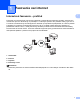
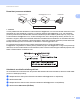
1 Faxovanie cez internet 1 1 Internetové faxovanie – prehľad 1 Faxovanie cez internet (IFAX) vám umožní odosielať a prijímať faxové dokumenty použitím internetu ako mechanizmu prenosu. Dokumenty sa prenášajú v e-mailových správach ako priložené súbory typu TIFF-F. To znamená, že dokumenty sa môžu prijímať a odosielať aj na počítači za predpokladu, že v danom počítači je aplikácia na vytváranie a zobrazovanie súborov TIFF-F; používať môžete ľubovoľnú aplikáciu na prehliadanie súborov TIFF-F.
Faxovanie cez internet Presmerovanie e-mailových správ a faxových správ Môžete presmerovať prijaté e-mailové správy alebo štandardné faxové správy na inú e-mailovú adresu alebo do iného faxového zariadenia. Viac informácií nájdete v časti Presmerovanie e-mailových správ a faxových správ na strane 6. 1 Rozosielací prenos Ak chcete odfaxovať dokument na väčšiu vzdialenosť (napríklad do zahraničia), funkcia „rozosielací prenos“ vám umožní šetriť na poplatkoch za spojenie.
Faxovanie cez internet Ako faxovať cez internet 1 1 Pred použitím internetového faxu musíte nakonfigurovať vaše zariadenie Brother, aby ste mohli komunikovať s vašim sieťovým a E-mailovým serverom. Musíte nakonfigurovať nasledujúce položky na vašom zariadení. Tieto položky môžete konfigurovať pomocou ovládacieho panela, Web Based Management (Ovládanie cez webové rozhranie), diaľkového nastavenia alebo aplikácie BRAdmin Professional 3.
Faxovanie cez internet Po naskenovaní dokumentu sa tento automaticky prenesie do internetového faxového zariadenia príjemcu cez váš SMTP server. Operáciu odosielania môžete zrušiť stlačením klávesu Stop/Exit (Stop/Koniec) počas skenovania. Po ukončení prenosu sa zariadenie vráti do pohotovostného režimu. 1 Poznámka Niektoré e-mailové servery vám neumožňujú odosielať veľké e-mailové dokumenty (správca systému často stanoví limit na maximálnu veľkosť e-mailov).
Faxovanie cez internet Poznámka • Ak v zariadení chýba papier pri prijímaní dát, prijaté dáta sa zadržia v pamäti zariadenia. Tieto dáta sa automaticky vytlačia po opätovnom vložení papiera do zariadenia. 1 • Ak prijatý mail nie je v obyčajnom textovom formáte alebo priložený súbor nie je vo formáte TIFF-F, vytlačí sa nasledujúce hlásenie o chybe: „FORMAT PRILOZENEHO SUBORU NIE JE PODPOROVANY NAZOV SUBORU:XXXXXX.
Faxovanie cez internet Ďalšie možnosti internetového faxovania 1 1 Presmerovanie e-mailových správ a faxových správ 1 Môžete presmerovať prijaté e-mailové správy alebo štandardné faxové správy na inú e-mailovú adresu alebo do iného faxového zariadenia. Prijaté správy sa môžu presmerovať e-mailom do počítača alebo internetového faxu. Môžu sa presmerovať aj cez štandardné telefónne linky do iného zariadenia.
Faxovanie cez internet Rozosielací prenos zo zariadenia 1 FAX@brother.com UKFAX@brother.co.uk 123456789 1 1 UKFAX@brother.co.uk(fax#123456789) 1 Internet V tomto príklade má vaše zariadenie e-mailovú adresu FAX@brother.com a chcete odoslať dokument z tohto zariadenia do iného zariadenia v Anglicku s e-mailovou adresou UKFAX@brother.co.uk, toto zariadenie presmeruje dokument do štandardného faxového zariadenia použitím tradičnej telefónnej linky. Ak je vaša e-mailová adresa FAX@brother.
Faxovanie cez internet Rozosielací prenos z počítača 1 UKFAX@brother.co.uk 1 123456789 1 UKFAX@brother.co.uk(fax#123456789) 1 Internet Takisto môžete odoslať e-mail z počítača a rozoslať ho do tradičného faxového zariadenia. Metóda zadávania telefónneho čísla tradičného faxového zariadenia, ktoré príjme e-mail, sa bude meniť v závislosti od poštovej aplikácie, ktorú používate.
Faxovanie cez internet TX overovacia správa (mail overenia odoslania) 1 1 Overovacia správa prenosu podporuje dve samostatné funkcie. Overovacia správa pre odoslanie vám umožňuje vyžiadať si oznámenie od prijímacej stanice, že internetový fax alebo e-mail bol prijatý a spracovaný. Overovacia správa pre prijatie vám umožňuje preniesť štandardnú správu späť do odosielacej stanice po úspešnom prijatí a spracovaní internetového faxu alebo e-mailu.
Faxovanie cez internet Poznámka Aby ste mohli správne prijímať overovacie správy o prenose, musíte nakonfigurovať nasledujúce nastavenia. 1 • Odosielateľ • Zapnite hlásenie v Nastavení voľby Mail TX. • Prepnite hlavičku v nastavení Mail RX na Všetko (All) alebo Predmet, Od, Komu (Subject+From+To). • Príjemca • Zapnite hlásenie v Nastavení voľby Mail RX.
2 Ukladanie čísel a e-mailových adries 2 Postupujte podľa pokynov v Základnej príručke používateľa a Podrobnej príručke používateľa, popisujúcich, ako používať zariadenie ako fax po nainštalovaní softvéru na internetové faxovanie. Táto kapitola vysvetľuje niektoré postupy, ktoré sú špeciálne pre zariadenia schopné faxovania cez internet.
Ukladanie čísel a e-mailových adries Voľby ukladania Jednodotykovej voľby a Krátkej voľby 2 Nasledujúca tabuľka obsahuje nastavenia, ktoré sú k dispozícii pre Jednodotykovú voľbu a Krátku voľbu. Keď uložíte číslo alebo e-mailovú adresu, LCD vám ponúkne možnosti na výber, ktoré sú zobrazené v nasledujúcich bodoch.
Ukladanie čísel a e-mailových adries Uloženie čísel Jednodotykovej voľby 2 Vaše zariadenie má 8 tlačidiel Jednodotykovej voľby, pod ktoré si môžete uložiť 16 faxových/telefónnych čísel alebo e-mailových adries na automatické vytáčanie. Prístup k číslam 9 až 16 funguje podržaním tlačidla Shift (Ďalší) pri stlačení jednodotykového tlačidla. a Stlačte jednodotykové tlačidlo, pod ktoré chcete uložiť číslo alebo e-mailovú adresu.
Ukladanie čísel a e-mailových adries e Vykonajte jednu z nasledujúcich činností: Ak chcete spolu s číslom alebo e-mailovou adresou uložiť aj rozlíšenie faxu/skenovania, postupujte podľa príslušného pokynu zobrazeného v nasledujúcej tabuľke: Ak nechcete zmeniť predvolené rozlíšenie, stlačte tlačidlo OK a pokračujte v bode l. Voľba zvolená v bode b 2 Prejdite na bod Fax/Tel f IFAX g Email far. PDF Email far. JPG h Email far.
Ukladanie čísel a e-mailových adries j Pomocou tlačidla a alebo b zvoľte Rozl.: 200 dpi alebo Rozl.200x100dpi. Stlačte tlačidlo OK. Ak ste zvolili Email CB PDF, prejdite na bod k. Ak ste zvolili Email CB TIFF, prejdite na bod l. k 2 Pomocou tlačidla a alebo b zvoľte TYP PDF: PDF, TYP PDF: PDF/A, TYP PDF: SPDF alebo TYP PDF: SiPDF. Stlačte OK a potom prejdite na krok l.
Ukladanie čísel a e-mailových adries Uloženie čísel Krátkej voľby 2 Najčastejšie používané čísla a e-mailové adresy si môžete uložiť ako čísla Krátkej voľby a pri vytáčaní budete vždy stláčať len niekoľko tlačidiel (a Speed Dial (Krátka voľba), trojciferné číslo a Mono Start (ČB Štart) alebo Colour Start (Farba Štart)). Do zariadenia možno uložiť 300 čísel Krátkej voľby (001-300). a Stlačte tlačidlo a Speed Dial (Krátka voľba) a zadajte trojciferné číslo Krátkej voľby (001-300).
Ukladanie čísel a e-mailových adries e Vykonajte jednu z nasledujúcich činností: Ak chcete spolu s číslom alebo e-mailovou adresou uložiť aj rozlíšenie faxu/skenovania, postupujte podľa príslušného pokynu zobrazeného v nasledujúcej tabuľke: Ak nechcete zmeniť predvolené rozlíšenie, stlačte tlačidlo OK a pokračujte v bode l. Voľba zvolená v bode b 2 Prejdite na bod Fax/Tel f IFAX g Email far. PDF Email far. JPG h Email far.
Ukladanie čísel a e-mailových adries j Pomocou tlačidla a alebo b zvoľte Rozl.: 200 dpi alebo Rozl.200x100dpi. Stlačte tlačidlo OK. Ak ste zvolili Email CB PDF, prejdite na bod k. Ak ste zvolili Email CB TIFF, prejdite na bod l. k 2 Pomocou tlačidla a alebo b zvoľte TYP PDF: PDF, TYP PDF: PDF/A, TYP PDF: SPDF alebo TYP PDF: SiPDF. Stlačte OK a potom prejdite na krok l.
Ukladanie čísel a e-mailových adries Zmena alebo vymazanie čísel Jednodotykovej voľby a Krátkej voľby 2 Číslo Jednodotykovej voľby alebo Krátkej voľby, ktoré je uložené, môžete zmeniť alebo vymazať. Na LCD displeji sa zobrazí meno, číslo alebo e-mailová adresa a ak je k menu priradená naplánovaná úloha, napríklad odložený fax alebo číslo presmerovania faxov, zobrazí sa správa.
Ukladanie čísel a e-mailových adries g Pomocou tlačidla a alebo b zvoľte Fax rozl.:Stnd., Fax rozl.:Jemne, Fax rozl:V.jem. alebo Fax rozl.:Foto. Stlačte OK a prejdite na bod m. h Pomocou tlačidla a alebo b zvoľte Fax rozl.:Stnd., Fax rozl.:Jemne alebo Fax rozl.:Foto. Stlačte OK a potom prejdite na krok m. i Pomocou tlačidla a alebo b zvoľte Rozl.: 100 dpi, Rozl.: 200 dpi, Rozl.: 300 dpi alebo Rozl.: 600 dpi. Stlačte tlačidlo OK. Ak ste zvolili Email far. PDF, prejdite na bod l.
Ukladanie čísel a e-mailových adries Ďalšie spôsoby uloženia čísel 2 Nastavenie skupín na rozosielanie 2 Ak chcete často zasielať rovnakú správu na viac faxových čísiel alebo e-mailových adries, môžete vytvoriť skupinu. Skupiny sa ukladajú pod jedno tlačidlo Jednodotykovej voľby alebo číslo Krátkej voľby. Každá skupina využíva jedno tlačidlo Jednodotykovej voľby alebo číslo Krátkej voľby.
Ukladanie čísel a e-mailových adries g Vykonajte jednu z nasledujúcich činností: Zadajte názov pomocou vytáčacej klávesnice (max. 15 znakov). (Informácie o vkladaní textu sú uvedené v Základnej príručke používateľa.) Stlačte tlačidlo OK. 2 Stlačením tlačidla OK uložíte skupinu bez mena. h Spolu so skupinou nastavte v nasledujúcom kroku aj rozlíšenie podľa popisu v nasledujúcej tabuľke. Voľba zvolená v bode d Fax/IFAX Prejdite na bod i Email far. PDF Email far. JPG j Email far.
Ukladanie čísel a e-mailových adries l Pomocou tlačidla a alebo b zvoľte Rozl.: 200 dpi alebo Rozl.200x100dpi. Stlačte tlačidlo OK. Ak ste zvolili Email CB PDF, prejdite na bod m. Ak ste zvolili Email CB TIFF, prejdite na bod n. m 2 Pomocou tlačidla a alebo b zvoľte TYP PDF: PDF, TYP PDF: PDF/A, TYP PDF: SPDF alebo TYP PDF: SiPDF. Stlačte OK a potom prejdite na krok n.
Ukladanie čísel a e-mailových adries Rozosielanie (len čiernobiele) 2 Rozosielanie vám umožní zaslať jednu správu na viac ako jedno faxové číslo alebo e-mailovú adresu. Do jedného rozosielania môžete zahrnúť Skupiny, čísla Jednodotykovej voľby, Krátkej voľby a až 50 manuálne vytočených čísel. 2 Rozosielanie môžete vykonať na max. 366 rôznych čísel alebo e-mailových adries.
3 Nastavenie ovládacieho panelu 3 Menu e-mail/IFAX 3 Položky ponuky E-mail/IFAX ovládacieho panela umožňujú nastaviť vaše zariadenie Brother podľa konfigurácie vašej siete. (Informácie o používaní ovládacieho panela sú uvedené v Základnej príručke používateľa.) Stlačte tlačidlo Menu a stlačením tlačidla a alebo b zvoľte Siet. Stlačením tlačidla a alebo b vyberte E-mail/IFAX. Prejdite do výberu ponuky, ktorú si želáte konfigurovať.
Nastavenie ovládacieho panelu Autorizácia pre SMTP Môžete určiť metódu zabezpečenia pre notifikáciu elektronickej pošty. (Podrobnosti o bezpečnostných metódach pre e-mailové hlásenia sú uvedené v Príručke sieťových aplikácií.) SMTP SSL/TLS V prípade spôsobu šifrovania si môžete vybrať medzi zariadením a SMTP serverom. Overiť Cert. 3 Môžete aktivovať alebo deaktivovať používanie bezpečnostného certifikátu medzi zariadením a SMTP serverom.
Nastavenie ovládacieho panelu APOP APOP (Overený poštový protokol) môžete zapnúť alebo vypnúť. Nastavenie voľby Mail RX (príjem mailu) 3 Automatická výzva Keď je funkcia nastavená na Zapnute, zariadenie automaticky kontroluje na serveri POP3 nové správy. 3 3 Frekvencia výzvy Nastavenie intervalu zisťovania nových správ na serveri POP3 (predvolená hodnota je 10Min). 3 Hlavička Tento výber umožňuje vytlačenie obsahu záhlavia správy, keď sa tlačí prijatá správa.
Nastavenie ovládacieho panelu 3 Notifikácia Funkcia notifikácie umožňuje potvrdenie prijatia správy, ktorá sa odošle na odosielaciu stanicu po prijatí faxu cez internet. Táto funkcia funguje len na zariadeniach na internetový fax, ktoré podporujú špecifikáciu „MDN“. Nastav prenos 3 Rozosielací prenos Táto funkcia umožňuje zariadeniu prijať dokument cez internet a potom ho preniesť/odovzdať na iné faxové zariadenia po konvenčných analógových pozemných linkách.
Nastavenie ovládacieho panelu Skenovať do e-mailu (e-mailový server) 3 Keď zvolíte skenovanie do e-mailov (e-mailový server), môžete skenovať čiernobiely alebo farebný dokument a poslať ho priamo zo zariadenia na e-mailovú adresu. Môžete si zvoliť formáty PDF, PDF/A, Zabezpečené PDF, PDF s podpisom alebo TIFF pre čiernobiele a PDF, PDF/A, Zabezpečené PDF, PDF s podpisom, XPS alebo JPEG pre farbu alebo sivé dokumenty.
Nastavenie ovládacieho panelu Poznámka • PDF/A je súbor formátu PDF určený na dlhodobú archiváciu. Tento formát obsahuje všetky informácie potrebné na reprodukciu dokumentu po dlhodobom skladovaní. • Ak si zvolíte Zabezpecene PDF, zariadenie vás pred začiatkom skenovania požiada o zadanie 4-ciferného hesla obsahujúceho číslice 0-9. • Ak zvolíte možnosť PDF s podpisom, musíte do svojho zariadenia nainštalovať certifikát pomocou aplikácie Web Based Management (Ovládanie cez webové rozhranie).
Nastavenie ovládacieho panelu Ako nastaviť novú predvolenú hodnotu pre veľkosť súboru (pre Skenovanie do e-mailu (e-mailový server)) 3 Môžete si nastaviť vlastné predvolené nastavenie veľkosti súboru. Pre skenovanie vyššej kvality zvoľte veľkú veľkosť súboru. Pre menšiu veľkosť súboru zvoľte malú veľkosť súboru. a b c d e f Stlačte tlačidlá Menu, 1. 3 Stlačením tlačidla a alebo b vyberte Sken dokumentu. Stlačte tlačidlo OK. Stlačením tlačidla a alebo b vyberte Velkost suboru. Stlačte tlačidlo OK.
Nastavenie ovládacieho panelu Faxovanie na server 3 Funkcia faxovania na server umožňuje zariadeniu skenovať dokument a poslať ho po sieti na osobitný faxový server. Dokument sa potom odošle zo serveru vo forme faxových údajov na číslo faxu príjemcu po štandardnej telefónnej linke. Keď je Fax. na server nastavené na Zapnute, všetky automatické faxové prenosy zo zariadenia sa odošlú na faxový server, aby ich odoslal ďalej.
Nastavenie ovládacieho panelu Zapnutie funkcie faxovania na server 3 Adresu s predponou a príponou pre faxový server môžete uložiť do zariadenia. a b Stlačte tlačidlo Menu. c Stlačením tlačidla a alebo b vyberte Fax. na server. Stlačte tlačidlo OK. d Stlačením tlačidla a alebo b vyberte Zapnute. Stlačte tlačidlo OK. e Stlačením tlačidla a alebo b vyberte Predcislie. Stlačte tlačidlo OK. f g h Vložte predvoľbu použitím vytáčacej klávesnice. i j k Vložte príponu použitím vytáčacej klávesnice.
Nastavenie ovládacieho panelu Tabuľka funkcií a prednastavené výrobné nastavenia 3 Nastavenia od výrobcu sú uvedené tučným písmom s hviezdičkou. Hlavná ponuka Podponuka Voľby ponuky Možnosti 2.Fax 3.Adresar 1.Rychle cislo — Môže obsahovať až 16 uložených čísel Jednodotykovej voľby. 3 2.Rychle volanie — Môže obsahovať až 300 uložených čísel Krátkej voľby. 3.Nastav skupiny — Možnosť nastavenia až 20 čísel Skupiny pre Rozosielanie.
Nastavenie ovládacieho panelu Hlavná ponuka Podponuka Voľby ponuky Možnosti 7.Siet 5.E-mail/IFAX 1.Adresa e-mailu — (MFC-9460CDN a 2.Nast. server 1.SMTP MFC-9465CDN) 3.E-mail/IFAX — Meno (do 60 znakov) 1.SMTP Server Meno (do 64 znakov) IP Adresa (MFC-9560CDW) [000-255].[000-255].[000-255].[000-255] 2.SMTP Port 00025* [00001-65535] 3.Autor.pre SMTP Ziadne* SMTP-POVOL. POP pred SMTP 4.SMTP SSL/TLS Ziadne*/SSL/TLS 5.Overit cert. Zapnute/Vypnute* 2.POP3 1.
Nastavenie ovládacieho panelu Hlavná ponuka Podponuka Voľby ponuky Možnosti 7.Siet 5.E-mail/IFAX 3.Nastav Mail RX 1.Auto prijem (Pokračovanie) (MFC-9460CDN a MFC-9465CDN) Vypnute 2.Frkv. Pollingu 3.E-mail/IFAX (MFC-9560CDW) Zapnute* 10Min* (01Min až 60Min) 3.Hlavicka (Pokračovanie) Vsetko 3 Predmet+Od+Do Ziadne* 4.Maz error mail Zapnute* Vypnute 5.Notifikacia Zapnute MDN Vypnute* 4.Nastav Mail TX 1.Predmet Internet fax* (Do 40 znakov) 2.Limit velkosti Zapnute Vypnute* 3.
Nastavenie ovládacieho panelu Hlavná ponuka Podponuka 7.Siet 6.Sken.do emailu — Farebne 100 dpi* (Pokračovanie) (MFC-9460CDN a MFC-9465CDN) Farebne 200 dpi 4.Sken.
Nastavenie ovládacieho panelu Hlavná ponuka Podponuka 7.Siet 7.Sken. na FTP — Farebne 100 dpi* (Pokračovanie) (MFC-9460CDN a MFC-9465CDN) Farebne 200 dpi 5.Sken.
Nastavenie ovládacieho panelu Hlavná ponuka Podponuka Voľby ponuky Možnosti 7.Siet 8.Sken. do siete — Farebne 100 dpi* (Pokračovanie) (MFC-9460CDN a MFC-9465CDN) Farebne 200 dpi Farba 300 dpi 6.Sken.
A Index F Fax, samostatný odosielanie rozosielanie ......................................................... 24 Faxovanie na server ................................................. 32 J A Jednodotyková voľba nastavenie ............................................................. 13 zmena .................................................................... 19 K Krátka voľba nastavenie ............................................................. 16 zmena ...............................................