
Network User's Guide for Internet Fax
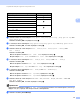

Table Of Contents
- РУКОВОДСТВО ПОЛЬЗОВАТЕЛЯ ПО РАБОТЕ В СЕТИ
- Обозначение примечаний
- ВАЖНОЕ ПРИМЕЧАНИЕ
- Содержание
- 1 Интернет-факс
- 2 Сохранение номеров и адресов электронной почты
- 3 Настройка с панели управления
- Меню “Электронная почта/IFAX”
- Меню “Электронная почта/IFAX”
- Сканировать в электронную почту (сервер электронной почты)
- Определение нового значения по умолчанию для размера файла (Сканировать и отправить по электронной почте (сервер электронной почты))
- Установка нового значения по умолчанию для режима двустороннего сканирования (Сканировать и отправить по электронной почте (сервер электронной почты)) (Для MFC-9465CDN и MFC-9560CDW)
- Факс на сервер
- Таблица функций и заводские настройки
- Меню “Электронная почта/IFAX”
- Указатель

Сохранение номеров и адресов электронной почты
19
2
Изменение или удаление номеров набора одним нажатием и быстрого
набора 2
Можно изменить или удалить сохраненный номер набора одним нажатием или быстрого набора. На
ЖКД отобразится название, номер или адрес электронной почты, а если для номера имеется
запрограммированное задание, например отложенная отправка факса или номер пересылки факсов,
на нем отобразится сообщение.
a Выполните одно из следующих действий:
Чтобы изменить или удалить сохраненный номер для набора одним нажатием, нажмите
Меню, 2, 3, 1.
Нажмите клавишу номера набора одним нажатием, который требуется изменить.
Чтобы изменить или удалить сохраненный номер для быстрого набора, нажмите Меню, 2, 3, 2.
Введите номер быстрого набора, который требуется изменить
, и нажмите OK.
b Выполните одно из следующих действий:
Для изменения сохраненных данных нажмите клавишу 1. Перейдите к шагу d.
Чтобы удалить сохраненные данные, нажмите 2 и перейдите к шагу c.
c Чтобы удалить сохраненные данные, нажмите 1 и перейдите к шагу m.
d Нажмите a или b для выбора Факс/Телефон, IFAX, Почт. цвет.PDF, Почт. цвет.JPG,
Почт. цвет.XPS, Почт. сер.PDF, Почт. сер.JPG, Почт. сер.XPS, Почт. ч/б PDF или
Почт. ч/б TIFF.
Нажмите клавишу OK.
e Редактирование номера, имени и адреса электронной почты можно произвести, следуя
инструкциям ниже. После завершения редактирования нажмите OK.
Для редактирования сохраненного имени, номера или адреса электронной почты нажмите d
или c, чтобы установить курсор под символом, который необходимо изменить, и нажмите
Очистить. Затем введите верный символ.
f Выполните одно из следующих действий:
Если вместе с номером или адресом электронной почты необходимо сохранить разрешение
факса/сканирования, перейдите к следующему шагу, как показано в следующей таблице.
Если изменять разрешение по умолчанию не требуется, нажмите клавишу OK, а затем
переходите к шагу m.