Функции “Интернет-факс” и “Факс на сервер” РУКОВОДСТВО ПОЛЬЗОВАТЕЛЯ ПО РАБОТЕ В СЕТИ MFC-9460CDN MFC-9465CDN MFC-9560CDW Для получения информации о сетевых и расширенных сетевых функциях устройства Brother см. Руководство пользователя по работе в сети и Сетевая терминология. Для загрузки последней версии руководства посетите Brother Solutions Center по адресу (http://solutions.brother.com/).
Обозначение примечаний В настоящем руководстве пользователя используются следующие значки: Примечание В примечаниях описывается способ действия в возникшей ситуации и содержатся советы по работе той или иной операции с другими функциями. ВАЖНОЕ ПРИМЕЧАНИЕ Данный продукт утвержден для использования только в стране покупки. Не используйте данный продукт за пределами страны покупки, так как это может привести к нарушению правил беспроводной связи и используемой мощности, установленных в этой стране.
Содержание 1 Интернет-факс 1 Обзор функции Интернет-факса ............................................................................................................1 Важные сведения об Интернет-факсе .............................................................................................2 Отправка факса по Интернету................................................................................................................3 Отправка Интернет-факса ...............................................
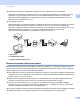
1 Интернет-факс 1 1 Обзор функции Интернет-факса 1 Интернет-факс (IFAX) позволяет передавать и принимать факсимильные документы, используя в качестве транспортного механизма сеть Интернет. Документы передаются в сообщениях электронной почты в виде вложенных файлов TIFF-F. Это означает, что документы можно также передавать и принимать с компьютера, если на компьютере установлено приложение, обеспечивающее создание и просмотр файлов TIFF-F. Можно использовать программу просмотра файлов TIFF-F.
Интернет-факс Пересылка полученных сообщений электронной почты и факсимильных сообщений Полученные сообщения электронной почты или стандартные факсимильные сообщения можно переслать на другой адрес электронной почты или факсимильный аппарат. Для получения дополнительной информации см. Пересылка полученных сообщений электронной почты и факсимильных сообщений на стр. 6.
Интернет-факс Отправка факса по Интернету 1 1 Перед использованием Интернет-факса необходимо настроить устройство Brother для связи с сетью и сервером электронной почты. Убедитесь, что на аппарате выполнены следующие настройки. Можно выполнить эти настройки на панели управления, с помощью управления через веб-интерфейс, удаленной настройки или утилиты BRAdmin Professional 3. Если какой-либо из этих параметров неизвестен, обратитесь к системному администратору.
Интернет-факс После сканирования документ автоматически передается на аппарат Интернет-факса получателя через Ваш сервер SMTP. Операцию отправки можно отменить, нажав клавишу Стоп/Выход во время сканирования. После завершения передачи устройство возвращается в режим ожидания. 1 Примечание Некоторые серверы электронной почты не позволяют передавать по электронной почте документы большого объема (системные администраторы часто устанавливают ограничение на максимальный размер сообщений электронной почты).
Интернет-факс Примечание • Если при приеме данных в аппарате заканчивается бумага, принятые данные записываются в память устройства. Эти данные автоматически распечатываются после загрузки бумаги в аппарат. • Если формат текста в полученном сообщении электронной почты отличается от обычного текста, а также если формат вложенного файла отличается от формата TIFF-F, будет распечатано следующее сообщение об ошибке: “ФОРМАТ ПРИКРЕПЛЕННОГО ФАЙЛА НЕ ПОДДЕРЖИВАЕТСЯ. ИМЯ ФАЙЛА:XXXXXX.
Интернет-факс Дополнительные параметры Интернет-факса 1 1 Пересылка полученных сообщений электронной почты и факсимильных сообщений 1 Полученные сообщения электронной почты или стандартные факсимильные сообщения можно переслать на другой адрес электронной почты или факсимильный аппарат. Полученные сообщения можно переслать по электронной почте на компьютер или Интернет-факс. Сообщения можно также пересылать по стандартным телефонным линиям на другой аппарат.
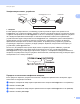
Интернет-факс Эстафетная рассылка с устройства FAX@brother.com 1 UKFAX@brother.co.uk 123456789 1 1 UKFAX@brother.co.uk(fax#123456789) 1 Интернет В этом примере предполагается, что Вашему устройству назначен адрес электронной почты FAX@brother.com, требуется передать документ с данного устройства на другое устройство в Англии с адресом электронной почты UKFAX@brother.co.uk, и это последнее устройство перешлет документ на стандартный факсимильный аппарат по обычной телефонной линии.
Интернет-факс Эстафетная рассылка с компьютера 1 UKFAX@brother.co.uk 1 123456789 1 UKFAX@brother.co.uk(fax#123456789) 1 Интернет Можно также отправить сообщение электронной почты с компьютера, чтобы оно было переслано на обычный факсимильный аппарат. Способ ввода телефонного номера обычного факсимильного аппарата, который должен получить пересланное сообщение электронной почты, зависит от используемой почтовой программы.
Интернет-факс Сообщение, подтверждающее отправку 1 Функция сообщения, подтверждающего отправку, поддерживает две отдельные функции. Подтверждающее сообщение при отправке позволяет запросить у принимающей стороны уведомление о получении и обработке Интернет-факса или сообщения электронной почты. Подтверждающее сообщение при приеме позволяет после успешного приема и обработки Интернетфакса или сообщения электронной почты отправлять устройству-отправителю стандартный отчет.
Интернет-факс Примечание Для надлежащего приема подтверждающего сообщения TX необходимо выполнить следующие настройки. 1 • Отправитель • Включить уведомление в настройке отправки почты. • Установить для заголовка в настройке приема почты значение “Все” или “Тема+От кого+Кому”. • Получатель • Включить уведомление в настройке приема почты.
2 Сохранение номеров и адресов электронной почты 2 Порядок использования устройства в качестве факса после установки программного обеспечения Интернет-факса см. в Руководстве по основным функциям и Руководство по дополнительным функциям. В этой главе рассматриваются некоторые операции, относящиеся только к устройствам, поддерживающим Интернет-факс.
Сохранение номеров и адресов электронной почты Параметры набора одним нажатием и быстрого набора 2 В следующей таблице показаны настройки, доступные для каждого номера набора одним нажатием или быстрого набора. При сохранении номера или адреса электронной почты на экране ЖКД отобразятся инструкции по выбору параметров, показанных в следующих шагах.
Сохранение номеров и адресов электронной почты Сохранение номеров набора одним нажатием 2 Устройство имеет 8 кнопок набора одним нажатием, с помощью которых можно сохранить до 16 номеров телефонов/факсов или адресов электронной почты для автоматического набора. Для набора номеров, записанных в ячейки от 9 до 16, нажмите соответствующую клавишу одновременно с клавишей Cмена. a Нажмите клавишу набора одним нажатием, на которую нужно записать номер или адрес электронной почты.
Сохранение номеров и адресов электронной почты e Выполните одно из следующих действий: Если вместе с номером или адресом электронной почты необходимо сохранить разрешение факса/сканирования, перейдите к соответствующему шагу, как показано в следующей таблице. 2 Если изменять разрешение по умолчанию не требуется, нажмите клавишу OK, а затем переходите к шагу l. Параметр, выбранный в шаге b Перейдите к шагу Факс/Телефон f IFAX g Почт. цвет. PDF Почт. цвет.JPG h Почт. цвет. XPS Почт. сер.
Сохранение номеров и адресов электронной почты j С помощью a или b выберите Раз.: 200т/д или Раз: 200x100т/д. Нажмите клавишу OK. Если выбрано значение Почт. ч/б PDF, перейдите к шагу k. Если выбрано значение Почт. ч/б TIFF, перейдите к шагу l. k 2 Нажмите a или b, чтобы выбрать ТИП PDF: PDF, ТИП PDF: PDF/A, ТИП PDF: SPDF или ТИП PDF: SiPDF. Нажмите клавишу OK, а затем перейдите к шагу l.
Сохранение номеров и адресов электронной почты Запись в память номеров быстрого набора 2 Часто используемые номера и адреса электронной почты можно сохранить в качестве номеров быстрого набора, чтобы для их набора требовалось нажать всего несколько клавиш (a Быстрый набор, 3-значный номер и Ч/б Старт или Цвет Старт). В аппарате можно сохранить до 300 номеров быстрого набора (001-300). a Нажмите a Быстрый набор и введите трехзначный номер ячейки быстрого набора (001-300).
Сохранение номеров и адресов электронной почты e Выполните одно из следующих действий: Если вместе с номером или адресом электронной почты необходимо сохранить разрешение факса/сканирования, перейдите к соответствующему шагу, как показано в следующей таблице. 2 Если изменять разрешение по умолчанию не требуется, нажмите клавишу OK, а затем переходите к шагу l. Параметр, выбранный в шаге b Перейдите к шагу Факс/Телефон f IFAX g Почт. цвет. PDF Почт. цвет.JPG h Почт. цвет. XPS Почт. сер.
Сохранение номеров и адресов электронной почты j С помощью a или b выберите Раз.: 200т/д или Раз: 200x100т/д. Нажмите клавишу OK. Если выбрано значение Почт. ч/б PDF, перейдите к шагу k. Если выбрано значение Почт. ч/б TIFF, перейдите к шагу l. k 2 Нажмите a или b, чтобы выбрать ТИП PDF: PDF, ТИП PDF: PDF/A, ТИП PDF: SPDF или ТИП PDF: SiPDF. Нажмите клавишу OK, а затем перейдите к шагу l.
Сохранение номеров и адресов электронной почты Изменение или удаление номеров набора одним нажатием и быстрого набора 2 Можно изменить или удалить сохраненный номер набора одним нажатием или быстрого набора. На ЖКД отобразится название, номер или адрес электронной почты, а если для номера имеется запрограммированное задание, например отложенная отправка факса или номер пересылки факсов, на нем отобразится сообщение.
Сохранение номеров и адресов электронной почты Параметр, выбранный в шаге d Перейдите к шагу Факс/Телефон g IFAX h 2 Почт. цвет. PDF Почт. цвет.JPG i Почт. цвет. XPS Почт. сер. PDF Почт. сер.JPG j Почт. сер. XPS Почт. ч/б PDF Почт. ч/б TIFF k g Нажмите a или b, чтобы выбрать Разр.факса:Стнд, Разр.факса:Хор., Разр.фкс:Оч.хор или Разр.факса:Фото. Нажмите клавишу OK и перейдите к шагу m. h С помощью a или b выберите Разр.факса:Стнд, Разр.факса:Хор. или Разр.факса:Фото.
Сохранение номеров и адресов электронной почты Дополнительные способы сохранения номеров 2 Создание групп для групповой рассылки 2 2 Если нужно часто отправлять одно и то же сообщение на несколько номеров факса или адресов электронной почты сразу, можно создать группу. Группы привязываются к клавише набора одним нажатием или к номеру быстрого набора. Каждая группа занимает одну клавишу набора одним нажатием или одну ячейку быстрого набора.
Сохранение номеров и адресов электронной почты g Выполните одно из следующих действий: Введите имя с помощью клавиатуры набора номера (не более 15 символов). (Для получения информации о вводе текста см. Руководство по основным функциям.) Нажмите клавишу OK. 2 Нажмите клавишу OK, чтобы сохранить группу без имени. h Установите разрешение вместе с группой, выполнив следующий шаг, как показано в следующей таблице. Параметр, выбранный в шаге d Факс/IFAX Перейдите к шагу i Почт. цвет. PDF Почт. цвет.
Сохранение номеров и адресов электронной почты l С помощью a или b выберите Раз.: 200т/д или Раз: 200x100т/д. Нажмите клавишу OK. Если выбрано значение Почт. ч/б PDF, перейдите к шагу m. Если выбрано значение Почт. ч/б TIFF, перейдите к шагу n. m 2 Нажмите a или b, чтобы выбрать ТИП PDF: PDF, ТИП PDF: PDF/A, ТИП PDF: SPDF или ТИП PDF: SiPDF. Нажмите клавишу OK, а затем перейдите к шагу n.
Сохранение номеров и адресов электронной почты Пакетная рассылка (только для черно-белых факсов) 2 С помощью пакетной рассылки можно отправить один и тот же факс на несколько номеров факса или адресов электронной почты. В один пакет рассылки можно включить группы номеров, номера набора одним нажатием, номера быстрого набора и до 50 вручную набираемых номеров. 2 Пакетную рассылку можно выполнять максимум на 366 различных номеров или адресов электронной почты.
3 Настройка с панели управления 3 Меню “Электронная почта/IFAX” 3 Настроить аппарат Brother для сети с определенной конфигурацией можно с помощью пунктов меню Эл. почта/IFAX панели управления. (Для получения дополнительной информации об использовании панели управления см. Руководство по основным функциям.) Нажмите Меню, затем нажмите a или b для выбора Сеть. С помощью a или b выберите Эл. почта/IFAX. Перейдите к пункту меню, который нужно настроить. (Для получения дополнительной информации о меню см.
Настройка с панели управления Порт SMTP В этом поле отображается номер порта SMTP (для исходящей электронной почты), используемый в Вашей сети. Аутентификация Можно задать способ защиты для уведомления по электронной почте. (Для получения дополнительной информации о способах защиты для уведомлений по электронной почте см. раздел Руководство пользователя по работе в сети.) 3 SMTP SSL/TLS Можно выбрать способ шифрования данных, передаваемых между аппаратом и SMTP-сервером. Проверьте сертификат.
Настройка с панели управления Проверьте сертификат. Можно включить или отключить использование сертификата безопасности между аппаратом и POP3-сервером. Примечание Для получения дополнительной информации о сертификате безопасности см. Протоколы безопасности в Руководство пользователя по работе в сети. 3 APOP Можно включить или выключить протокол APOP (Authenticated Post Office Protocol). Настройка уведомления при приеме 3 Автоопрос Если установлено значение Вкл.
Настройка с панели управления 3 Ограничение размера Некоторые серверы электронной почты не позволяют передавать по электронной почте документы большого объема (системные администраторы часто устанавливают ограничение на максимальный размер сообщений электронной почты). Если эта функция включена, при попытке отправить по электронной почте документы размером более 1 Мбайта на аппарате отобразится сообщение Мало памяти. Документ не отправляется, и печатается сообщение об ошибке.
Настройка с панели управления Сканировать в электронную почту (сервер электронной почты) 3 Выбрав функцию “Сканировать в электронную почту” (сервер электронной почты), можно сканировать черно-белые или цветные документы и отправлять их с устройства непосредственно по адресу электронной почты. Можно выбрать PDF, PDF/A, защищенный PDF, PDF с цифровой подписью или TIFF для черно-белых документов и PDF, PDF/A, защищенный PDF, PDF с цифровой подписью, XPS или JPEG – для цветных или серых.
Настройка с панели управления Примечание • PDF/A – это формат PDF, предназначенный для долгосрочного архивирования. Этот формат содержит всю необходимую информацию для восстановления документов после длительного хранения. • При выборе Secure PDF потребуется ввести 4-значный пароль, используя цифры от 0 до 9, прежде чем аппарат начнет сканирование. 3 • При выборе Подписанный PDF следует установить сертификат на устройстве с помощью управления через веб-интерфейс.
Настройка с панели управления Примечание Можно сохранить разрешение сканирования (профиль сканирования) для каждого сохраненного адреса электронной почты в номере для набора одним нажатием или быстрого набора. (См. раздел Использование набора одним нажатием или быстрого набора на стр. 11.) Определение нового значения по умолчанию для размера файла (Сканировать и отправить по электронной почте (сервер электронной почты)) 3 3 Можно задать нужный размер файла по умолчанию.
Настройка с панели управления Факс на сервер 3 Функция “Факс на сервер” позволяет аппарату сканировать документы и передавать их по сети на отдельный факсимильный сервер. Затем документ пересылается с сервера по стандартным телефонным линиям в виде факса по факсимильному номеру получателя. Если для функции “Факс на сервер” задано значение Вкл., все автоматические факсимильные передачи с аппарата передаются на факсимильный сервер для передачи факсов.
Настройка с панели управления Включение функции “Факс на сервер” 3 В аппарате можно сохранить префикс/суффикс для факсимильного сервера. a b Нажмите клавишу Меню. c С помощью a или b выберите Факс на сервер. Нажмите клавишу OK. d С помощью a или b выберите Вкл.. Нажмите клавишу OK. e С помощью a или b выберите Префикс. Нажмите клавишу OK. f g h Введите префикс с помощью клавиатуры набора номера. i j k Введите суффикс с помощью цифровой клавиатуры. С помощью a или b выберите Сеть.
Настройка с панели управления Таблица функций и заводские настройки 3 Заводские настройки выделены жирным шрифтом и звездочкой. Главное меню Подменю Пункты меню Опции 2.Факс 3.Адресная книга 1.Набор одн.наж. — 2.Быстрый набор — 3.Выбор групп — Сохранение до 16 номеров для набора одним нажатием. Сохранение до 300 номеров быстрого набора. Сохранение до 20 номеров групп для пакетной рассылки.
Настройка с панели управления Главное меню Подменю Пункты меню Опции 7.Сеть 5.Эл. почта/IFAX 1.Почтовый адрес — (MFC-9460CDN и 2.Настр. сервера 1.SMTP MFC-9465CDN) 3.Эл. почта/IFAX — Имя (не более 60 символов) 1.SMTP-сервер Имя (не более 64 символов) IP-адрес (MFC-9560CDW) [000-255].[000-255].[000-255].[000-255] 2.Порт SMTP 00025* [00001-65535] 3.Аутнт.для SMTP Нет* АУТЕНТИФ.SMTP POP до SMTP 4.SMTP SSL/TLS Нет*/SSL/TLS 5.Проверка серт. Вкл./Выкл.* 2.POP3 1.
Настройка с панели управления Главное меню Подменю Пункты меню Опции 7.Сеть 5.Эл. почта/IFAX 3.Уст. прием пчт 1.Автоопрос Вкл.* (Продолжение) (MFC-9460CDN и MFC-9465CDN) Выкл. 2.Частота опроса 3.Эл. почта/IFAX (MFC-9560CDW) 10Мин* (01Мин – 60Мин) 3.Заголовок (Продолжение) Все 3 Тема+От+Кому Нет* 4.Удал. ошиб пчт Вкл.* Выкл. 5.Уведомление Вкл. Уведомл плч сбщ Выкл.* 4.Уст. отпр. пчт 1.Тема отправ. Интернет-факс* (До 40 символов) 2.Огран. размера Вкл. Выкл.* 3.Уведомление Вкл. Выкл.
Настройка с панели управления Главное меню Подменю 7.Сеть 6.Скан.в эл.почт — Цвет 100 т/д* (Продолжение) (MFC-9460CDN и MFC-9465CDN) Цвет 200 т/д 4.Скан.в эл.
Настройка с панели управления Главное меню Подменю 7.Сеть 7.Скан. на FTP — Цвет 100 т/д* (Продолжение) (MFC-9460CDN и MFC-9465CDN) Цвет 200 т/д 5.Скан.
Настройка с панели управления Главное меню Подменю Пункты меню 7.Сеть 8.Скан.на сервер — Цвет 100 т/д* (Продолжение) (MFC-9460CDN и MFC-9465CDN) Цвет 200 т/д 6.Скан.
A Указатель Б Ф Быстрый набор групповой набор настройка групп для пакетной рассылки ......... 21 Быстрый набор изменение ............................................................. 19 Набор одним нажатием изменение .......................................................... 19 набор одним нажатием настройка ........................................................... 13 настройка .............................................................. 16 Факс на сервер ...........................................