Caracteristici Internet Fax şi Fax pe server GHIDUL UTILIZATORULUI DE REŢEA MFC-9460CDN MFC-9465CDN MFC-9560CDW Pentru informaţii de bază despre reţele şi despre caracteristici de reţea avansate ale aparatului Brother, consultaţi Ghidul utilizatorului de reţea şi Glosar de reţea. Pentru a descărca cel mai recent manual, vizitaţi Centrul de soluţii Brother la adresa (http://solutions.brother.com/). De asemenea, puteţi descărca ultimele drivere şi utilitare pentru aparatul dvs.
Definiţii ale notelor În acest Manual al utilizatorului se utilizează următoarele pictograme: Notă Observaţiile vă informează asupra modului în care trebuie să reacţionaţi în anumite situaţii şi vă oferă indicaţii privind modul în care operaţiunea respectivă afectează alte funcţii. OBSERVAŢIE IMPORTANTĂ Acest produs este aprobat pentru utilizare numai în ţara de achiziţie.
Cuprins 1 Fax pe internet 1 Prezentare fax pe internet .........................................................................................................................1 Informaţii importante pentru faxurile trimise pe internet ......................................................................2 Metoda Internet fax....................................................................................................................................3 Trimiterea unui fax pe internet.................
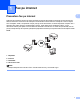
1 Fax pe internet 1 1 Prezentare fax pe internet 1 Opţiunea de trimitere a faxurilor pe internet (IFAX) vă permite să trimiteţi şi să primiţi prin documente fax folosind internetul ca mecanism de transport. Documentele sunt transmise în mesaje de e-mail ca fişiere TIFF-F ataşate. Astfel, computerele mai pot primi şi trimite documente, iar dacă respectivul computer are o aplicaţie care poate genera şi vizualiza fişiere TIFF-F, puteţi utiliza orice vizualizator TIFF-F.
Fax pe internet Redirecţionarea mesajelor de e-mail şi de fax primite Puteţi redirecţiona mesajele de e-mail sau de fax standard către o altă adresă e-mail sau aparat fax. Pentru mai multe informaţii, consultaţi Redirecţionarea mesajelor de e-mail şi de fax primite la pagina 6. 1 Difuzare tip releu Dacă doriţi să trimiteţi pe fax un document la distanţă mare (cum ar fi în străinătate), funcţia „difuzare tip releu” vă permite să economisiţi taxa de comunicaţie.
Fax pe internet Metoda Internet fax 1 1 Înainte de a utiliza metoda Internet fax, trebuie să configuraţi aparatul Brother pentru a comunica cu reţeaua şi serverul de mail. Trebuie să vă asiguraţi că elementele următoare sunt configurate pe aparat. Puteţi configura aceste elemente în panoul de control, în Web Based Management (tehnologie de management de sisteme), în Configurare la distanţă sau în BRAdmin Professional 3.
Fax pe internet După ce documentul este scanat, aceasta este transmis automat către aparatul destinatar de fax pe internet prin serverul SMTP. Puteţi anula operaţiunea de trimitere apăsând pe tasta Stop/Exit (Stop/Ieşire) în timpul scanării. După ce se termină transmisia, aparatul va reveni în modul repaus. 1 Notă Unele servere de poştă electronică nu vă permit să trimiteţi documente e-mail de mari dimensiuni (administratorul de sistem stabileşte adesea o limită maximă de dimensiune a e-mail-urilor).
Fax pe internet Notă • Dacă aparatul nu mai are hârtie când primeşte datele, datele primite vor fi păstrate în memoria aparatului. Aceste date vor fi imprimate automat după ce este introdusă din nou hârtie în aparat. 1 • Dacă mesajul primit nu este în format text simplu sau un fişier ataşat nu este în format TIFF-F, va fi imprimat următorul mesaj de eroare: „FORMAT FISIER ATASAT INCOMPATIBIL NUME FISIER:XXXXXX.
Fax pe internet Opţiuni suplimentare pentru metoda Internet Fax 1 1 Redirecţionarea mesajelor de e-mail şi de fax primite 1 Puteţi redirecţiona mesajele de e-mail sau de fax standard către o altă adresă e-mail sau aparat fax. Mesajele primite pot fi redirecţionate pe e-mail la un computer sau prin metoda Internet fax. Pot fi de asemenea redirecţionate pe linii telefonice standard la un alt aparat. Setarea poate fi activată folosind un browser web sau din panoul de control al aparatului.
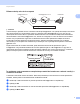
Fax pe internet Difuzarea de tip releu de la un aparat FAX@brother.com 1 UKFAX@brother.co.uk 123456789 1 1 UKFAX@brother.co.uk(fax#123456789) 1 Internet În acest exemplu, aparatul dvs. are o adresă e-mail de tip FAX@brother.com şi doriţi să trimiteţi un document de la acest aparat la un alt aparat din Anglia cu o adresă e-mail UKFAX@brother.co.uk, care apoi va redirecţiona documentul către un aparat fax standard folosind o linie telefonică tradiţională.
Fax pe internet Difuzarea de tip releu de la un computer 1 UKFAX@brother.co.uk 1 123456789 1 UKFAX@brother.co.uk(fax#123456789) 1 Internet De asemenea, puteţi trimite de asemenea un e-mail de la computerul dvs. şi să-l difuzaţi după metoda releu către un aparat de fax convenţional. Metoda de introducere a numărului de telefon al aparatului de fax tradiţional care va primi mesajul e-mail difuzat va fi diferită în funcţie de aplicaţia de e-mail pe care o folosiţi.
Fax pe internet Aplicaţia de mesaje de verificare TX 1 1 Aplicaţia de mesaje de verificare a transmisiei acceptă două funcţii separate. Aplicaţia de mesaje de verificare pentru trimitere vă permite să solicitaţi o notificare de la destinatar că faxul trimis prin Internet fax sau mesajul e-mail a fost primit şi procesat.
Fax pe internet Notă Pentru a primi corespunzător aplicaţia de mesaje de verificare TX, trebuie să configuraţi următoarele setări. 1 • Expeditor • Comutaţi setarea Notificare În Configurarea Mail TX la „pornit”. • Comutaţi antetul în Configurare Mail RX la Toate sau Subiect+De la+Către. • Destinatar • Comutaţi setarea Notificare În Configurarea Mail RX la „pornit”.
2 Stocarea numerelor şi a adreselor de e-mail 2 Puteţi urma instrucţiunile din Manual de utilizare şi Manual avansat de utilizare pentru modul de utilizare a aparatului ca fax după instalarea software-ului de Internet fax. Acest capitol explică unele operaţiuni unice pentru aparatul cu Internet fax.
Stocarea numerelor şi a adreselor de e-mail Opţiuni de stocare pentru apelarea One Touch şi Apelarea rapidă 2 Tabelul următor prezintă setările disponibile pentru fiecare număr One Touch sau de Apelare rapidă. Când stocaţi un număr sau o adresă de e-mail, LCD-ul vă solicită să selectaţi din opţiune prezentate în paşii următori.
Stocarea numerelor şi a adreselor de e-mail Stocarea numerelor pentru apelarea One Touch 2 Aparatul dvs. are 8 taste One Touch cu care puteţi stoca 16 numere de fax/de telefon sau adrese de e-mail pentru apelare automată. Pentru a accesa numere de la 9 la 16, menţineţi apăsată tasta Shift (Tastă specială Shift) când apăsaţi pe tasta One Touch. a Apăsaţi pe tasta One Touch pentru care doriţi să stocaţi numărul sau adresa de e-mail.
Stocarea numerelor şi a adreselor de e-mail e Procedaţi conform uneia dintre metodele de mai jos: Dacă doriţi să salvaţi rezoluţia de fax/de scanare împreună cu numărul sau adresa de e-mail, mergeţi la pasul corespunzător, conform tabelului următor: Dacă nu doriţi să modificaţi rezoluţia implicită, apăsaţi pe OK şi apoi mergeţi la pasul l.
Stocarea numerelor şi a adreselor de e-mail j Apăsaţi pe a sau pe b pentru a selecta Rez: 200dpi sau Rez: 200x100dpi. Apăsaţi pe OK. Dacă aţi selectat Email A/N PDF, mergeţi la pasul k. Dacă aţi selectat Email A/N TIFF, mergeţi la pasul l. k 2 Apăsaţi pe a sau pe b pentru a selecta TIP PDF: PDF, TIP PDF: PDF/A, TIP PDF: SPDF sau TIP PDF: SiPDF. Apăsaţi OK şi apoi mergeţi la l.
Stocarea numerelor şi a adreselor de e-mail Stocarea numerelor de apelare rapidă 2 Puteţi stoca numerele şi adresele de e-mail utilizate frecvent ca numere de apelare rapidă, astfel încât la apelare să apăsaţi doar câteva taste (a Speed Dial (Apelare rapida), numărul format din trei cifre şi Mono Start sau Colour Start (Color Start)). Aparatul poate stoca 300 de apelare rapidă (001-300).
Stocarea numerelor şi a adreselor de e-mail e Procedaţi conform uneia dintre metodele de mai jos: Dacă doriţi să salvaţi rezoluţia de fax/de scanare împreună cu numărul sau adresa de e-mail, mergeţi la pasul corespunzător, conform tabelului următor: Dacă nu doriţi să modificaţi rezoluţia implicită, apăsaţi pe OK şi apoi mergeţi la pasul l.
Stocarea numerelor şi a adreselor de e-mail j Apăsaţi pe a sau pe b pentru a selecta Rez: 200dpi sau Rez: 200x100dpi. Apăsaţi pe OK. Dacă aţi selectat Email A/N PDF, mergeţi la pasul k. Dacă aţi selectat Email A/N TIFF, mergeţi la pasul l. k 2 Apăsaţi pe a sau pe b pentru a selecta TIP PDF: PDF, TIP PDF: PDF/A, TIP PDF: SPDF sau TIP PDF: SiPDF. Apăsaţi OK şi apoi mergeţi la l.
Stocarea numerelor şi a adreselor de e-mail Modificarea sau ştergerea numerelor One Touch şi de apelare rapidă 2 Puteţi modifica sau şterge un număr One Touch sau de apelare rapidă care a fost deja stocat. LCD-ul va afişa numele, numărul sau adresa de e-mail şi, dacă numărul are o activitate planificată, cum ar fi un fax întârziat sau un număr de direcţionare a faxului, acesta va afişa un mesaj.
Stocarea numerelor şi a adreselor de e-mail g Apăsaţi pe a sau pe b pentru a selecta Fax rez:Std, Fax rez:Fina, Fax rez:S.Fina sau Fax rez:Foto. Apăsaţi pe OK şi mergeţi la pasul m. h Apăsaţi pe a sau pe b pentru a selecta Fax rez:Std, Fax rez:Fina sau Fax rez:Foto. Apăsaţi OK şi apoi mergeţi la m. i Apăsaţi pe a sau pe b pentru a selecta Rez: 100dpi, Rez: 200dpi, Rez: 300dpi sau Rez: 600dpi. Apăsaţi pe OK. 2 Dacă aţi selectat Email Color PDF, mergeţi la pasul l.
Stocarea numerelor şi a adreselor de e-mail Modalităţi suplimentare de stocare a numerelor 2 Configurarea grupurilor pentru difuzare 2 Dacă doriţi în mod frecvent să trimiteţi acelaşi mesaj către mai multe numere de fax sau adrese de e-mail, puteţi configura un grup. Grupurile sunt stocate pe o tastă One Touch sau printr-un un număr de apelare rapidă. Fiecare grup utilizează o tastă One Touch sau o locaţie de apelare rapidă.
Stocarea numerelor şi a adreselor de e-mail g Procedaţi conform uneia dintre metodele de mai jos: Introduceţi numele utilizând tastatura (până la 15 caractere). (Pentru informaţii despre introducerea de text, consultaţi Manual de utilizare.) Apăsaţi pe OK. 2 Apăsaţi pe OK pentru a stoca grupul fără un nume. h Setaţi rezoluţia împreună cu grupul la pasul următor, conform tabelului următor.
Stocarea numerelor şi a adreselor de e-mail l Apăsaţi pe a sau pe b pentru a selecta Rez: 200dpi sau Rez: 200x100dpi. Apăsaţi pe OK. Dacă aţi selectat Email A/N PDF, mergeţi la pasul m. Dacă aţi selectat Email A/N TIFF, mergeţi la pasul n. m 2 Apăsaţi pe a sau pe b pentru a selecta TIP PDF: PDF, TIP PDF: PDF/A, TIP PDF: SPDF sau TIP PDF: SiPDF. Apăsaţi OK şi apoi mergeţi la n.
Stocarea numerelor şi a adreselor de e-mail Difuzare (numai alb-negru) 2 Difuzarea vă permite să trimiteţi acelaşi mesaj către mai multe numere de fax sau adrese de e-mail. Puteţi include în aceeaşi difuzare numere de grupuri, numere One Touch, sau numere de apelare rapidă şi până la 50 de numere apelate manual. 2 Puteţi difuza către până la 366 de numere sau adrese de e-mail diferite.
3 Configurarea cu ajutorul Panoului de control 3 Meniu e-mail/IFAX 3 Selecţiile efectuate în meniul E-mail/IFAX al panoului de control vă permit să configuraţi aparatul Brother în funcţie de configuraţia reţelei dumneavoastră. (Pentru informaţii suplimentare privind utilizarea panoului de control, consultaţi Manual de utilizare.) Apăsaţi pe Menu (Meniu), apoi apăsaţi pe a sau pe b pentru a selecta Reţea. Apăsaţi pe a sau pe b pentru a alege E-mail/IFAX.
Configurarea cu ajutorul Panoului de control Aut. pentru SMTP Puteţi specifica metoda de securitate pentru notificarea pe e-mail. (Pentru detalii privind metodele de securizare pentru notificarea prin e-mail, consultaţi Ghidul utilizatorului de reţea.) SMTP SSL/TLS Puteţi selecta metoda de criptare între aparat şi serverul SMTP. Verificare cert. 3 Puteţi activa sau dezactiva utilizarea certificatului de securitate între aparat şi serverul SMTP.
Configurarea cu ajutorul Panoului de control APOP Puteţi activa sau dezactiva APOP (Authenticated Post Office Protocol). Configurarea Mail RX 3 Sondare automată Când este setat la Pornit, aparatul verifică automat serverul POP3 pentru mesaje noi. 3 3 Frecvenţă sondare Setează intervalul de verificare a mesajelor noi de pe serverul POP3 (valoarea implicită este 10Min). 3 Antet Această permite conţinuturilor din titlul e-mailului să fie imprimate când mesajul primit este imprimat.
Configurarea cu ajutorul Panoului de control 3 Notificare Funcţia de notificare permite confirmarea primirii unui mesaj care va fi trimisă la postul expeditor când a fost primit un fax pe internet. Această caracteristică se aplică numai pentru aparatele cu Internet Fax care acceptă specificaţia „MDN”.
Configurarea cu ajutorul Panoului de control Scanare către e-mail (server e-mail) 3 Când alegeţi Scanare către e-mail (server e-mail) puteţi scana un document alb-negru sau color şi îl puteţi trimite direct la o adresă de e-mail de pe aparat. Puteţi alege PDF, PDF/A, Secure PDF, Signed PDF sau TIFF pentru alb-negru şi PDF, PDF/A, Secure PDF, Signed PDF, XPS sau JPEG pentru color sau gri. Notă Scanarea către e-mail (server de e-mail) necesită suport pe serverul de e-mail SMTP/POP3.
Configurarea cu ajutorul Panoului de control Notă • PDF/A este un format de fişier PDF destinat arhivării pe termen lung. Acest format conţine toate informaţiile necesare pentru a reuşi reproducerea documentului după stocarea pe termen lung. • Dacă selectaţi PDF securizat, aparatul vă va solicita să introduceţi o parolă formată din 4 cifre utilizând numerele de la 0 la 9 înainte de a porni scanarea.
Configurarea cu ajutorul Panoului de control Modul de setare a unei setări noi implicite pentru dimensiunea de fişier (Pentru Scanare către e-mail (server de e-mail)) 3 Puteţi seta propria setare implicită pentru dimensiunea de fişier. Pentru o calitate de scanare mai ridicată, alegeţi dimensiunea de fişier mare. Pentru o dimensiune de fişier mai mică, alegeţi dimensiunea de fişier mică. a b c d e f Apăsaţi pe Menu (Meniu), 1. 3 Apăsaţi pe a sau pe b pentru a alege Scan Document. Apăsaţi pe OK.
Configurarea cu ajutorul Panoului de control Fax pe server 3 Funcţia Fax pe server îi permite aparatului să scaneze un document şi să-l trimită în reţea la un server de fax separat. Documentul va fi apoi trimis de la server ca fax către numărul de fax destinatar prin liniile telefonice standard. Când funcţia Fax pe server este setată la Pornit toate transmisiile de fax automate de la aparat vor fi trimise către serverul de fax pentru transmiterea faxurilor.
Configurarea cu ajutorul Panoului de control Setarea funcţiei Fax pe server în modul activ 3 Puteţi memora adresa cu prefixul/sufixul pentru serverul de fax în aparat. a b Apăsaţi pe Menu (Meniu). c Apăsaţi pe a sau pe b pentru a alege Fax la Server. Apăsaţi pe OK. d Apăsaţi pe a sau pe b pentru a alege Pornit. Apăsaţi pe OK. e Apăsaţi pe a sau pe b pentru a alege Prefix. Apăsaţi pe OK. f g h Introduceţi prefixul folosind tastatura. i j k Introduceţi sufixul folosind tastatura.
Configurarea cu ajutorul Panoului de control Tabelul de funcţii şi setările implicite 3 Setările din fabrică sunt afişate cu scris îngroşat şi un asterisc. Meniu principal Submeniu Selecţiile de meniu Opţiuni 2.Fax 3.Agenda 1.Apel One Touch — Stochează până la 16 numere de apelare One Touch. 2.Apelare Rapida — Stochează până la 300 de numere de apelare rapidă. 3.Setare Grupuri — Setează până la 20 numere de grupuri pentru difuzare.
Configurarea cu ajutorul Panoului de control Meniu principal Submeniu Selecţiile de meniu Opţiuni 7.Reţea 5.E-mail/IFAX 1.Adresa Mail — (MFC-9460CDN şi MFC-9465CDN) 2.Config. server 1.SMTP — Nume (până la 60 de caractere) 1.SMTP Server Nume (până la 64 caractere) 3 3.E-mail/IFAX Adresa IP (MFC-9560CDW) [000-255].[000-255].[000-255].[000-255] 2.Port SMTP 00025* [00001-65535] 3.Auth. SMTP Lipsă* SMTP-AUTH POP bef.SMTP 4.SMTP SSL/TLS Fără*/SSL/TLS 5.Verif. cert. Pornit/Oprit* 2.POP3 1.
Configurarea cu ajutorul Panoului de control Meniu principal Submeniu Selecţiile de meniu Opţiuni 7.Reţea 5.E-mail/IFAX 3.Setez Mail RX 1.Auto Polling (continuare) (MFC-9460CDN şi MFC-9465CDN) Oprit 2.Frecventa Pool 10Min* (01Min până la 60Min) 3.E-mail/IFAX (MFC-9560CDW) Pornit* 3.Header Toate Subiect+De la+La (continuare) Nici unul* 4.Sterg.Er.Mail Pornit* Oprit 5.Notificare Pornit MDN Oprit* 4.Setez Mail TX 1.Subiect Exped. Fax via Internet* (până la 40 caractere) 2.Limita Dimens.
Configurarea cu ajutorul Panoului de control Meniu principal Submeniu 7.Reţea 6.Scan.si e-mail — Color 100 dpi* (continuare) (MFC-9460CDN şi MFC-9465CDN) Color 200 dpi 4.Scan.
Configurarea cu ajutorul Panoului de control Meniu principal Submeniu 7.Reţea 7.Scan.catre FTP — Color 100 dpi* (continuare) (MFC-9460CDN şi MFC-9465CDN) Color 200 dpi 5.Scan.
Configurarea cu ajutorul Panoului de control Meniu principal Submeniu Selecţiile de meniu Opţiuni 7.Reţea 8.Scan.în retea — Color 100 dpi* (continuare) (MFC-9460CDN şi MFC-9465CDN) Color 200 dpi Color 300 dpi Color 600 dpi 6.Scan.
A Index A Apelare rapidă modificare .............................................................. 19 D Difuzare ..................................................................... 24 configurarea grupurilor pentru ............................... 21 A F Fax pe server ............................................................ 32 Fax, independent trimitere difuzare ............................................................... 24 Formarea numărului grupuri (difuzare) ................................