Internettfaks og Faks til server-funksjoner BRUKERHÅNDBOK FOR NETTVERKET MFC-9460CDN MFC-9465CDN MFC-9560CDW For å finne grunnleggende informasjon om nettverket og Brothermaskinens avanserte nettverksfunksjoner, se Brukerhåndbok for nettverket og Nettverks ordliste. For å laste ned den aller nyeste brukerhåndboken, besøk Brother Solutions Center på (http://solutions.brother.com/).
Definisjoner for merknader Vi bruker følgende ikoner i denne brukermanualen: Merk Merknader forteller hvordan du bør reagere på en situasjon som kan oppstå eller du får tips om hvordan bruken fungerer sammen med andre funksjoner. VIKTIG Dette produktet er kun godkjent for bruk i landet der det er kjøpt. Produktet må ikke brukes utenfor landet der det ble kjøpt, da dette kan være i strid med regelverk for trådløs kommunikasjon og strømnettverk i andre land.
Innholdsfortegnelse 1 Internettfaks 1 Oversikt over Internettfaks.........................................................................................................................1 Viktig informasjon om Internettfaks .....................................................................................................2 Slik sender du en Internettfaks ..................................................................................................................3 Sende en Internettfaks ...........
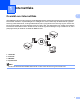
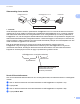
1 Internettfaks 1 1 Oversikt over Internettfaks 1 Internettfaksing (IFAX) lar deg sende og motta faksdokumenter ved å bruke Internett som transportmetoden. Dokumenter overføres i e-postmeldinger som vedlagte TIFF-F-filer. Dette betyr at datamaskiner også kan sende og motta dokumenter; så lenge datamaskinen har en programvare som kan lage og vise TIFF-F-filer, kan du bruke hvilket som helst visningsprogram for TIFF-F-filer.
Internettfaks Videresende mottatte e-post- og faksmeldinger Du kan videresende mottatte e-postmeldinger eller standard faksmeldinger til en annen e-postadresse eller faksmaskin. For mer informasjon, se Videresende mottatte e-post- og faksmeldinger på side 6. 1 Videresending Hvis du vil fakse dokumentet over en stor avstand (som til utlandet), kan du spare kommunikasjonsgebyret med "videresending"-funksjonen.
Internettfaks Slik sender du en Internettfaks 1 Før du bruker Internettfaks må du konfigurere Brother-maskinen din til å kommunisere med nettverket og epostserveren. Du må sørge for at følgende elementer er konfigurert på maskinen. Du kan konfigurere disse elementene fra kontrollpanelet, Internett-basert styring, Fjernoppsett eller BRAdmin Professional 3. Hvis du er usikker på noen av disse tingene, tar du kontakt med systemadministratoren din.
Internettfaks Etter at dokumentet er skannet, blir det automatisk sendt til mottaks-Internettfaksmaskinen via SMTPserveren din. Du kan avbryte sendingen ved å trykke på Stop/Exit-tasten under skanning. Når sendingen er ferdig, går maskinen tilbake til hvilemodus. 1 Merk Noen e-postservere vil ikke la deg sende svært store dokumenter som e-post (systemadministrator setter ofte en øvre grense for størrelsen på e-postmeldinger).
Internettfaks Merk • Hvis maskinen er tom for papir når den mottar data, vil mottatt data bli lagret i internminnet. Lagret meldingsdata blir skrevet ut automatisk når papir etterfylles i maskinen. 1 • Hvis den mottatte meldingen ikke er i et rent tekstformat, eller en vedlagt fil ikke er i TIFF-F-format, skrives følgende feilmelding ut: "DET VEDLAGTE FILFORMATET STØTTES IKKE. FILNAVN:XXXXXX.doc" Hvis den mottatte e-posten er for stor, skrives følgende feilmelding ut: "E-MAIL FILEN ER FOR STOR.".
Internettfaks Ekstra alternativer for Internettfaks 1 1 Videresende mottatte e-post- og faksmeldinger 1 Du kan videresende mottatte e-postmeldinger eller standard faksmeldinger til en annen e-postadresse eller faksmaskin. Mottatte meldinger kan videresendes via en e-post til en datamaskin eller Internettfaks. De kan også videresendes via vanlig telefonlinjer til en annen faksmaskin. Innstillingene kan aktiveres ved hjelp av en nettleser, eller via kontrollpanelet på maskinen.
Internettfaks Videresending fra en maskin 1 FAX@brother.com UKFAX@brother.co.uk 123456789 1 1 UKFAX@brother.co.uk(fax#123456789) 1 Internett I dette eksemplet har din maskin e-postadressen FAX@brother.com. Du vil sende et dokument fra denne maskinen til en annen maskin i England med e-postadressen UKFAX@brother.co.uk, og denne maskinen skal videresende dokumentet til en vanlig faksmaskin via en vanlig telefonlinje. Hvis din e-postadresse er FAX@brother.
Internettfaks Videresending fra en datamaskin 1 UKFAX@brother.co.uk 1 123456789 1 UKFAX@brother.co.uk(fax#123456789) 1 Internett Du kan også sende e-post fra datamaskinen og få den videresendt til en vanlig faksmaskin. Metoden for å taste inn telefonnummeret til den vanlige faksmaskinen som skal motta den videresendte e-posten, varierer avhengig av hvilket e-postprogram du bruker. Følgende er eksempler fra ulike e-postprogrammer: Noen e-postprogrammer støtter ikke sending til flere telefonnumre.
Internettfaks Bekreftelsesmelding for sending 1 1 Bekreftelsesmelding for sending støtter to separate funksjoner. Bekreftelsesmelding for sending lar deg bestille varsling fra mottaksstasjonen om at Internettfaksen eller e-posten er mottatt og behandlet. Bekreftelsesmelding for mottak lar deg sende en standardrapport tilbake til sendestasjonen etter vellykket mottak og behandling av en Internettfaks eller e-post.
Internettfaks Feilmelding 1 Hvis det oppstår en leveringsfeil under sending av en Internettfaks, vil e-postserveren sende en feilmelding tilbake til maskinen og feilmeldingen skrives ut. Hvis det oppstår en feil under mottak av e-post, skrives det ut en feilmelding (Eksempel: "Meldingen sendt til maskinen var ikke i TIFF-F-format"). For å motta feilmeldingen riktig, må du bytte Topptekst i Oppsett for e-postoverføring til Alt eller Emne+Fra+Til.
2 Lagre numre og e-postadresser 2 Du kan følge anvisningene i Grunnleggende brukermanual og Avansert brukermanual for informasjon om hvordan du bruker maskinen som en faks etter at du har installert programvaren for Internettfaks. Dette kapitlet forklarer en del operasjoner som er unike for denne Internettfaksmaskinen.
Lagre numre og e-postadresser Lagringsalternativer for Direktevalg og Hurtigvalg 2 Følgende diagram viser innstillingene som er tilgjengelige for hvert Direktevalg- eller Hurtigvalgnummer. Når du lagrer et nummer eller e-postadresse, ber displayet deg om å velge fra alternativene som vises i følgende trinn.
Lagre numre og e-postadresser Lagre direktevalgnumre 2 Maskinen har 8 Direktevalgtaster som du kan tilordne 16 faks- eller telefonnumre til for automatisk oppringing. For å få tilgang til numrene 9 til 16, holder du nede Shift mens du trykker på Direktevalg-tasten. 2 a Trykk på Direktevalg-tasten hvor du vil lagre nummeret eller e-postadressen. Hvis et nummer eller e-postadresse ikke er lagret her, viser displayet Registrere nå?. Trykk på 1 for å velge Ja.
Lagre numre og e-postadresser e Gjør ett av følgende: Hvis du vil lagre en faks/skanneoppløsning sammen med nummeret eller e-postadressen, gå til riktig trinn som vist i følgende tabell: Hvis du ikke vil endre standardoppløsningen, trykk på OK, gå deretter til trinn l.
Lagre numre og e-postadresser j Trykk på a eller b for å velge Oppl.: 200dpi eller Oppl:200x100dpi. Trykk på OK. Hvis du valgte E-post S/H-PDF, gå til trinn k. Hvis du valgte E-post S/H-TIFF, gå til trinn l. k 2 Trykk på a eller b for å velge PDF-TYPE: PDF, PDF-TYPE: PDF/A, PDF-TYPE: SPDF eller PDF-TYPE:SiPDF. Trykk på OK og gå deretter til trinn l. Merk Hvis du valgte Secure PDF (PDF-TYPE: SPDF), blir du bedt om å oppgi et 4-sifret passord ved bruk av tallene 0-9 før du kan starte skanningen.
Lagre numre og e-postadresser Lagre Hurtigvalgnumre 2 Du kan lagre numre og e-postadresser som du ofte bruker som hurtigvalgnumre, slik at når du vil ringe det nummeret trenger du bare trykke på et par taster (a Speed Dial, det tresifrede nummeret og Mono Start eller Colour Start). Maskinen kan lagre opptil 300 hurtigvalgnumre (001-300). a Trykk på a Speed Dial og tast inn et tresifret hurtigvalgnummer (001-300).
Lagre numre og e-postadresser e Gjør ett av følgende: Hvis du vil lagre en faks/skanneoppløsning sammen med nummeret eller e-postadressen, gå til riktig trinn som vist i følgende tabell: Hvis du ikke vil endre standardoppløsningen, trykk på OK, gå deretter til trinn l.
Lagre numre og e-postadresser j Trykk på a eller b for å velge Oppl.: 200dpi eller Oppl:200x100dpi. Trykk på OK. Hvis du valgte E-post S/H-PDF, gå til trinn k. Hvis du valgte E-post S/H-TIFF, gå til trinn l. k 2 Trykk på a eller b for å velge PDF-TYPE: PDF, PDF-TYPE: PDF/A, PDF-TYPE: SPDF eller PDF-TYPE:SiPDF. Trykk på OK og gå deretter til trinn l. Merk Hvis du valgte Secure PDF (PDF-TYPE: SPDF), blir du bedt om å oppgi et 4-sifret passord ved bruk av tallene 0-9 før du kan starte skanningen.
Lagre numre og e-postadresser Endre eller slette direktevalg- og hurtigvalgnumre 2 Du kan endre eller slette et direktevalg- eller hurtigvalgnummer som allerede har blitt lagret. Displayet vil vise navnet, nummeret eller e-postadressen, og hvis nummeret har en planlagt jobb, som en utsatt faks eller et faksvideresendingsnummer, viser det en melding. a Gjør ett av følgende: For å endre eller slette et lagret direktevalgnummer, trykk på Menu, 2, 3, 1. Trykk på direktevalgnummer-tasten du vil endre.
Lagre numre og e-postadresser g Trykk på a eller b for å velge Faksoppl:Std., Faksoppl:Fin, Faksoppl:S.fin eller Faksoppl:Foto. Trykk på OK og gå til trinn m. h Trykk på a eller b for å velge Faksoppl:Std., Faksoppl:Fin eller Faksoppl:Foto. Trykk på OK og gå deretter til trinn m. i Trykk på a eller b for å velge Oppl.: 100dpi, Oppl.: 200dpi, Oppl.: 300dpi eller Oppl.: 600dpi. Trykk på OK. 2 Hvis du valgte E-postFarge-PDF, gå til trinn l.
Lagre numre og e-postadresser Flere måter å lagre nummer på 2 Sette opp grupper for gruppesending 2 Hvis du ofte sender samme melding til mange faksnumre eller e-postadresser, kan du opprette en gruppe. Grupper lagres på en Direktevalg-tast eller et Hurtigvalgnummer. Hver grupper bruker en Direktevalg-tast eller en Hurtigvalgposisjon.
Lagre numre og e-postadresser g Gjør ett av følgende: Skriv inn navnet ved hjelp av talltastaturet (opptil 15 tegn). (For informasjon om hvordan du skriver inn teksten, se Grunnleggende brukermanual.) Trykk på OK. 2 Trykk på OK for å lagre gruppen uten et navn. h Still inn oppløsningen sammen med gruppen med det neste trinnet, som vist i følgende tabell.
Lagre numre og e-postadresser l Trykk på a eller b for å velge Oppl.: 200dpi eller Oppl:200x100dpi. Trykk på OK. Hvis du valgte E-post S/H-PDF, gå til trinn m. Hvis du valgte E-post S/H-TIFF, gå til trinn n. m 2 Trykk på a eller b for å velge PDF-TYPE: PDF, PDF-TYPE: PDF/A, PDF-TYPE: SPDF eller PDF-TYPE:SiPDF. Trykk på OK og gå deretter til trinn n. Merk Hvis du valgte Secure PDF (PDF-TYPE: SPDF), blir du bedt om å oppgi et 4-sifret passord ved bruk av tallene 0-9 før du kan starte skanningen.
Lagre numre og e-postadresser Gruppesending (kun svart-hvitt) 2 Med Gruppesending kan du sende samme melding til mer enn ett faksnummer eller e-postadresse. Du kan inkludere Grupper, Direktevalg, Hurtigvalgnumre og opptil 50 manuelt oppringte numre i samme gruppesending. Du kan gruppesende til opptil 366 ulike numre eller e-postadresser. Dette avhenger av hvor mange grupper, tilgangskoder eller kredittkortnumre du har lagret, og hvor mange utsatte eller lagrede fakser som er i minnet.
3 Oppsett av kontrollpanel 3 E-post/IFAX-meny 3 Med E-post/IFAX-menyvalgene i kontrollpanelet kan du sette opp Brother-maskinen for nettverkskonfigurasjonen din. (For mer informasjon om hvordan du bruker kontrollpanelet, se Grunnleggende brukermanual.) Trykk på Menu trykk deretter på a eller b for å velge Nettverk. Trykk på a eller b for å velge E-post/IFAX. Gå til menyvalget du vil konfigurere. (For ytterligere informasjon om menyen, se Funksjonstabell og standard fabrikkinnstillinger på side 34.
Oppsett av kontrollpanel SMTP SSL/TLS Du kan velge krypteringsmetoden mellom maskinen og SMTP-serveren. Bekreft sertifikat Du kan aktivere eller deaktivere bruk av sikkerhetssertifikatet mellom maskinen og SMTP-serveren. Merk For mer informasjon om sikkerhetssertifikatet, se Sikkerhetsfunksjoner i Brukerhåndbok for nettverket. 3 3 POP3 POP3-server Dette feltet viser nodenavnet eller IP-adressen for POP3-serveren (innkommende e-postserver) som brukes av Brother-maskinen.
Oppsett av kontrollpanel Pollefrekvens Stiller inn intervallet for sjekking av nye meldinger på POP3-serveren (standard er 10Min). 3 Topptekst Denne delen lar innholdet i meldingshodet skrives ut når den mottatte meldingen skrives ut. 3 3 Slett feilaktige e-post Når dette alternativet er satt til På, sletter maskinen automatisk feilaktige e-poster som den ikke kan motta fra POP3-serveren.
Oppsett av kontrollpanel Videresendingsdomene Du kan registrere domenenavnene (maks. 10) som har tillatelse til å bestille en videresending. 3 Videresendingsrapport En videresendingsrapport kan skrives ut fra maskinen som vil fungere som videresendingsstasjon for alle videresendinger. 3 Den primære funksjonen er å skrive ut rapporter om alle videresendte gruppesendinger som er sendt gjennom maskinen.
Oppsett av kontrollpanel Skanne til e-post (e-postserver) 3 Når du velger Skann til e-post (e-postserver), kan du skanne et dokument i svart-hvitt eller farge og sende det direkte til en e-postadresse fra maskinen. Du kan velge PDF, PDF/A, Secure PDF, Signed PDF eller TIFF for svart-hvitt og PDF, PDF/A, Secure PDF, Signed PDF, XPS eller JPEG for farge eller grå. Merk Skanne til e-post (e-postserver) krever støtte for SMTP/POP3-postserver. 3 a b c Legg i dokumentet.
Oppsett av kontrollpanel Merk • PDF/A er et PDF-filformat ment for langsiktig arkivering. Dette formatet inneholder all den nødvendige informasjonen for å kunne reprodusere dokumentet etter langsiktig oppbevaring. • Hvis du velger Secure PDF, blir du bedt om å oppgi et 4-sifret passord ved bruk av tallene 0-9 før du kan starte skanningen. • Hvis du velger Signert PDF, må du installere et sertifikat på maskinen med Internett-basert styring.
Oppsett av kontrollpanel Slik stiller du inn en ny standard for filstørrelsen (For Skanne til e-post (e-postserver)) 3 Du kan sette din egen standardinnstilling for filstørrelsen. For en skanning med høyere kvalitet, velg den store filstørrelsen. For en mindre filstørrelse, velg den mindre filstørrelsen. a b c d e f Trykk på Menu, 1. 3 Trykk på a eller b for å velge Dokumentskann.. Trykk på OK. Trykk på a eller b for å velge Filstørrelse. Trykk på OK. Trykk på a eller b for å velge 1.Farge eller 2.
Oppsett av kontrollpanel Faks til server 3 Funksjonen Faks til server lar maskinen skanne et dokument og sende det via nettverket til en annen faksserver. Dokumentet vil så bli sendt fra faksserveren som faksdata til målnummeret over vanlige telefonlinjer. Når funksjonen Faks til server er stilt inn til På sendes alle automatiske faksutsendelser fra maskinen til faksserveren for fakssending. Du kan fortsette å sende en faks direkte fra maskinen ved hjelp av den manuelle faksfunksjonen.
Oppsett av kontrollpanel Stille inn Faks til server til På 3 Du kan lagre prefiks-/suffiksadressene for faksserveren i maskinen. a b Trykk på Menu. c Trykk på a eller b for å velge Faks til serv.. Trykk på OK. d Trykk på a eller b for å velge På. Trykk på OK. e Trykk på a eller b for å velge Prefiks. Trykk på OK. f g h Tast inn prefiks med talltastaturet. i j k Tast inn suffiks med talltastaturet. Trykk på a eller b for å velge Nettverk. Trykk på OK. 3 Trykk på OK.
Oppsett av kontrollpanel Funksjonstabell og standard fabrikkinnstillinger 3 Standardinnstillingene vises i fet skrift med en stjerne. Hovedmeny Undermeny Menyvalg Tilleggsutstyr 2.Fax 3.Adressebok 1.Direktevalg — Lagrer opptil 16 direktevalgnumre. 2.Hurtigvalg — Lagrer opptil 300 hurtigvalgnumre. 3.Lage gruppe — Stiller inn opptil 20 gruppenumre for gruppesending.
Oppsett av kontrollpanel Hovedmeny Undermeny Menyvalg Tilleggsutstyr 7.Nettverk 5.E-post/IFAX 1.Mail address — — (MFC-9460CDN og MFC-9465CDN) 2.Konfig. server 1.SMTP 1.SMTP server Navn (opptil 64 tegn) Navn (opptil 60 tegn) IP adresse 3.E-post/IFAX (MFC-9560CDW) [000-255].[000-255].[000-255].[000-255] 2.SMTP-port 00025* [00001-65535] 3.Auth. for SMTP Ingen* SMTP-AUTH. POP før SMTP 4.SMTP SSL/TLS Ingen*/SSL/TLS 5.Bekreft sert. På/Av* 2.POP3 1.
Oppsett av kontrollpanel Hovedmeny Undermeny Menyvalg Tilleggsutstyr 7.Nettverk 5.E-post/IFAX 3.Setup mail RX 1.Auto Polling (Forts.) (Forts.) På* Av 2.Pollefrekvens 10Min* (01Min til 60Min) 3.Overskrift All 3 Subject+From+To Ingen* 4.Del error mail På* Av 5.Bekreftelse På MDN Av* 4.Setup mail TX 1.Avsender info 2.Begrensning (Opptil 40 tegn) På Av* 3.Bekreftelse På Av* 5.Setup relay 1.Videresending På Av* 2.Videres domene RelayXX: Relay(01 - 10) 3.
Oppsett av kontrollpanel Hovedmeny Undermeny 7.Nettverk 6.Sk. til epost — Farge 100 dpi* (Forts.) (MFC-9460CDN og MFC-9465CDN) Farge 200 dpi 4.Sk.
Oppsett av kontrollpanel Hovedmeny Undermeny 7.Nettverk 7.Skann til FTP — Farge 100 dpi* (Forts.) (MFC-9460CDN og MFC-9465CDN) Farge 200 dpi 5.
Oppsett av kontrollpanel Hovedmeny Undermeny Menyvalg Tilleggsutstyr 7.Nettverk 8.Sk. til nettv — Farge 100 dpi* (Forts.) (MFC-9460CDN og MFC-9465CDN) Farge 200 dpi Farge 300 dpi Farge 600 dpi 6.Sk.
A Stikkordliste D Direktevalg endre ...................................................................... 19 sette opp ................................................................ 13 F Faks til server ............................................................ 32 Faks, frittstående sende gruppesending .................................................... 24 A G Grupper for gruppesending ....................................... 21 Gruppesending .......................................................