
Network User's Guide for Internet Fax
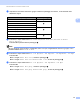
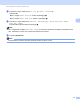
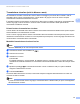

Table Of Contents
- GUIDA DELL’UTENTE IN RETE
- Definizione delle note
- NOTA IMPORTANTE
- Sommario
- 1 Internet Fax
- 2 Memorizzazione di numeri e indirizzi e-mail
- 3 Impostazione del pannello di controllo
- Menu e-mail/IFAX
- E-mail / IFAX
- Scansione su e-mail (server di posta elettronica)
- Come impostare un nuovo valore predefinito per le dimensioni del file (per Scansione su e-mail (server di posta elettronica))
- Come impostare un nuovo valore predefinito per la modalità Scansione fronte-retro (Per Scansione su e-mail (server di posta elettronica)) (Per MFC-9465CDN e MFC-9560CDW)
- Fax su server
- Tabella delle funzioni e impostazioni di fabbrica
- Menu e-mail/IFAX
- Indice

Memorizzazione di numeri e indirizzi e-mail
20
2
g Premere a o b per selezionare Risol.fax:Std, Risol.fax:Fine, Ris.fax :S.Fine o
Risol.fax:Foto.
Premere OK e andare al passaggio m.
h Premere a o b per selezionare Risol.fax:Std, Risol.fax:Fine o Riso l.fax:Foto.
Premere OK e quindi andare al passaggio m.
i Premere a o b per selezionare Ris: 100 dpi, Ris: 200 dpi, Ris: 300 dpi o Ris: 600 dpi.
Premere OK.
Se si sceglie Invia PDF color, andare al passaggio l.
Se si sceglie Invia JPG color o Invia XPS color, andare al passaggio m.
j Premere a o b per selezionare Ris: 100 dpi, Ris: 200 dpi o Ris: 300 dpi.
Premere OK.
Se si sceglie Invia PDF grig., andare al passaggio l.
Se si sceglie Invia JPG grig. o Invia XPS grig., andare al passaggio m.
k Premere a o b per selezionare Ris: 200 dpi o Ris: 200x100dpi.
Premere OK.
Se si sceglie Invia PDF b/n, andare al passaggio l.
Se si sceglie Invia TIFF b/n, andare al passaggio m.
l Premere a o b per selezionare TIPO PDF: PDF, TIPO PDF: PDF/A, TIPO PDF: SPDF o
TIPO PDF: SiPDF.
Premere OK e quindi andare al passaggio m.
Nota
Se si sceglie PDF protetto (TIPO PDF: SPDF), la macchina chiederà di immettere una password di 4
cifre, utilizzando i numeri da 0 a 9 prima di iniziare la scansione.
m Premere Stop/Uscita.