Funzioni di Internet Fax e Fax su server GUIDA DELL’UTENTE IN RETE MFC-9460CDN MFC-9465CDN MFC-9560CDW Per ottenere informazioni di base sulla rete e sulle funzionalità di rete avanzate della macchina Brother, consultare Guida dell'utente in rete e Glossario di rete. Per scaricare la versione più recente del manuale, visitare Brother Solutions Center all’indirizzo http://solutions.brother.com/.
Definizione delle note Nella presente Guida dell’utente vengono utilizzate le seguenti icone: Nota Le note spiegano come intervenire in determinate situazioni oppure offrono suggerimenti relativi all’utilizzo delle diverse funzioni della stampante. NOTA IMPORTANTE L’utilizzo di questo prodotto è approvato solo nel paese di acquisto. Non utilizzare questo prodotto al di fuori del paese di acquisto poiché potrebbe violare le norme relative alle telecomunicazioni senza fili di tale paese.
Sommario 1 Internet Fax 1 Panoramica di Internet fax.........................................................................................................................1 Informazioni importanti su Internet fax ................................................................................................2 Invio di Internet fax ....................................................................................................................................3 Invio di un Internet fax ...............
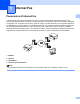
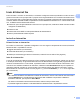
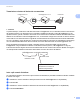
1 Internet Fax 1 1 Panoramica di Internet fax 1 Il servizio Internet Fax (IFAX) consente di inviare e ricevere documenti fax utilizzando Internet come meccanismo di trasmissione. I documenti vengono trasmessi in messaggi e-mail come file TIFF-F in allegato.
Internet Fax Inoltro di messaggi fax ed e-mail ricevuti È possibile inoltrare messaggi fax standard o e-mail ricevuti a un altro indirizzo e-mail o macchina fax. Per ulteriori informazioni, vedere Inoltro di messaggi fax ed e-mail ricevuti a pagina 6. 1 Trasmissione circolare di inoltro Se si desidera inviare per fax un documento su lunghe distanze (ad esempio all’estero), la funzione “trasmissione circolare di inoltro” consente di risparmiare sulla tariffa di trasmissione.
Internet Fax Invio di Internet fax 1 1 Prima di inviare o ricevere un Internet fax, è necessario configurare la macchina Brother in modo che sia in grado di comunicare con la propria rete e il proprio server di posta elettronica. È necessario accertarsi che le voci che seguono siano configurate nella propria macchina. È possibile configurare tali voci dal pannello dei comandi, Gestione basata sul Web, Impostazione remota o BRAdmin Professional 3.
Internet Fax Dopo la scansione, il documento viene automaticamente trasmesso alla macchina Internet fax del destinatario mediante il server SMTP. È possibile annullare l’operazione di invio premendo il tasto Stop/Uscita durante la scansione. Al termine della trasmissione, la macchina tornerà in modalità standby.
Internet Fax Nota • Se la carta nella macchina si esaurisce durante la ricezione dei dati, i dati ricevuti verranno conservati nella memoria della macchina. Questi dati verranno stampati automaticamente dopo il reinserimento della carta nella macchina. 1 • Se l’e-mail ricevuta non è in formato di testo normale o il file allegato non è nel formato TIFF-F, verrà stampato il seguente messaggio di errore: “FORMATO DEL FILE ALLEGATO NON SUPPORTATO.NOME XXXXXX.doc”.
Internet Fax Ulteriori opzioni di Internet Fax 1 1 Inoltro di messaggi fax ed e-mail ricevuti 1 È possibile inoltrare messaggi fax standard o e-mail ricevuti a un altro indirizzo e-mail o macchina fax. È possibile inoltrare i messaggi ricevuti per e-mail a un computer o Internet fax. Inoltre, essi possono essere inoltrati a un’altra macchina mediante le linee telefoniche standard. È possibile abilitare l’impostazione mediante un browser Web o tramite il pannello dei comandi della macchina.
Internet Fax Trasmissione circolare di inoltro da una macchina FAX@brother.com UKFAX@brother.co.uk 1 123456789 1 1 UKFAX@brother.co.uk(fax#123456789) 1 Internet In questo esempio, l’indirizzo e-mail della macchina è FAX@brother.com, si desidera inviare un documento da questa macchina a un’altra macchina in Inghilterra mediante l’indirizzo e-mail UKFAX@brother.co.uk; questa macchina, quindi, inoltrerà il documento a una macchina fax standard mediante la tradizionale linea telefonica.
Internet Fax Trasmissione circolare di inoltro da un computer UKFAX@brother.co.uk 1 1 123456789 1 UKFAX@brother.co.uk(fax#123456789) 1 Internet È anche possibile inviare e-mail dal computer e inoltrarle a una macchina fax tradizionale. Il metodo di immissione del numero di telefono della macchina fax tradizionale che riceverà l’e-mail inoltrata varierà a seconda dell’applicazione di posta elettronica che si sta utilizzando.
Internet Fax E-mail di verifica TX 1 1 L’e-mail di verifica della trasmissione supporta due diverse funzioni. L’e-mail di verifica per l’invio consente di richiedere la notifica di corretta ricezione ed elaborazione del Internet fax o dell’e-mail dalla stazione destinataria. L’e-mail di verifica per la ricezione consente di trasmettere un rapporto predefinito alla stazione del mittente dopo la corretta ricezione ed elaborazione di un Internet fax o un’e-mail.
Internet Fax E-mail di errore 1 Se è presente un errore di recapito posta durante l’invio di un Internet fax, il server di posta elettronica invierà un messaggio di errore alla macchina e il messaggio di errore verrà stampato. Se si verifica un errore durante la ricezione di un’e-mail, verrà stampato un messaggio di errore (Esempio: “Il messaggio inviato alla macchina non è in formato TIFF-F.”).
2 Memorizzazione di numeri e indirizzi e-mail 2 Per l’utilizzo della macchina come fax dopo l’installazione del software di Internet fax, attenersi alle istruzioni in Guida per utenti base e Guida per utenti avanzati. In questo capitolo vengono spiegate alcune operazioni che caratterizzano la macchina che dispone della funzione di Internet fax.
Memorizzazione di numeri e indirizzi e-mail Opzioni di memorizzazione della composizione diretta e della composizione veloce 2 Il grafico che segue mostra le impostazioni disponibili per ciascun numero diretto o di Chiamata veloce. Quando si memorizza un numero o un indirizzo e-mail, il display LCD chiede di scegliere fra le opzioni mostrate nei passaggi indicati di seguito.
Memorizzazione di numeri e indirizzi e-mail Memorizzazione di numeri diretti 2 La macchina dispone di 8 tasti Chiamata veloce che consentono di memorizzare 16 numeri di telefono/fax o indirizzi e-mail per la composizione automatica. Per accedere ai numeri dal 9 al 16, tenere premuto Selezione mentre si tiene premuto il tasto Chiamata veloce. a Premere il tasto Chiamata veloce dove si desidera memorizzare il numero o l’indirizzo e-mail.
Memorizzazione di numeri e indirizzi e-mail d Eseguire una delle seguenti operazioni: Immettere il nome utilizzando la tastiera (fino a 15 caratteri). Premere OK. Premere OK per memorizzare il numero o l’indirizzo e-mail senza un nome.
Memorizzazione di numeri e indirizzi e-mail j Premere a o b per selezionare Ris: 200 dpi o Ris: 200x100dpi. Premere OK. Se si sceglie Invia PDF b/n, andare al passaggio k. Se si sceglie Invia TIFF b/n, andare al passaggio l. k 2 Premere a o b per selezionare TIPO PDF: PDF, TIPO PDF: PDF/A, TIPO PDF: SPDF o TIPO PDF: SiPDF. Premere OK e quindi andare al passaggio l.
Memorizzazione di numeri e indirizzi e-mail Memorizzazione dei numeri di chiamata veloce 2 È possibile memorizzare i numeri e gli indirizzi e-mail utilizzati di frequente come numeri di chiamata veloce, in modo tale che durante la composizione occorra premere soltanto alcuni tasti (a Chiam.Veloce, il numero a tre cifre e Inizio Mono o Inizio Colore). La macchina è in grado di memorizzare 300 numeri di chiamata veloce (001 - 300). a Premere a Chiam.
Memorizzazione di numeri e indirizzi e-mail e Eseguire una delle seguenti operazioni: Se si desidera salvare una risoluzione di fax/scansione insieme al numero o indirizzo e-mail, andare al passaggio appropriato come illustrato nella seguente tabella: Se non si desidera modificare la risoluzione predefinita, premere OK, quindi passare al punto l. Opzione selezionata al punto b 2 Andare al passaggio F/T f Indirizzo IFAX g Invia PDF color Invia JPG color h Invia XPS color Invia PDF grig.
Memorizzazione di numeri e indirizzi e-mail k Premere a o b per selezionare TIPO PDF: PDF, TIPO PDF: PDF/A, TIPO PDF: SPDF o TIPO PDF: SiPDF. Premere OK e quindi andare al passaggio l. Nota Se si sceglie PDF protetto (TIPO PDF: SPDF), la macchina chiederà di immettere una password di 4 cifre, utilizzando i numeri da 0 a 9 prima di iniziare la scansione. l 2 Premere Stop/Uscita.
Memorizzazione di numeri e indirizzi e-mail Modifica o eliminazione dei numeri di chiamata veloce e dei numeri diretti 2 È possibile modificare o eliminare un numero di chiamata veloce o un numero diretto già memorizzato. Il display LCD visualizzerà il nome, il numero o l’indirizzo e-mail e, se il numero ha un lavoro pianificato, come ad esempio un fax ritardato o un numero di inoltro fax, visualizzerà un messaggio.
Memorizzazione di numeri e indirizzi e-mail g Premere a o b per selezionare Risol.fax:Std, Risol.fax:Fine, Ris.fax:S.Fine o Risol.fax:Foto. Premere OK e andare al passaggio m. h Premere a o b per selezionare Risol.fax:Std, Risol.fax:Fine o Risol.fax:Foto. Premere OK e quindi andare al passaggio m. i Premere a o b per selezionare Ris: 100 dpi, Ris: 200 dpi, Ris: 300 dpi o Ris: 600 dpi. Premere OK. 2 Se si sceglie Invia PDF color, andare al passaggio l.
Memorizzazione di numeri e indirizzi e-mail Ulteriori modi per memorizzare i numeri 2 Impostazione dei gruppi per la trasmissione circolare 2 2 Se si desidera inviare spesso lo stesso messaggio fax a molti numeri di fax o indirizzi e-mail, è possibile impostare un gruppo. I gruppi vengono memorizzati su un tasto Chiamata veloce o un numero di chiamata veloce. Ciascun gruppo utilizza un tasto Chiamata veloce o una posizione Chiamata veloce.
Memorizzazione di numeri e indirizzi e-mail h Impostare la risoluzione insieme al gruppo mediante il passaggio successivo, come illustrato nella tabella che segue. Opzione selezionata al punto d Fax/IFAX Andare al passaggio 2 i Invia PDF color Invia JPG color j Invia XPS color Invia PDF grig. Invia JPG grig. k Invia XPS grig. Invia PDF b/n Invia TIFF b/n i l Premere a o b per selezionare Risol.fax:Std, Risol.fax:Fine, Ris.fax:S.Fine o Risol.fax:Foto. Premere OK e quindi andare al passaggio n.
Memorizzazione di numeri e indirizzi e-mail l Premere a o b per selezionare Ris: 200 dpi o Ris: 200x100dpi. Premere OK. Se si sceglie Invia PDF b/n, andare al passaggio m. Se si sceglie Invia TIFF b/n, andare al passaggio n. m 2 Premere a o b per selezionare TIPO PDF: PDF, TIPO PDF: PDF/A, TIPO PDF: SPDF o TIPO PDF: SiPDF. Premere OK e quindi andare al passaggio n.
Memorizzazione di numeri e indirizzi e-mail Trasmissione circolare (solo in bianco e nero) 2 La trasmissione circolare consente di inviare lo stesso messaggio a più numeri fax o indirizzi e-mail. È possibile inserire numeri di chiamata veloce, numeri diretti o di gruppo e fino a 50 numeri composti manualmente nella stessa trasmissione circolare. 2 È possibile eseguire la trasmissione circolare fino a 366 numeri o indirizzi e-mail diversi.
3 Impostazione del pannello di controllo 3 Menu e-mail/IFAX 3 Le selezioni del menu E-mail/IFAX del pannello di controllo consentono di impostare la macchina Brother per la configurazione di rete. Per informazioni su come utilizzare il pannello dei comandi, vedere Guida per utenti base. Premere Menu, quindi premere a o b per scegliere Rete. Premere a o b per selezionare E-mail/IFAX. Procedere alla selezione di menu che si desidera configurare.
Impostazione del pannello di controllo Aut. per SMTP È possibile specificare il metodo di protezione per la funzione di notifica e-mail. (Per i dettagli sui metodi di protezione per la funzione di notifica e-mail, vedere Guida dell'utente in rete). SMTP SSL/TLS È possibile scegliere il metodo di crittografia tra la macchina e il server SMTP. Verificare cert. 3 È possibile abilitare o disabilitare l’utilizzo del certificato di protezione tra la macchina e il server SMTP.
Impostazione del pannello di controllo APOP È possibile attivare o disattivare il metodo APOP (Authenticated Post Office Protocol). Impostazione RX posta 3 Polling automatico Quando l’opzione è impostata su Si, la macchina controlla automaticamente il server POP3 alla ricerca di nuovi messaggi. 3 3 Frequenza di polling Consente di impostare l’intervallo per la ricerca di nuovi messaggi sul server POP3 (l’impostazione predefinita è 10Min).
Impostazione del pannello di controllo 3 Notifica La funzione di notifica consente la trasmissione della conferma della ricezione del messaggio alla stazione di invio quando è stato ricevuto un fax attraverso Internet. Questa funzione è disponibile soltanto sulle macchine Internet Fax che supportano la specifica “MDN”.
Impostazione del pannello di controllo Scansione su e-mail (server di posta elettronica) 3 Se si sceglie Scansione su e-mail (server di posta elettronica), è possibile eseguire la scansione di un documento a colori o in bianco e nero e inviarla direttamente a un indirizzo e-mail dalla macchina. È possibile scegliere PDF, PDF/A, PDF protetto, PDF firmato o TIFF per i documenti in bianco e nero e PDF, PDF/A, PDF protetto, PDF firmato, XPS o JPEG per i documenti a colori o in scala di grigi.
Impostazione del pannello di controllo Nota • PDF/A è un formato PDF destinato all’archiviazione sul lungo periodo. Questo formato contiene tutte le informazioni necessarie per la riproduzione del documento dopo la memorizzazione sul lungo periodo. • Se si sceglie PDF protetto, la macchina chiederà di immettere una password di 4 cifre, utilizzando i numeri da 0 a 9 prima di iniziare la scansione.
Impostazione del pannello di controllo Come impostare un nuovo valore predefinito per le dimensioni del file (per Scansione su e-mail (server di posta elettronica)) 3 È possibile impostare un valore predefinito per le dimensioni del file. Per una scansione di qualità superiore, scegliere dimensioni del file grandi. Per un file di dimensioni più piccole, scegliere dimensioni piccole. a b c d e f Premere Menu, 1. 3 Premere a o b per selezionare Scan doc.. Premere OK. Premere a o b per selezionare Dim.
Impostazione del pannello di controllo Fax su server 3 La funzione Fax su server consente alla macchina di digitalizzare un documento e inviarlo attraverso la rete a un server fax diverso. Il documento viene quindi inviato dal server sotto forma di dati fax al numero fax di destinazione attraverso le linee telefoniche standard. Quando la funzione Fax su server è impostata su Abil.fax-server, tutte le trasmissioni fax automatiche dalla macchina vengono inviate al server fax per la trasmissione fax.
Impostazione del pannello di controllo Attivazione della funzione Fax su server 3 È possibile memorizzare l’indirizzo di prefisso/suffisso per il server fax nella macchina. a b Premere Menu. c Premere a o b per selezionare Fax al server. Premere OK. d Premere a o b per selezionare Abil.fax-server. Premere OK. e Premere a o b per selezionare Imp.prefisso. Premere OK. f g h Immettere il prefisso utilizzando la tastiera. i j k Immettere il suffisso utilizzando la tastiera.
Impostazione del pannello di controllo Tabella delle funzioni e impostazioni di fabbrica 3 Le impostazioni di fabbrica sono riportate in grassetto e contrassegnate con un asterisco. Menu principale Sottomenu Selezioni di menu Opzione 2.Fax 3.Rubrica 1.N. diretti — Consente di memorizzare fino a 16 numeri diretti. 3 2.N. veloci — Consente di memorizzare fino a 300 numeri di chiamata veloce. 3.Imp.gruppi — Consente di impostare fino a 20 numeri di gruppo per la trasmissione circolare.
Impostazione del pannello di controllo Menu principale Sottomenu Selezioni di menu Opzione 7.Rete 5.E-mail/IFAX 1.Indirizzo Mail — (MFC-9460CDN e 2.Instal. Server 1.SMTP MFC-9465CDN) 3.E-mail/IFAX — Nome (fino a 60 caratteri) 1.SMTP Server Nome (Fino a 64 caratteri) Indirizzo IP (MFC-9560CDW) [000-255].[000-255].[000-255].[000-255] 2.Porta SMTP 00025* [00001-65535] 3.Aut. per SMTP Nessuno* SMTP-AUT POP prima SMTP 4.SMTP SSL/TLS Nessuno*/SSL/TLS 5.Verifica cert. Sì/No* 2.POP3 1.
Impostazione del pannello di controllo Menu principale Sottomenu Selezioni di menu Opzione 7.Rete 5.E-mail/IFAX 3.Setup mail RX 1.Auto polling (Continua) (MFC-9460CDN e MFC-9465CDN) Si* No 2.Frequenza poll 3.E-mail/IFAX 10Min* (01Min - 60Min) (MFC-9560CDW) 3.Testata (Continua) Tutto 3 Sogg+Da+A Nessuno* 4.Del Error Mail Si* No 5.Notifica Si NDP No* 4.Setup mail TX 1.Sender subject 2.Dim.limite (Fino a 40 caratteri) Si No* 3.Notifica Si No* 5.Setup relay 1.Rly Broadcast Si No* 2.
Impostazione del pannello di controllo Menu principale Sottomenu 7.Rete 6.Scan a E-mail — Colore 100 dpi* (Continua) (MFC-9460CDN e MFC-9465CDN) Colore 200 dpi 4.
Impostazione del pannello di controllo Menu principale Sottomenu Selezioni di menu Opzione 7.Rete 7.Scan a FTP — (Continua) (MFC-9460CDN e MFC-9465CDN) 5.
Impostazione del pannello di controllo Menu principale Sottomenu Selezioni di menu Opzione 7.Rete 8.Scan a rete — (Continua) (MFC-9460CDN e MFC-9465CDN) Colore 100 dpi* Colore 200 dpi Colori 300 dpi 6.
A Indice C Chiamata veloce impostazione .......................................................... 13 modifica ................................................................. 19 Composizione gruppi (trasmissione circolare) ............................... 24 Composizione rapida ................................................ 13 chiamata di gruppo impostazione dei gruppi per la trasmissione circolare .............................................................. 21 modifica ..............................