
Network User's Guide for Internet Fax
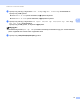
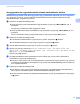

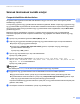
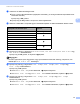
Table Of Contents
- HÁLÓZATI HASZNÁLATI ÚTMUTATÓ
- A megjegyzések definíciója
- FONTOS MEGJEGYZÉS
- Tartalomjegyzék
- 1 Internetes faxolás
- 2 Számok és e-mail címek tárolása
- 3 A Vezérlőpult beállításai
- E-mail/IFAX menü
- E-mail / IFAX
- Szkennelés e-mailbe (E-mail kiszolgáló)
- Új alapértelmezett fájlméret beállítása (Szkennelés e-mailbe (E-mail kiszolgáló))
- Új alapértelmezés beállítása a kétoldalas szkenneléshez (Csak a Szkennelés e-mailbe (E-mail kiszolgáló) esetén) (MFC-9465CDN és MFC-9560CDW esetén)
- Faxolás a kiszolgálónak
- Funkciótáblázat és gyári alapbeállítások
- E-mail/IFAX menü
- Index

Számok és e-mail címek tárolása
20
2
g Nyomja meg a a vagy a b gombot a Fax felb:Stand., Fax felb:Finom, Fax felb:S.Fin. vagy
Fax felb:Fotó kiválasztásához.
Nyomja meg az OK gombot, és folytassa a m lépéstől.
h Nyomja meg a a vagy a b gombot a Fax felb:Stand., Fax felb:Finom vagy Fax felb:Fotó
kiválasztásához.
Nyomja meg az OK gombot, és folytassa a m lépéstől.
i Nyomja meg a a vagy a b gombot a Felb: 100dpi, Felb: 200dpi, Felb: 300dpi vagy
Felb: 600dpi kiválasztásához.
Nyomja meg a OK gombot.
Ha az Email szín. PDF pontot választotta, a l lépéssel folytassa.
Ha a Email szín. JPG vagy Email szín. XPS beállítást választotta, folytassa a m lépéstől.
j Nyomja meg a a vagy a b gombot a Felb: 100dpi, Felb: 200dpi vagy Felb: 300dpi
kiválasztásához.
Nyomja meg a OK gombot.
Ha az Email szür. PDF pontot választotta, a l lépéssel folytassa.
Ha a Email szür. JPG vagy Email szür. XPS beállítást választotta, folytassa a m lépéstől.
k Nyomja meg a a vagy a b gombot a Felb: 200dpi vagy Flb: 200x100dpi kiválasztásához.
Nyomja meg a OK gombot.
Ha az Email FF PDF pontot választotta, a l lépéssel folytassa.
Ha az Email FF TIFF pontot választotta, a m lépéssel folytassa.
l Nyomja meg a a vagy a b gombot a PDF típus: PDF, PDF típ: PDF/A, PDF típ: SPDF vagy
PDF típ: SiPDF kiválasztásához.
Nyomja meg az OK gombot, és folytassa a m lépéstől.
Megjegyzés
Ha a Biztonságos PDF (PDF típ: SPDF) formátumot választja, a készülék a 4 jegyű, 0–9 számokból álló
jelszó megadását kéri a szkennelés megkezdése előtt.
m Nyomja meg a Stop/Exit (Stop/Kilépés) gombot.
A d lépésben kiválasztott opció
Folytassa a következő
lépéssel:
Fax/Tel g
IFAX h
Email szín. PDF
iEmail szín. JPG
Email szín. XPS
Email szür. PDF
jEmail szür. JPG
Email szür. XPS
Email FF PDF
k
Email FF TIFF