Internetes faxolás és Faxolás a kiszolgálónak tulajdonságok HÁLÓZATI HASZNÁLATI ÚTMUTATÓ MFC-9460CDN MFC-9465CDN MFC-9560CDW A Brother készülékek hálózati és speciális hálózati szolgáltatásaival kapcsolatos alapvető információkért lásd a Hálózati használati útmutató és Hálózati szójegyzék című dokumentumot. A kézikönyv legújabb változatát a Brother Solutions Center webhelyéről töltheti le (http://solutions.brother.com/).
A megjegyzések definíciója A Használati útmutatóban következetesen az alábbi szimbólumokat használjuk: Megjegyzés A megjegyzésekből azt tudhatja meg, hogy hogyan reagáljon a különböző felmerülő helyzetekben illetve azt, hogyan működik egy adott művelet eltérő jellemzőkkel. FONTOS MEGJEGYZÉS Ez a termék csak a vásárlás országában használható. Ne használja a terméket a vásárlás országán kívül, mert ezzel megsértheti az adott ország vezeték nélküli távközlésre és tápfeszültségre vonatkozó előírásait.
Tartalomjegyzék 1 Internetes faxolás 1 Az internetes faxolás áttekintése ...............................................................................................................1 Fontos információk az internetes faxolásról ........................................................................................2 Internetes faxolás ......................................................................................................................................3 Internetes fax küldése ...........
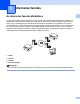
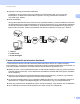
1 Internetes faxolás 1 1 Az internetes faxolás áttekintése 1 Az internetes faxolás (IFAX) lehetővé teszi, hogy az internetet használja faxdokumentumok küldésére és fogadására. A dokumentumok átvitele e-mail üzenethez csatolt TIFF-F fájlok formájában történik. Ez azt jelenti, hogy a számítógépek is képessé válnak dokumentumok küldésére és fogadására, amennyiben rendelkeznek TIFF-F fájlok létrehozására és megtekintésére szolgáló alkalmazással. Erre a célra bármely TIFF-F megtekintő program megfelel.
Internetes faxolás Fogadott e-mail vagy faxüzenetek továbbítása Továbbítani is lehet a kapott e-mail vagy szabványos faxüzeneteket másik e-mail címre vagy faxkészülékre. További információkért lásd: Fogadott e-mail vagy faxüzenetek továbbítása című részt a(z) 6. oldalon!. 1 Körfax továbbítása Ha nagy távolságra szeretné faxolni a dokumentumot (például külföldre), a „körfax továbbítása” funkcióval megspórolhatja a kommunikációs költségeket.
Internetes faxolás Internetes faxolás 1 1 Az internetes faxolás használata előtt be kell állítania Brother készülékét, hogy kommunikálni tudjon hálózati és levélkiszolgálójával. Biztosítania kell, hogy a következő elemek konfigurálva legyenek a készülékén. Ezeket az elemeket konfigurálhatja a vezérlőpultról, a Web alapú kezelőről, a Távoli beállításról vagy a BRAdmin Professional 3 alkalmazásból. Ha nem ismeri a fenti adatok bármelyikét, vegye fel a kapcsolatot a rendszergazdával.
Internetes faxolás A dokumentum a szkennelés után automatikusan továbbításra kerül a fogadó internetes faxkészülékre az Ön SMTP kiszolgálóján keresztül. Szkennelés során a küldési műveletet törölheti a Stop/Exit (Stop/Kilépés) gomb lenyomásával. Az adatátvitel befejezése után a készülék visszaáll a készenléti állapotba. 1 Megjegyzés Egyes e-mail kiszolgálók nem engedélyezik terjedelmes e-mail dokumentumok elküldését (a rendszeradminisztrátor gyakran korlátozza az e-mailek maximális méretét).
Internetes faxolás Megjegyzés • Ha az adatok fogadásakor a készülék kifogy a papírból, ezeket az adatokat a készülék a memóriában tárolja. Ezt az adatot a készülék automatikusan kinyomtatja, amikor papírt helyez a készülékbe. 1 • Ha a fogadott levél nem egyszerű szöveg formátumú, vagy a csatolt fájl nem TIFF-F formátumú, a készülék a következő hibaüzenetet fogja kinyomtatni: „CSATOLT FÁJL NEM TÁMOGATOTT. FÁJL NÉV:XXXXXX.
Internetes faxolás További internetes faxolási lehetőségek 1 1 Fogadott e-mail vagy faxüzenetek továbbítása 1 Továbbítani is lehet a kapott e-mail vagy szabványos faxüzeneteket másik e-mail címre vagy faxkészülékre. A fogadott üzenetek e-mailen keresztül továbbíthatók számítógépre vagy internetes faxkészülékre. Az üzenetek szabványos telefonvonalon keresztül is továbbíthatók egy másik készülékre. Ezt a beállítást böngésző segítségével, illetve a készülék vezérlőpultján lehet engedélyezni.
Internetes faxolás Körfax továbbítás egy készülékről 1 FAX@brother.com UKFAX@brother.co.uk 123456789 1 1 UKFAX@brother.co.uk(fax#123456789) 1 Internet Ebben a példában az Ön készülékének e-mail címe FAX@brother.com, és erről a készülékről kíván elküldeni egy dokumentumot egy másik készülékre Angliába, amelynek e-mail címe: UKFAX@brother.co.uk – ez a készülék pedig hagyományos telefonvonalon fogja továbbítani a dokumentumot egy szabványos telefonvonalat használó faxkészülékre.
Internetes faxolás Körfax továbbítás számítógépről 1 UKFAX@brother.co.uk 1 123456789 1 UKFAX@brother.co.uk(fax#123456789) 1 Internet Számítógépéről is küldhet e-mailt, majd továbbíttathatja azt egy hagyományos faxkészülékre. A továbbított e-mailt fogadó hagyományos faxgép telefonszámának megadási módja az Ön által használt levelezőprogramtól függően változik.
Internetes faxolás Átviteli visszaigazolási üzenet 1 1 Az Átviteli visszaigazolási üzenet két elkülönülő funkciót támogat. A küldésre vonatkozó visszaigazolási üzenet lehetővé teszi, hogy visszajelzést kérjen a fogadó állomástól, hogy megkapták és feldolgozták az internetes faxot, illetve az e-mail üzenetet. A fogadásra vonatkozó visszaigazolási üzenet lehetővé teszi, hogy a küldő állomásnak jelentést küldjön, miután sikeresen megkapta és feldolgozta az internetes faxot, illetve az e-mail üzenetet.
Internetes faxolás Megjegyzés Az átviteli visszaigazolási üzenet megfelelő fogadásához konfigurálnia kell a következő beállításokat. 1 • Küldő • Kapcsolja be a Küldési visszaigazolás beállítása terület Értesítés beállítását. • A Fogadási visszaigazolás beállítása területen állítsa a Fejléc elemet Mind vagy Tárgy+Küldő+Címzett értékre. • Címzett • Kapcsolja be a Fogadási visszaigazolás beállítása terület Értesítés beállítását.
2 Számok és e-mail címek tárolása 2 Miután telepítette az internetes faxolás szoftverét, kövesse a Használati útmutató és Kibővített használati útmutató a készülék faxként való használatára vonatkozó utasításait. Ez a fejezet néhány, csak az internetes faxolásra képes készülékre jellemző művelettel kapcsolatban ad tájékoztatást.
Számok és e-mail címek tárolása Egygombos tárcsázás és a Gyorstárcsázás tárolási beállításai 2 A következő diagramon az Egygombos tárcsázás vagy Gyorstárcsázási számhoz elérhető beállítások láthatók. Amikor számot vagy e-mail címet tárol, az LCD utasítja, hogy válasszon a következő lépésekben látható opciók közül. 1. lépés 2. lépés 3. lépés 4. lépés 5.
Számok és e-mail címek tárolása Egygombos tárcsázási számok tárolása 2 Az Ön készüléke 8 Egygombos tárcsázás billentyűvel rendelkezik, amelyek segítségével 16 fax-/telefonszámot vagy e-mail címet tárolhat automatikus tárcsázáshoz. A 9-16 számokhoz úgy férhet hozzá, hogy lenyomva tartja a Shift (Váltás) gombot, amikor megnyomja valamelyik Egygombos tárcsázó gombot. a Nyomja meg azt az egygombos gombot, amelyen a számot vagy az e-mail címet rögzíteni kívánja.
Számok és e-mail címek tárolása e Válasszon az alábbi lehetőségek közül: Ha a számmal vagy e-mail címmel együtt el kíván menteni egy faxolási/szkennelési felbontást is, akkor ugorjon a megfelelő lépésre a következő táblázatban láthatóak szerint: Ha nem szeretné módosítani az alapértelmezett felbontást, nyomja meg az OK gombot, majd ugorjon a l lépésre. A b lépésben kiválasztott opció Folytassa a következő lépéssel: Fax/Tel f IFAX g Email szín. PDF Email szín. JPG h Email szín. XPS Email szür.
Számok és e-mail címek tárolása j Nyomja meg a a vagy a b gombot a Felb: 200dpi vagy Flb: 200x100dpi kiválasztásához. Nyomja meg a OK gombot. Ha az Email FF PDF pontot választotta, a k lépéssel folytassa. Ha az Email FF TIFF pontot választotta, a l lépéssel folytassa. k 2 Nyomja meg a a vagy a b gombot a PDF típus: PDF, PDF típ: PDF/A, PDF típ: SPDF vagy PDF típ: SiPDF kiválasztásához. Nyomja meg az OK gombot, és folytassa a l lépéstől.
Számok és e-mail címek tárolása Gyorstárcsázó számok tárolása 2 Gyakran tárcsázott számait és e-mail címeit gyorstárcsázható számokként is eltárolhatja, hogy tárcsázásukhoz csak néhány gombot (a Speed Dial (Gyorstárcsázás), a háromjegyű számot és a Mono Start vagy a Colour Start (Színes Start) gombokat) kelljen megnyomnia. A készülék 300 gyorstárcsázható számot képes tárolni (001–300).
Számok és e-mail címek tárolása e Válasszon az alábbi lehetőségek közül: Ha a számmal vagy e-mail címmel együtt el kíván menteni egy faxolási/szkennelési felbontást is, akkor ugorjon a megfelelő lépésre a következő táblázatban láthatóak szerint: Ha nem szeretné módosítani az alapértelmezett felbontást, nyomja meg az OK gombot, majd ugorjon a l lépésre. A b lépésben kiválasztott opció Folytassa a következő lépéssel: Fax/Tel f IFAX g Email szín. PDF Email szín. JPG h Email szín. XPS Email szür.
Számok és e-mail címek tárolása j Nyomja meg a a vagy a b gombot a Felb: 200dpi vagy Flb: 200x100dpi kiválasztásához. Nyomja meg a OK gombot. Ha az Email FF PDF pontot választotta, a k lépéssel folytassa. Ha az Email FF TIFF pontot választotta, a l lépéssel folytassa. k 2 Nyomja meg a a vagy a b gombot a PDF típus: PDF, PDF típ: PDF/A, PDF típ: SPDF vagy PDF típ: SiPDF kiválasztásához. Nyomja meg az OK gombot, és folytassa a l lépéstől.
Számok és e-mail címek tárolása Az egygombos és a gyorstárcsázási számok módosítása és törlése 2 Módosíthatja vagy törölheti a már tárolt egygombos vagy gyorstárcsázási számokat. Az LCD-n megjelenik a név, szám vagy e-mail cím, és ha a számhoz ütemezett feladat tartozik, például késleltetett fax vagy faxtovábbítási szám, megjelenik egy üzenet. a Válasszon az alábbi lehetőségek közül: Tárolt egygombos szám módosításához vagy törléséhez nyomja meg a Menu (Menü), 2, 3, 1 gombokat.
Számok és e-mail címek tárolása A d lépésben kiválasztott opció Folytassa a következő lépéssel: Fax/Tel g IFAX h 2 Email szín. PDF Email szín. JPG i Email szín. XPS Email szür. PDF Email szür. JPG j Email szür. XPS Email FF PDF Email FF TIFF k g Nyomja meg a a vagy a b gombot a Fax felb:Stand., Fax felb:Finom, Fax felb:S.Fin. vagy Fax felb:Fotó kiválasztásához. Nyomja meg az OK gombot, és folytassa a m lépéstől. h Nyomja meg a a vagy a b gombot a Fax felb:Stand.
Számok és e-mail címek tárolása Számok tárolásának további módjai 2 Csoportok beállítása körfaxoláshoz 2 2 Ha gyakran küldi ugyanazt az üzenetet több faxszámra vagy e-mail címre, akkor ezt megkönnyítendő beállíthat egy csoportot. A csoportok egygombos vagy gyorstárcsázható számként rögzíthetők. Minden csoport egy egygombos vagy egy gyorstárcsázási helyet használ fel.
Számok és e-mail címek tárolása g Válasszon az alábbi lehetőségek közül: Írja be a nevet a tárcsázófelületen (legfeljebb 15 karakter). (A szöveg bevitelével kapcsolatban lásd: Használati útmutató.) Nyomja meg a OK gombot. 2 Nyomja meg az OK gombot a csoport név nélküli rögzítéséhez. h Állítsa be a felbontást a csoporttal együtt a következő lépésben az alábbi táblázatban látható módon. A d lépésben kiválasztott opció Fax/IFAX Folytassa a következő lépéssel: i Email szín. PDF Email szín.
Számok és e-mail címek tárolása l Nyomja meg a a vagy a b gombot a Felb: 200dpi vagy Flb: 200x100dpi kiválasztásához. Nyomja meg a OK gombot. Ha az Email FF PDF pontot választotta, a m lépéssel folytassa. Ha az Email FF TIFF pontot választotta, a n lépéssel folytassa. m 2 Nyomja meg a a vagy a b gombot a PDF típus: PDF, PDF típ: PDF/A, PDF típ: SPDF vagy PDF típ: SiPDF kiválasztásához. Nyomja meg az OK gombot, és folytassa a n lépéstől.
Számok és e-mail címek tárolása Körfaxolás (csak fekete-fehér) 2 Körfaxolással ugyanazt az üzenetet egyszerre elküldheti több faxszámra vagy e-mail címre. Egyazon átjátszás során Csoport, Egygombos tárcsázás és Gyorstárcsázási számokra, illetve legfeljebb 50 kézzel tárcsázott számra küldheti el a faxot. 2 Legfeljebb 366 különböző számra vagy e-mail címre küldhet faxot egyszerre Körfaxolással.
3 A Vezérlőpult beállításai 3 E-mail/IFAX menü 3 A vezérlőpult E-mail/IFAX menüjének lehetőségei lehetővé teszik, hogy a hálózati konfigurációnak megfelelően állítsa be a Brother készüléket. (A vezérlőpult használatáról lásd: Használati útmutató.) Nyomja meg a Menu (Menü), majd a a vagy a b gombot a Hálózat kiválasztásához. A a és b gombok segítségével válassza ki a E-mail/IFAX lehetőséget. Lépjen tovább ahhoz a menüválasztáshoz, amelyet beállítani kíván.
A Vezérlőpult beállításai SMTP hitelesítés Megadhatja az e-mail értesítéshez alkalmazott biztonsági módszert. (További információkért az e-mailes értesítés biztonsági módszereiről lásd: Hálózati használati útmutató.) SMTP SSL/TLS Kiválaszthatja a készülék és az SMTP-kiszolgáló között használt titkosítási módszert. Cert ellenőrzése. Engedélyezheti vagy letilthatja a készülék és az SMTP-kiszolgáló között használt biztonsági tanúsítványt.
A Vezérlőpult beállításai APOP Be- illetve kikapcsolhatja az APOP (Authenticated Post Office Protocol) funkciót. Fogadási visszaigazolás beállítása 3 Automatikus lehívás Ha ezt a funkciót Be helyzetbe állítja, a készülék automatikusan ellenőrzi az új üzeneteket a POP3 kiszolgálón. 3 3 Lehívási időköz Megadja, hogy milyen gyakran ellenőrizze az új üzenetek érkezését a POP3-kiszolgálón (10Min az alapértelmezett).
A Vezérlőpult beállításai Max. Méret Egyes e-mail kiszolgálók nem engedélyezik terjedelmes e-mail dokumentumok elküldését (a rendszeradminisztrátor gyakran korlátozza az e-mailek maximális méretét). Amennyiben e funkció be van kapcsolva, a készülék megjeleníti az Memória megtelt feliratot, ha 1 MB-nál nagyobb méretű e-mailt próbál elküldeni. A dokumentum elküldésére nem kerül sor, és a készülék hibajelentést nyomtat ki.
A Vezérlőpult beállításai Szkennelés e-mailbe (E-mail kiszolgáló) 3 Amikor a Szkennelés e-mailbe (E-mail kiszolgáló) funkciót választja, fekete-fehér vagy színes dokumentumokat szkennelhet és küldhet közvetlenül egy e-mail címre a készülékről. Fekete-fehér szkennelés esetén PDF, PDF/A, Biztonságos PDF, Aláírt PDF vagy TIFF, színes vagy szürke szkennelés esetén pedig PDF, PDF/A, Biztonságos PDF, Aláírt PDF, XPS vagy JPEG fájlformátumok közül választhat.
A Vezérlőpult beállításai Megjegyzés • A PDF/A egy hosszú távú archiválásra létrehozott PDF fájlformátum. Ez a formátum minden szükséges információt tartalmaz ahhoz, hogy hosszú tárolás után újra előállítható legyen belőle a dokumentum. • Ha a Bizt. PDF formátumot választja, a készülék a 4 jegyű, 0–9 számokból álló jelszó megadását kéri a szkennelés megkezdése előtt. • Ha a Aláírt PDF lehetőséget választja, akkor a Web alapú kezelővel kell telepítenie egy tanúsítványt a készülékre.
A Vezérlőpult beállításai Új alapértelmezett fájlméret beállítása (Szkennelés e-mailbe (E-mail kiszolgáló)) 3 Lehetőség van saját alapértelmezett fájlméret megadására. Ha jobb minőségű szkennelést szeretne, válasszon nagyobb fájlméretet. Ha kisebb fájlméretet szeretne, válassza a kisebb fájlméretet. a b c d Nyomja meg a következő gombokat: Menu (Menü), 1. e A a és b gombok segítségével válassza ki a Kicsi, Közepes vagy a Nagy pontot. Nyomja meg a OK gombot.
A Vezérlőpult beállításai Faxolás a kiszolgálónak 3 A Faxolás a kiszolgálónak tulajdonság lehetővé teszi, hogy a készülék beolvasson egy dokumentumot, majd a hálózaton keresztül elküldje azt különböző faxkiszolgálóknak. A dokumentumot azután a kiszolgáló faxadatként küldi tovább a célállomásként megjelölt faxszámra szabványos telefonvonalon keresztül.
A Vezérlőpult beállításai A Faxolás a kiszolgálónak funkció Be állásba állítása 3 A faxkiszolgáló előtaggal/utótaggal ellátott címét mentheti a készüléken. a b Nyomja meg a Menu (Menü) gombot. c A a és b gombok segítségével válassza ki a Fax Szervernek lehetőséget. Nyomja meg a OK gombot. d A a és b gombok segítségével válassza ki a Be lehetőséget. Nyomja meg a OK gombot. e A a és b gombok segítségével válassza ki a Előtag lehetőséget. Nyomja meg a OK gombot.
A Vezérlőpult beállításai Funkciótáblázat és gyári alapbeállítások 3 Az alapértelmezett gyári beállítások félkövéren vannak szedve és csillaggal vannak megjelölve. Főmenü Almenü Menüválasztás Opciók 2.Fax 3.Címjegyzék 1.Egygombos — 2.Gyorstárcsázás — 3.Csoport — Legfeljebb 16 Egygombos számot tárol. 3 Legfeljebb 300 Gyorstárcsázási számot tárol. Beállíthat legfeljebb 20 Csoport számot körfaxoláshoz.
A Vezérlőpult beállításai Főmenü Almenü Menüválasztás Opciók 7.Hálózat 5.E-mail/IFAX 1.Email cím — (MFC-9460CDN és MFC-9465CDN) 2.Szerver beáll. 1.SMTP — Név (Legfeljebb 60 karakter) 1.SMTP szerver Név (Legfeljebb 64 karakter) 3.E-mail/IFAX IP cím (MFC-9560CDW) [000-255].[000-255].[000-255].[000-255] 2.SMTP port 00025* [00001-65535] 3.SMTP engedély Nincs megadva* SMTP-ENG POP bef.SMTP 4.SMTP SSL/TLS Egyik sem*/SSL/TLS 5.Tanús. ell. Be/Ki* 2.POP3 1.
A Vezérlőpult beállításai Főmenü Almenü Menüválasztás Opciók 7.Hálózat 5.E-mail/IFAX 3.Levél fogadás 1.Autó lehivás (folytatás) (MFC-9460CDN és MFC-9465CDN) Ki 2.Lehivás időköz 10Min* (01Min-től 60Min-ig) 3.E-mail/IFAX (MFC-9560CDW) Be* 3.Fejléc Mind 3 Tárgy+honan+hova (folytatás) Nincs* 4.Hib.Levél Tör. Be* Ki 5.Értesítés Be MDN Ki* 4.Levél küldés 1.Tárgy Internet fax* (Legfeljebb 40 karakter) 2.Max. Méret Be Ki* 3.Értesítés Be Ki* 5.Közvetít beáll 1.Rly broadcast Be Ki* 2.
A Vezérlőpult beállításai Főmenü Almenü 7.Hálózat 6.Szken.E-mailbe — Színes, 100 dpi* (folytatás) (MFC-9460CDN és MFC-9465CDN) Színes, 200 dpi 4.Szken.E-mailbe (MFC-9560CDW) Menüválasztás Opciók Színes 300 dpi Színes 600 dpi Szürke 100 dpi Szürke 200 dpi Szürke 300 dpi FF 200 dpi FF 200X100 dpi (Ha a színes beállítást választja) PDF formátum* PDF/A Bizt. PDF 3 Aláírt PDF JPEG formátum XPS (Ha a szürke beállítást választja) PDF formátum* PDF/A Bizt.
A Vezérlőpult beállításai Főmenü Almenü 7.Hálózat 7.Szken. FTP-re — Színes, 100 dpi* (folytatás) (MFC-9460CDN és MFC-9465CDN) Színes, 200 dpi 5.Szken. FTP-re (MFC-9560CDW) Menüválasztás Opciók Színes 300 dpi Színes 600 dpi Szürke 100 dpi Szürke 200 dpi Szürke 300 dpi FF 200 dpi FF 200X100 dpi (Ha a színes beállítást választja) PDF formátum* PDF/A Bizt. PDF 3 Aláírt PDF JPEG formátum XPS (Ha a szürke beállítást választja) PDF formátum* PDF/A Bizt.
A Vezérlőpult beállításai Főmenü Almenü Menüválasztás Opciók 7.Hálózat 8.Szken. hál.-ra — Színes, 100 dpi* (folytatás) (MFC-9460CDN és MFC-9465CDN) Színes, 200 dpi Színes 300 dpi Színes 600 dpi 6.Szken. hál.-ra Szürke 100 dpi (MFC-9560CDW) Szürke 200 dpi Szürke 300 dpi FF 200 dpi FF 200X100 dpi (Ha a színes beállítást választja) PDF formátum* PDF/A Bizt. PDF 3 Aláírt PDF JPEG formátum XPS (Ha a szürke beállítást választja) PDF formátum* PDF/A Bizt.
A Index CS Csoportok körfaxoláshoz .......................................... 21 E Egygombos beállítás ................................................................. 13 módosítás .............................................................. 19 A F Fax, önálló küldés körfax .................................................................. 24 Faxolás a kiszolgálónak ............................................ 32 GY Gyorshívás ................................................................