Internet-Fax- und Fax-to-Server-Funktionen NETZWERKHANDBUCH MFC-9460CDN MFC-9465CDN MFC-9560CDW Grundlegende Informationen zu Netzwerkfunktionen und zu den erweiterten Netzwerkfunktionen Ihres Brother-Gerätes finden Sie im Netzwerkhandbuch und im Handbuch Netzwerkbegriffe. Das neueste Handbuch können Sie vom Brother Solutions Center unter http://solutions.brother.com/ herunterladen.
Definition der Hinweise In diesem Handbuch werden folgende Symbole verwendet: Hinweis Hinweise informieren Sie, wie auf eine bestimmte Situation reagiert werden sollte, oder geben Ihnen hilfreiche Tipps zur beschriebenen Funktion. WICHTIGER HINWEIS Dieses Produkt ist nur zur Verwendung in dem Land zugelassen, in dem es gekauft wurde.
Inhaltsverzeichnis 1 Internet-Fax 1 Übersicht über die Internet-Faxfunktion.....................................................................................................1 Wichtige Informationen zur Internet-Faxfunktion.................................................................................2 Internet-Faxfunktion verwenden ................................................................................................................3 Internet-Fax-Dokumente senden ..........................
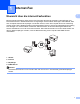
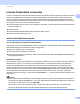
1 Internet-Fax 1 1 Übersicht über die Internet-Faxfunktion 1 Mit der Internet-Faxfunktion (IFAX) können Sie Faxe über das Internet versenden und empfangen. Die Dokumente werden in E-Mail-Nachrichten als angehängte TIFF-F-Dateien übertragen. Das bedeutet, dass auch Computer Dokumente empfangen und senden können, sofern der Computer über eine Anwendung verfügt, mit der TIFF-F-Dateien erstellt und angezeigt werden können. Sie können jede beliebige Anwendung zum Anzeigen von TIFF-F-Dateien verwenden.
Internet-Fax Empfangene E-Mail- und Faxnachrichten weiterleiten Sie können empfangene E-Mail- oder Standard-Faxnachrichten an eine andere E-Mail-Adresse oder an ein anderes Faxgerät weiterleiten. Weitere Informationen finden Sie unter Empfangene E-Mail- und Faxnachrichten weiterleiten auf Seite 6. 1 Kettenrundsenden Wenn Sie das Dokument an einen weit entfernten Empfänger (etwa im Ausland) faxen möchten, können Sie über die „Kettenrundsende“-Funktion Verbindungsgebühren sparen.
Internet-Fax Internet-Faxfunktion verwenden 1 1 Vor der Verwendung der Internet-Faxfunktion müssen Sie Ihr Brother-Gerät für die Kommunikation mit Ihrem Netzwerk und Mail-Server konfigurieren. Folgende Einstellungen müssen auf dem Gerät vorgenommen werden. Sie können diese Informationen mittels Funktionstastenfeld, Web-based Management, Remote Setup oder BRAdmin Professional 3 konfigurieren. Wenn Sie sich bezüglich dieser Informationen nicht sicher sind, wenden Sie sich an Ihren Systemadministrator.
Internet-Fax Nach dem Scannen wird das Dokument automatisch über den eingestellten E-Mail-Server an den Empfänger des Internet-Faxgeräts übertragen. Sie können den Sendevorgang abbrechen, indem Sie während des Scannens die Taste Stopp drücken. Nach Abschluss der Übertragung kehrt das Gerät in den Bereitschaftsmodus zurück. 1 Hinweis Manche E-Mail-Server erlauben den Versand umfangreicher E-Mails nicht (Systemadministratoren legen oft eine Obergrenze für die Größe von E-Mails fest).
Internet-Fax Hinweis • Wenn beim Empfang von Daten kein Papier mehr im Gerät eingelegt ist, werden die empfangenen Daten im Gerät gespeichert. Diese Daten werden automatisch gedruckt, wenn wieder Papier in das Gerät eingelegt wird. 1 • Wenn die empfangene Mail nicht in reinem Textformat oder eine angehängte Datei nicht im TIFF-FFormat vorliegt, wird folgende Fehlermeldung gedruckt: „DAS FORMAT DER ANGEHÄNGTEN DATEI WIRD NICHT UNTERSTÜTZT. DATEINAME:XXXXXX.doc“.
Internet-Fax Weitere Internet-Faxoptionen 1 1 Empfangene E-Mail- und Faxnachrichten weiterleiten 1 Sie können empfangene E-Mail- oder Standard-Faxnachrichten an eine andere E-Mail-Adresse oder an ein anderes Faxgerät weiterleiten. Empfangene Nachrichten können per E-Mail an einen Computer oder ein Internet-Faxgerät weitergeleitet werden. Sie können auch über eine Standardtelefonleitung an ein anderes Gerät weitergeleitet werden.
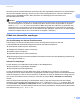
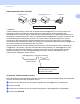
Internet-Fax Kettenrundsenden über ein Gerät 1 FAX@brother.com UKFAX@brother.co.uk 123456789 1 1 UKFAX@brother.co.uk(fax#123456789) 1 Internet In diesem Beispiel verfügt Ihr Gerät über die E-Mail-Adresse FAX@brother.com und Sie möchten ein Dokument von diesem Gerät an ein anderes Gerät in England senden, dessen E-Mail-Adresse UKFAX@brother.co.uk lautet. Dieses Gerät leitet dann das Dokument an ein Standardfaxgerät über eine herkömmliche Telefonleitung weiter. Wenn Ihre E-Mail-Adresse FAX@brother.
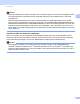
Internet-Fax Kettenrundsenden über einen Computer 1 UKFAX@brother.co.uk 1 123456789 1 UKFAX@brother.co.uk(fax#123456789) 1 Internet Sie können auch eine E-Mail über Ihren Computer versenden und diese über die Kettenrundsende-Funktion an ein herkömmliches Faxgerät weiterleiten lassen. Die Eingabemethode für die Telefonnummer eines herkömmlichen Faxgerätes, das die Kettenrundsende-E-Mail empfangen soll, variiert je nach verwendetem E-Mail-Programm.
Internet-Fax Bestätigungs-E-Mail für die Übertragung 1 1 Die Bestätigungs-E-Mail für die Übertragung unterstützt zwei verschiedene Funktionen. Eine Sendebestätigungs-E-Mail ermöglicht Ihnen eine Abfrage von der Empfangsstation, um zu bestätigen, dass das Internet-Fax oder die E-Mail empfangen und verarbeitet wurde.
Internet-Fax Hinweis Um die Sendebestätigungs-E-Mail korrekt empfangen zu können, müssen Sie folgende Einstellungen konfigurieren. 1 • Sender • Aktivieren Sie die Benachrichtigung für „Mail (Senden)“. • Setzen Sie die Kopfzeile für „Mail (Senden)“ auf „Alle“ oder „Betreff+Von+An“. • Empfänger • Aktivieren Sie die Benachrichtigung für „Mail (Empfang)“.
2 Nummern und E-Mail-Adressen speichern 2 Informationen zur Verwendung Ihres Gerätes als Fax nach der Installation der Internet-Faxsoftware finden Sie im Benutzerhandbuch - Grundfunktionen und im Benutzerhandbuch - Erweiterte Funktionen. In diesem Kapitel werden einige Vorgänge beschrieben, die nur für das Gerät mit Internet-Faxfunktion gelten.
Nummern und E-Mail-Adressen speichern Speicheroptionen Ziel- und Kurzwahlnummern 2 In der folgenden Tabelle sind die Einstellungen dargestellt, die für die einzelnen Ziel- und Kurzwahlnummern verfügbar sind. Beim Speichern einer Nummer oder E-Mail-Adresse werden Sie über das Display angewiesen, eine der Optionen auszuwählen, die in den folgenden Schritten angegeben sind.
Nummern und E-Mail-Adressen speichern Zielwahlnummern speichern 2 Ihr Gerät hat 8 Zielwahltasten, unter denen Sie 16 Fax-/Telefonnummern oder E-Mail-Adressen speichern und dann automatisch anwählen können. Zur Verwendung der Zielwahl 9 bis 16 drücken Sie die Zielwahltaste bei niedergedrückter Shift-Taste. a Drücken Sie die Zielwahltaste, unter der Sie die Nummer oder E-Mail-Adresse speichern möchten. Wenn dort keine Nummer oder E-Mail-Adresse gespeichert ist, wird im Display Registrieren? angezeigt.
Nummern und E-Mail-Adressen speichern d Sie haben die folgenden Möglichkeiten: Geben Sie über die Zifferntasten einen Namen ein (bis zu 15 Zeichen). Drücken Sie OK. Drücken Sie OK, um die Nummer oder E-Mail-Adresse ohne einen Namen zu speichern.
Nummern und E-Mail-Adressen speichern j Drücken Sie a oder b, um Aufl.: 200dpi oder Aufl:200x100dpi zu wählen. Drücken Sie OK. Wenn Sie Mail S/W PDF gewählt haben, gehen Sie zu Schritt k. Wenn Sie Mail S/W TIFF gewählt haben, gehen Sie zu Schritt l. k 2 Drücken Sie a oder b, um PDF-TYP: PDF, PDF-TYP: PDF/A, PDF-TYP: SPDF oder PDF-TYP: SiPDF auszuwählen. Drücken Sie OK und gehen Sie dann zu Schritt l.
Nummern und E-Mail-Adressen speichern Kurzwahlnummern speichern 2 Sie können häufig verwendete Nummern und E-Mail-Adressen auch als Kurzwahl speichern. Diese können dann durch Drücken weniger Tasten angewählt werden (a Kurzwahl, die dreistellige Nummer und Start S/W oder Start Farbe). Es können 300 Rufnummern als Kurzwahl (001 - 300) gespeichert werden. a Drücken Sie a Kurzwahl und geben Sie dann eine dreistellige Kurzwahlnummer (001 - 300) ein.
Nummern und E-Mail-Adressen speichern e Sie haben die folgenden Möglichkeiten: Wenn Sie zusammen mit der Nummer oder E-Mail-Adresse eine Fax-/Scanauflösung speichern möchten, gehen Sie zu dem zugehörigen Schritt, wie in der folgenden Tabelle dargestellt: Wenn Sie die Standardauflösung nicht ändern möchten, drücken Sie OK und gehen Sie dann zu Schritt l.
Nummern und E-Mail-Adressen speichern j Drücken Sie a oder b, um Aufl.: 200dpi oder Aufl:200x100dpi zu wählen. Drücken Sie OK. Wenn Sie Mail S/W PDF gewählt haben, gehen Sie zu Schritt k. Wenn Sie Mail S/W TIFF gewählt haben, gehen Sie zu Schritt l. k 2 Drücken Sie a oder b, um PDF-TYP: PDF, PDF-TYP: PDF/A, PDF-TYP: SPDF oder PDF-TYP: SiPDF auszuwählen. Drücken Sie OK und gehen Sie dann zu Schritt l.
Nummern und E-Mail-Adressen speichern Ziel- bzw. Kurzwahlnummern ändern oder löschen 2 Sie können eine gespeicherte Ziel- oder Kurzwahl ändern oder löschen. Im Display wird der Name, die Nummer bzw. die E-Mail-Adresse angezeigt und eine Meldung, falls für die Nummer ein zeitversetzter Sendeauftrag oder die Fax-Weiterleitung programmiert wurde. 2 a Sie haben die folgenden Möglichkeiten: Drücken Sie Menü, 2, 3, 1, um eine gespeicherte Zielwahlnummer zu ändern oder zu speichern.
Nummern und E-Mail-Adressen speichern g Drücken Sie a oder b, um Faxaufl.:Std, Faxaufl.:Fein, Faxaufl.:S-Fein oder Faxaufl.:Foto auszuwählen. Drücken Sie OK und gehen Sie zu Schritt m. h Drücken Sie a oder b, um Faxaufl.:Std, Faxaufl.:Fein oder Faxaufl.:Foto auszuwählen. Drücken Sie OK und gehen Sie dann zu Schritt m. i Drücken Sie a oder b, um Aufl.: 100dpi, Aufl.: 200dpi, Aufl.: 300dpi oder Aufl.: 600dpi auszuwählen. Drücken Sie OK.
Nummern und E-Mail-Adressen speichern Weitere Möglichkeiten, Rufnummern zu speichern 2 Rundsende-Gruppen einrichten 2 Wenn Sie eine Nachricht häufiger an mehrere Faxnummern oder E-Mail-Adressen senden möchten, können Sie diese Empfänger als Gruppe einrichten. Gruppen werden unter einer Zielwahltaste oder Kurzwahlnummer gespeichert. Jede Gruppe belegt einen Ziel- oder Kurzwahl-Speicherplatz.
Nummern und E-Mail-Adressen speichern g Sie haben die folgenden Möglichkeiten: Geben Sie über die Zifferntasten den Namen ein (bis zu 15 Zeichen). (Informationen, wie Sie Text eingeben können, finden Sie in der Benutzerhandbuch - Grundfunktionen.) Drücken Sie OK. 2 Um die Gruppe ohne Namen zu speichern drücken Sie nur OK. h Legen Sie die Auflösung zusammen mit der Gruppe im nächsten Schritt fest, wie in der folgenden Tabelle angegeben.
Nummern und E-Mail-Adressen speichern l Drücken Sie a oder b, um Aufl.: 200dpi oder Aufl:200x100dpi zu wählen. Drücken Sie OK. Wenn Sie Mail S/W PDF gewählt haben, gehen Sie zu Schritt m. Wenn Sie Mail S/W TIFF gewählt haben, gehen Sie zu Schritt n. m 2 Drücken Sie a oder b, um PDF-TYP: PDF, PDF-TYP: PDF/A, PDF-TYP: SPDF oder PDF-TYP: SiPDF auszuwählen. Drücken Sie OK und gehen Sie dann zu Schritt n.
Nummern und E-Mail-Adressen speichern Rundsenden (nur schwarzweiß) 2 Mit der Rundsendefunktion kann ein Dokument in einem Arbeitsgang an mehrere Faxnummern oder E-MailAdressen gesendet werden. Sie können Gruppen-, Zielwahl- oder Kurzwahlnummern verwenden und bis zu 50 Nummern manuell in einen Rundsendevorgang einschließen. Sie können ein Dokument an bis zu 366 verschiedene Rufnummern oder E-Mail-Adressen rundsenden.
3 Einstellungen über das Funktionstastenfeld 3 E-Mail-/IFAX-Menü 3 Über das E-Mail/I-FAX-Menü des Funktionstastenfeldes können Sie das Brother-Gerät entsprechend Ihrer Netzwerkkonfiguration einrichten. (Weitere Informationen zur Verwendung des Funktionstastenfeldes finden Sie im Benutzerhandbuch - Grundfunktionen.) Drücken Sie Menü und drücken Sie dann a oder b, um Netzwerk zu wählen. Drücken Sie a oder b, gefolgt von OK, um E-Mail/I-FAX zu wählen.
Einstellungen über das Funktionstastenfeld Auth. für SMTP Hier können Sie einstellen, welche Sicherheitsmethode für E-Mail-Benachrichtigungen verwendet wird. (Ausführliche Informationen zu den Sicherheitsmethoden für E-Mail-Benachrichtigungen finden Sie im Netzwerkhandbuch.) SMTP SSL/TLS Hier können Sie die Verschlüsselungsmethode zwischen dem Gerät und dem SMTP-Server auswählen. 3 Zert.
Einstellungen über das Funktionstastenfeld Hinweis Weitere Informationen zum Sicherheitszertifikat finden Sie unter Sicherheitsfunktionen im Netzwerkhandbuch. APOP Sie können das APOP-Protokoll (Authenticated Post Office Protocol) aktivieren oder deaktivieren. 3 Mail (Empfang) 3 Autom. Abruf Wenn für diese Funktion Ein eingestellt ist, überprüft das Gerät automatisch, ob neue Nachrichten auf dem POP3-Server eingegangen sind.
Einstellungen über das Funktionstastenfeld Mail (Senden) 3 Absender Betreff Der hier angezeigte Betreff wird vom Brother-Gerät beim Versenden von Internet-Faxen an einen Computer verwendet (Standardeinstellung ist Internet-Fax). 3 Größenbegrenzung Manche E-Mail-Server erlauben den Versand umfangreicher E-Mails nicht (Systemadministratoren legen oft eine Obergrenze für die Größe von E-Mails fest).
Einstellungen über das Funktionstastenfeld Scan to E-Mail-Server 3 Mit der Funktion Scan-to-E-Mail-Server können Sie ein schwarzweißes oder farbiges Dokument scannen und vom Gerät direkt an eine E-Mail-Adresse senden. Sie können PDF, PDF/A, Geschützte PDF, Signierte PDF oder TIFF für Schwarzweiß und PDF, PDF/A, Geschützte PDF, Signierte PDF, XPS oder JPEG für Farbe oder Grau wählen. Hinweis Für Scan to E-Mail-Server ist die Mail-Server-Unterstützung SMTP/POP3 erforderlich.
Einstellungen über das Funktionstastenfeld Hinweis • PDF/A ist ein Dateiformat für PDF-Dateien zur langfristigen Archivierung. Dieses Format beinhaltet alle notwendigen Informationen zur Wiederherstellung des Dokumentes über längere Zeiträume. • Wenn Sie Geschützte PDF gewählt haben, werden Sie vom Gerät aufgefordert, ein 4-stelliges Kennwort bestehend aus den Ziffern 0 bis 9 einzugeben, bevor mit dem Scannen begonnen wird.
Einstellungen über das Funktionstastenfeld Neue Standardeinstellungen für die Dateigröße festlegen (für Scan-to-E-Mail-Server) 3 Sie können Ihre eigene Standardeinstellung für die Dateigröße festlegen. Wählen Sie eine große Dateigröße, um mit höherer Qualität zu scannen. Wenn Sie eine kleinere Datei möchten, wählen Sie die kleine Dateigröße. a b c d e f Drücken Sie Menü, 1. 3 Drücken Sie a oder b, um Dok. scannen zu wählen. Drücken Sie OK. Drücken Sie a oder b, um Dateigröße zu wählen.
Einstellungen über das Funktionstastenfeld Fax to Server 3 Mit der Fax-to-Server-Funktion kann ein Dokument eingescannt und über das Netzwerk an einen separaten Faxserver gesendet werden. Das Dokument wird dann vom Faxserver als Faxdaten über die normale Telefonleitung an die Faxnummer des Empfängers gesendet. Wenn die Fax-to-Server-Funktion auf Ein eingestellt ist, werden alle vom Gerät automatisch gesendeten Faxe zum weiteren Versand an den Faxserver geleitet.
Einstellungen über das Funktionstastenfeld Fax-to-Server-Funktion einschalten 3 Sie können das Präfix/Suffix für den Faxserver im Gerät speichern. a b Drücken Sie Menü. c Drücken Sie a oder b, um Fax to Server zu wählen. Drücken Sie OK. d Drücken Sie a oder b, um Ein zu wählen. Drücken Sie OK. e Drücken Sie a oder b, um Präfix zu wählen. Drücken Sie OK. f g h Geben Sie das Präfix über die Zifferntasten ein. i j k Geben Sie das Suffix über die Zifferntasten ein.
Einstellungen über das Funktionstastenfeld Funktionstabelle und werkseitige Standardeinstellungen 3 Die werkseitigen Einstellungen sind fettgedruckt und mit einem Sternchen markiert. Hauptmenü Untermenü Menüauswahl Optionen 2.Fax 3.Adressbuch 1.Zielwahl — Speichert bis zu 16 Zielwahlnummern. 2.Kurzwahl — Speichert bis zu 300 Kurzwahlnummern. 3.Rundsende-Grup — 3 Zum Speichern von Gruppen (bis zu 20) zum Rundsenden eines Faxes.
Einstellungen über das Funktionstastenfeld Hauptmenü Untermenü Menüauswahl Optionen 7.Netzwerk 5.E-Mail/I-FAX 1.Mail-Adresse — — (MFC-9460CDN und MFC-9465CDN) 1.SMTP-Server Name (Bis zu 64 Zeichen) 2.Servereinst. 1.SMTP Name (bis zu 60 Zeichen) 3.E-Mail/I-FAX IP-Adresse (MFC-9560CDW) [000-255].[000-255].[000-255].[000-255] 2.SMTP-Port 00025* [00001-65535] 3.Auth. für SMTP Keine* SMTP-Auth POP vor SMTP 4.SMTP SSL/TLS Keine*/SSL/TLS 5.Zertif. verif. Ein/Aus* 2.POP3 1.
Einstellungen über das Funktionstastenfeld Hauptmenü Untermenü Menüauswahl Optionen 7.Netzwerk 5.E-Mail/I-FAX 3.Mail (Empfang) 1.Auto-Abruf Ein* (Fortsetzung) (MFC-9460CDN und MFC-9465CDN) Aus 3.E-Mail/I-FAX 3 (MFC-9560CDW) (Fortsetzung) 2.Abrufintervall 10Min* (01Min bis 60Min) 3.Mail-Kopf Alles Betreff+Von+An Nichts* 4.Falsche Mail Ein* Aus 5.Bestätigung Ein MDN Aus* 4.Mail (Senden) 1.Betreff 2.Max. Größe (Bis zu 40 Zeichen) Ein Aus* 3.Bestätigung Ein Aus* 5.Kettenrundsend 1.
Einstellungen über das Funktionstastenfeld Hauptmenü Untermenü 7.Netzwerk 6.Scannen:E-Mail — Farbe 100 dpi* (Fortsetzung) (MFC-9460CDN und MFC-9465CDN) Farbe 200 dpi 4.
Einstellungen über das Funktionstastenfeld Hauptmenü Untermenü Menüauswahl Optionen 7.Netzwerk 7.Scannen:FTP — Farbe 100 dpi* (Fortsetzung) (MFC-9460CDN und MFC-9465CDN) 5.
Einstellungen über das Funktionstastenfeld Hauptmenü Untermenü Menüauswahl Optionen 7.Netzwerk 8.Scannen:Netzw. — Farbe 100 dpi* (Fortsetzung) (MFC-9460CDN und MFC-9465CDN) Farbe 200 dpi Farbe 300 dpi Farbe 600 dpi 6.Scannen:Netzw.
A Stichwortverzeichnis F Fax senden Rundsenden ....................................................... 24 Fax to Server ............................................................ 32 K A Kurzwahl ändern .................................................................... 19 speichern ............................................................... 16 R Rufnummernspeicher ................................................ 13 Kurzwahl ändern .................................................................