
Network User's Guide for Internet Fax

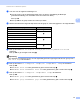
Table Of Contents
- NETWERKHANDLEIDING
- Definities van opmerkingen
- BELANGRIJKE OPMERKING
- Inhoudsopgave
- 1 Internetfax
- 2 Nummers en e-mailadressen opslaan
- 3 Instellen via het bedieningspaneel
- E-mail-/IFAX-menu
- Functietabel en standaardinstellingen
- Index

Nummers en e-mailadressen opslaan
19
2
Eéntoetsnummers en snelkiesnummers wijzigen of verwijderen 2
U kunt een reeds opgeslagen ééntoetsnummer of snelkiesnummer wijzigen of verwijderen. Op het LCD-
scherm wordt de naam, het nummer of het e-mailadres weergegeven, en als het nummer een geplande taak
heeft, zoals een uitgestelde fax of een nummer voor fax doorzenden, wordt er een bericht weergegeven.
a Voer een van de volgende handelingen uit:
Druk op Menu, 2, 3, 1 om een opgeslagen ééntoetsnummer te wijzigen of te verwijderen.
Druk op de toets voor het ééntoetsnummer dat u wilt wijzigen.
Druk op Menu, 2, 3, 2 om een opgeslagen snelkiesnummer te wijzigen of te verwijderen.
Voer het snelkiesnummer in dat u wilt wijzigen en druk vervolgens op OK.
b Voer een van de volgende handelingen uit:
Druk op 1 om de opgeslagen gegevens te wijzigen. Ga naar stap d.
Druk op 2 om de opgeslagen gegevens te verwijderen, en ga verder met stap c.
c Druk op 1 om de opgeslagen gegevens te verwijderen, en ga verder met stap m.
d Druk op a of b om F/T, IFAX, E mail kleur PDF, Email kleur JPG, Email kleur XPS,
Email grijs PDF, Email grijs JPG, Email grijs XPS, Email z/w PDF of
Email z/w TIFF te selecteren.
Druk op OK.
e Bewerk de naam, het nummer of het e-mailadres door de onderstaande instructies te volgen. Wanneer
u klaar bent met bewerken, drukt u op OK.
Om de opgeslagen naam, het opgeslagen nummer of het opgeslagen e-mailadres te bewerken, drukt
u op d of c om de cursor onder het teken dat u wilt wijzigen te plaatsen, en drukt u op Wis. Voer
vervolgens het juiste teken in.
f Voer een van de volgende handelingen uit:
Als u samen met het nummer of e-mailadres een fax-/scanresolutie wilt opslaan, gaat u naar de
volgende stap zoals weergegeven wordt in de volgende tabel:
Als u de standaardresolutie niet wilt wijzigen, drukt u op OK en gaat u vervolgens naar stap m.
Optie geselecteerd in stap d Ga naar stap
F/T g
IFAX h
Email kleur PDF
iEmail kleur JPG
Email kleur XPS
Email grijs PDF
jEmail grijs JPG
Email grijs XPS
Email z/w PDF
k
Email z/w TIFF