
Network User's Guide for Internet Fax



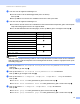

Table Of Contents
- NETWERKHANDLEIDING
- Definities van opmerkingen
- BELANGRIJKE OPMERKING
- Inhoudsopgave
- 1 Internetfax
- 2 Nummers en e-mailadressen opslaan
- 3 Instellen via het bedieningspaneel
- E-mail-/IFAX-menu
- Functietabel en standaardinstellingen
- Index

Nummers en e-mailadressen opslaan
12
2
Eéntoets- en snelkiesopslagopties 2
In de volgende tabel krijgt u een overzicht van de beschikbare instellingen voor de ééntoets- of
snelkiesnummers. Wanneer u een nummer of e-mailadres opslaat, vraagt het LCD-scherm u te kiezen uit de
opties die worden weergegeven in de volgende stappen.
Opmerking
• Als u kiest voor Signed PDF, moet u een certificaat installeren op uw machine met behulp van Beheer via
een webbrowser. Selecteer Configuratie ondertekend PDF bij Beheerderinstellingen in Beheer via
een webbrowser. Raadpleeg de Netwerkhandleiding voor informatie over het installeren van een
certificaat.
• Een Signed PDF helpt knoeien met gegevens en het zich vals voordoen als een auteur te voorkomen door
een digitaal certificaat te integreren in het document.
• PDF/A is een PDF-bestandsindeling voor langetermijnopslag. Deze indeling bevat alle nodige informatie
om het document opnieuw te kunnen opvragen na een lange opslagtermijn.
Stap 1
Registratietype
selecteren
Stap 2
Nummer of e-
mailadres invoeren
Stap 3
Naam invoeren
Stap 4
Resolutie selecteren
Stap 5
Bestandstype
selecteren
F/T Faxnummer Naam van de
ontvanger
Standaard/fijn/
superfijn/foto
-
IFAX E-mailadres Naam van de
ontvanger
Standaard/fijn/foto -
Email kleur PDF E-mailadres Naam van de
ontvanger
100 dpi/200 dpi/
300 dpi/600 dpi
PDF, PDF/A,
Secure PDF,
Signed PDF
Email kleur JPG E-mailadres Naam van de
ontvanger
100 dpi/200 dpi/
300 dpi/600 dpi
-
Email kleur XPS E-mailadres Naam van de
ontvanger
100 dpi/200 dpi/
300 dpi/600 dpi
-
Email grijs PDF E-mailadres Naam van de
ontvanger
100 dpi/200 dpi/
300 dpi
PDF, PDF/A,
Secure PDF,
Signed PDF
Email grijs JPG E-mailadres Naam van de
ontvanger
100 dpi/200 dpi/
300 dpi
-
Email grijs XPS E-mailadres Naam van de
ontvanger
100 dpi/200 dpi/
300 dpi
-
Email z/w PDF E-mailadres Naam van de
ontvanger
200 dpi/
200 x 100 dpi
PDF, PDF/A,
Secure PDF,
Signed PDF
Email z/w TIFF E-mailadres Naam van de
ontvanger
200 dpi/
200 x 100 dpi
-