De functies Internetfax en Fax naar server NETWERKHANDLEIDING MFC-9460CDN MFC-9465CDN MFC-9560CDW Basisinformatie over het netwerk en de geavanceerde netwerkfuncties van uw Brother-machine vindt u in de Netwerkhandleiding en Verklarende woordenlijst Netwerk. Ga voor het downloaden van de recentste handleiding naar het Brother Solutions Center op http://solutions.brother.com/.
Definities van opmerkingen Overal in deze gebruikershandleiding worden de volgende aanduidingen gebruikt: Opmerking Opmerkingen vertellen u hoe u op een bepaalde situatie moet reageren of geven tips over de werking van een handeling in combinatie met andere functies. BELANGRIJKE OPMERKING Dit product is goedgekeurd voor gebruik in alleen het land waar het gekocht is.
Inhoudsopgave 1 Internetfax 1 Overzicht internetfaxen..............................................................................................................................1 Belangrijke informatie over internetfaxen ............................................................................................2 Internetfax gebruiken .................................................................................................................................3 Een internetfax verzenden..............
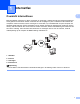
1 Internetfax 1 1 Overzicht internetfaxen 1 Met internetfaxen (IFAX) kunt u faxen verzenden en ontvangen, waarbij internet als transportmechanisme wordt gebruikt. Documenten worden verstuurd als TIFF-F-bijlagen bij een e-mailbericht. Dit betekent dat computers ook documenten kunnen ontvangen en verzenden, op voorwaarde dat er op de computer een applicatie staat waarmee TIFF-F-bestanden kunnen worden gemaakt en weergegeven (zoals een TIFF-Fviewer).
Internetfax Ontvangen e-mail- en faxberichten doorzenden U kunt een ontvangen e-mailbericht of standaardfaxberichten doorzenden naar een ander e-mailadres of naar een andere faxmachine. Raadpleeg Ontvangen e-mail- en faxberichten doorzenden op pagina 6 voor meer informatie hierover. 1 Relay-groepsverzending Als u het document wilt faxen over een lange afstand (zoals naar het buitenland), kunt u met de functie "relay-groepsverzending" de communicatiekost beperken.
Internetfax Internetfax gebruiken 1 1 Voordat u internetfax gebruikt, moet u de machine van Brother eerst zo configureren dat de machine met uw netwerk en uw mailserver kan communiceren. U dient ervoor te zorgen dat de volgende items van uw machine geconfigureerd zijn. U kunt deze items configureren met het bedieningspaneel, Beheer via een webbrowser, Externe installatie of BRAdmin Professional 3. Als u niet zeker bent van een of meerdere items, neemt u contact op met uw systeembeheerder.
Internetfax Zodra het document is gescand, wordt het via uw SMTP-server automatisch doorgestuurd naar de ontvangende internetfaxmachine. U kunt de zendtaak annuleren door te drukken op de toets Stop/Eindigen tijdens het scannen. Zodra het document is doorgestuurd, activeert de machine de stand-bystand. 1 Opmerking Niet alle e-mailservers laten toe dat u grote e-maildocumenten verzendt (de systeembeheerder bepaalt vaak een maximumgrootte voor de e-mailberichten).
Internetfax Opmerking • Als er gegevens binnenkomen terwijl er geen papier in de machine zit, slaat de machine de ontvangen gegevens op in het geheugen. Deze gegevens worden automatisch afgedrukt zodra er weer papier in de machine is geplaatst. 1 • Als de ontvangen mail niet is opgesteld in niet-opgemaakte tekst of een bijgevoegd bestand niet de bestandsindeling TIFF-F heeft, wordt de volgende foutmelding afgedrukt: "BIJGESLOTEN FILE WORDT NIET ONDERSTEUND. FILE NAAM:XXXXXX.doc".
Internetfax Bijkomende internetfaxopties 1 1 Ontvangen e-mail- en faxberichten doorzenden 1 U kunt een ontvangen e-mailbericht of standaardfaxberichten doorzenden naar een ander e-mailadres of naar een andere faxmachine. Ontvangen berichten kunnen ook via e-mail naar een computer of internetfax worden doorgezonden. U kunt deze echter ook via een standaardtelefoonlijn naar een andere machine doorzenden.
Internetfax Relay-groepsverzending vanaf een machine FAX@brother.com 1 UKFAX@brother.co.uk 123456789 1 1 UKFAX@brother.co.uk(fax#123456789) 1 Internet Wanneer uw machine bijvoorbeeld het e-mailadres FAX@brother.com heeft en u een document vanaf deze machine naar een machine in Engeland met het e-mailadres UKFAX@brother.co.uk wilt sturen, dan zal deze machine het document via een conventionele telefoonlijn naar een conventionele faxmachine doorsturen. Wanneer uw e-mailadres FAX@brother.
Internetfax Relay-groepsverzending vanaf een computer UKFAX@brother.co.uk 1 1 123456789 1 UKFAX@brother.co.uk(fax#123456789) 1 Internet U kunt vanaf uw computer ook een e-mail verzenden en deze naar een faxmachine laten doorsturen. De methode voor het invoeren van het telefoonnummer van de faxmachine die de doorgestuurde e-mail zal ontvangen, is afhankelijk van de mailtoepassing die u gebruikt.
Internetfax TX-verificatiemail 1 1 De transmissieverificatiemail ondersteunt twee functies. Met het verzendverificatierapport kunt u om een bericht vragen van het station dat de internetfax of e-mail heeft ontvangen en verwerkt. Het ontvangstverificatierapport wordt naar het verzendende station gestuurd zodra een internetfax of e-mail goed is ontvangen en verwerkt. Om deze functie te kunnen gebruiken, dient u de optie Notification te activeren bij de opties Setup Mail RX en Setup Mail TX.
Internetfax Foutmeldingen 1 Als er tijdens het verzenden van een internetfax een fout optreedt, stuurt de mailserver een foutmelding naar de machine en wordt deze foutmelding afgedrukt. Als er een fout optreedt bij het ontvangen van een mail, wordt er een foutmelding afgedrukt (voorbeeld: "Het bericht dat naar de machine werd verzonden, was geen TIFF-F-indeling."). Om de foutmelding correct te ontvangen, dient u Kop bij Mail RX-instellingen in te stellen op Allen of Onderwerp+Van+Aan.
2 Nummers en e-mailadressen opslaan 2 U kunt de instructies in de Beknopte gebruikershandleiding en Uitgebreide gebruikershandleiding volgen om te zien hoe u de machine na het installeren van de internetfaxsoftware kunt gebruiken als een fax. Dit hoofdstuk legt enkele handelingen uit die uniek zijn voor de machine met internetfaxfunctie.
Nummers en e-mailadressen opslaan Eéntoets- en snelkiesopslagopties 2 In de volgende tabel krijgt u een overzicht van de beschikbare instellingen voor de ééntoets- of snelkiesnummers. Wanneer u een nummer of e-mailadres opslaat, vraagt het LCD-scherm u te kiezen uit de opties die worden weergegeven in de volgende stappen.
Nummers en e-mailadressen opslaan Eéntoetsnummers opslaan 2 De machine heeft 8 ééntoetsnummers waaronder u 16 fax-/telefoonnummers of e-mailadressen kunt opslaan om deze automatisch te kunnen kiezen. Om nummers 9 tot 16 te kiezen, houdt u Shift ingedrukt terwijl u op de toets van het ééntoetsnummer drukt. a Druk op de toets voor het ééntoetsnummer waaronder u het nummer of e-mailadres wilt opslaan.
Nummers en e-mailadressen opslaan d Voer een van de volgende handelingen uit: Voer de naam in via het bedieningspaneel (max. 15 tekens). Druk op OK. Druk op OK om het nummer of e-mailadres zonder een naam op te slaan.
Nummers en e-mailadressen opslaan j Druk op a of b om Res: 200dpi of Res: 200x100dpi te selecteren. Druk op OK. Als u Email z/w PDF hebt geselecteerd, gaat u verder naar stap k. Als u Email z/w TIFF hebt geselecteerd, gaat u verder naar stap l. k Druk op a of b om PDF-TYPE: PDF, PDF-TYPE: PDF/A, PDF-TYPE: SPDF of PDF-TYPE: SiPDF te selecteren. Druk op OK en ga vervolgens naar stap l.
Nummers en e-mailadressen opslaan Snelkiesnummers opslaan 2 U kunt veel gekozen nummers en e-mailadressen opslaan als snelkiesnummers zodat u deze met een paar toetsen kunt kiezen (a Snelkiezen, het nummer van drie cijfers en Mono Start of Kleur Start). De machine kan 300 snelkiesnummers opslaan (001 - 300). a Druk op a Snelkiezen en voer het locatienummer voor het driecijferige snelkiesnummer (001-300) in.
Nummers en e-mailadressen opslaan e Voer een van de volgende handelingen uit: Als u samen met het nummer of e-mailadres een fax-/scanresolutie wilt opslaan, gaat u naar de juiste stap zoals weergegeven wordt in de volgende tabel: Als u de standaardresolutie niet wilt wijzigen, drukt u op OK en gaat u vervolgens naar stap l.
Nummers en e-mailadressen opslaan k Druk op a of b om PDF-TYPE: PDF, PDF-TYPE: PDF/A, PDF-TYPE: SPDF of PDF-TYPE: SiPDF te selecteren. Druk op OK en ga vervolgens naar stap l. Opmerking Als u Secure PDF (PDF-TYPE: SPDF) selecteert, wordt u gevraagd een wachtwoord van 4 cijfers in te voeren met de nummers 0-9 voor het scannen start. l Druk op Stop/Eindigen.
Nummers en e-mailadressen opslaan Eéntoetsnummers en snelkiesnummers wijzigen of verwijderen 2 U kunt een reeds opgeslagen ééntoetsnummer of snelkiesnummer wijzigen of verwijderen. Op het LCDscherm wordt de naam, het nummer of het e-mailadres weergegeven, en als het nummer een geplande taak heeft, zoals een uitgestelde fax of een nummer voor fax doorzenden, wordt er een bericht weergegeven.
Nummers en e-mailadressen opslaan g Druk op a of b om Fax res:Std, Fax res:Fijn, Fax res:S.Fijn of Fax res:Foto te selecteren. Druk op OK en ga naar stap m. h Druk op a of b om Fax res:Std, Fax res:Fijn of Fax res:Foto te selecteren. Druk op OK en ga vervolgens naar stap m. i Druk op a of b om Res: 100dpi, Res: 200dpi, Res: 300dpi of Res: 600dpi te selecteren. Druk op OK. 2 Als u Email kleur PDF hebt geselecteerd, gaat u verder naar stap l.
Nummers en e-mailadressen opslaan Bijkomende manieren om nummers op te slaan 2 Groepen instellen voor groepsverzenden 2 2 Als het vaak voorkomt dat u hetzelfde bericht naar verschillende faxnummers of e-mailadressen wilt verzenden, kunt u een groep aanmaken. Groepen worden opgeslagen onder een ééntoetsnummer of een snelkiesnummer. Iedere groep gebruikt een ééntoetsnummer of een snelkiesnummer.
Nummers en e-mailadressen opslaan g Voer een van de volgende handelingen uit: Voer de naam in via het bedieningspaneel (max. 15 tekens). (Raadpleeg de Beknopte gebruikershandleiding voor informatie over het invoeren van tekst.) Druk op OK. 2 Druk op OK om de groep zonder een naam op te slaan. h Stel de resolutie via de volgende stap samen met de groep in, zoals weergegeven in de volgende tabel.
Nummers en e-mailadressen opslaan l Druk op a of b om Res: 200dpi of Res: 200x100dpi te selecteren. Druk op OK. Als u Email z/w PDF hebt geselecteerd, gaat u verder naar stap m. Als u Email z/w TIFF hebt geselecteerd, gaat u verder naar stap n. m Druk op a of b om PDF-TYPE: PDF, PDF-TYPE: PDF/A, PDF-TYPE: SPDF of PDF-TYPE: SiPDF te selecteren. Druk op OK en ga vervolgens naar stap n.
Nummers en e-mailadressen opslaan Groepsverzenden (alleen zwart-wit) 2 Met groepsverzenden kunt u hetzelfde bericht naar meerdere faxnummers of e-mailadressen verzenden. U kunt een fax naar groepen, voorkeurnummers, snelkiesnummers en maximaal 50 met de hand gekozen nummers tegelijkertijd sturen. 2 U kunt groepsverzendingen maken naar 366 verschillende nummers of e-mailadressen.
3 Instellen via het bedieningspaneel 3 E-mail-/IFAX-menu 3 De E-mail/IFAX-menuselecties van het bedieningspaneel laten u toe de machine van Brother in te stellen voor uw netwerkconfiguratie. (Meer informatie over het gebruik van het bedieningspaneel vindt u in de Beknopte gebruikershandleiding.) Druk Menu en vervolgens op a of b om Netwerk te selecteren. Druk op a of b om E-mail/IFAX te selecteren. Selecteer het menu met de instellingen die u wilt configureren.
Instellen via het bedieningspaneel Ver. voor SMTP U kunt een beveiligingsmethode voor e-mailwaarschuwingen specificeren. Raadpleeg Netwerkhandleiding voor meer informatie over de beveiligingsmethodes voor e-mailwaarschuwingen. SMTP SSL/TLS U kunt de versleutelingsmethode kiezen voor de machine en de SMTP-server. Cert. verifiëren 3 U kunt ervoor kiezen het beveiligingscertificaat tussen de machine en de SMTP-server al dan niet te gebruiken.
Instellen via het bedieningspaneel APOP U kunt APOP (Authenticated Post Office Protocol) in- of uitschakelen. Mail RX-instellingen 3 Autom. pollen Wanneer dit is ingesteld op Aan, controleert de machine automatisch de POP3-server op nieuwe berichten. 3 Frequentie pollen Om het interval in te stellen voor het controleren van de POP3-server op nieuwe berichten (de standaardinstelling is 10Min). 3 Kop Met deze optie wordt ook de inhoud van de kopregel van het ontvangen bericht afgedrukt.
Instellen via het bedieningspaneel 3 Notificatie De notificatiefunctie stuurt het verzendende station een ontvangstbevestiging zodra de internetfax is ontvangen. Deze functie werkt alleen op internetfaxmachines die de "MDN"-specificatie ondersteunen. Relay-instellingen 3 Relay-groepsverzending Met deze functie kan de machine een document via internet ontvangen en dit document via traditionele analoge telefoonlijnen naar andere faxmachines doorzenden.
Instellen via het bedieningspaneel Scannen naar e-mail (e-mailserver) 3 Wanneer u Scannen naar e-mail (e-mailserver) kiest, kunt u een zwart-wit- of een kleurdocument scannen en vanaf de machine direct naar een e-mailadres sturen. U kunt PDF, PDF/A, Secure PDF, Signed PDF of TIFF kiezen voor zwart-wit en PDF, PDF/A, Secure PDF, Signed PDF, XPS of JPEG voor kleur of grijs. Opmerking Scannen naar e-mail (e-mailserver) vereist SMTP/POP3-mailserverondersteuning. a b c 3 Plaats het document.
Instellen via het bedieningspaneel Opmerking • PDF/A is een PDF-bestandsindeling voor langetermijnopslag. Deze indeling bevat alle nodige informatie om het document opnieuw te kunnen opvragen na een lange opslagtermijn. • Als u Beveiligde PDF selecteert, wordt u gevraagd een wachtwoord van 4 cijfers in te voeren met de nummers 0-9 voor het scannen start. • Als u kiest voor Ondertek. PDF, moet u een certificaat installeren op uw machine met behulp van Beheer via een webbrowser.
Instellen via het bedieningspaneel Een nieuwe standaard instellen voor het bestandsformaat (Voor Scannen naar e-mail (e-mailserver)) 3 U kunt uw eigen standaardinstelling voor het bestandsformaat opgeven. Kies het grote bestandsformaat voor een scan van hogere kwaliteit. Kies het kleine bestandsformaat om kleinere bestanden op te slaan. a b c d e f Druk op Menu, 1. 3 Druk op a of b om Document scan. te selecteren. Druk op OK. Druk op a of b om Bestandsgr. te selecteren. Druk op OK.
Instellen via het bedieningspaneel Fax naar server 3 Met de functie Fax naar Server kan de machine een document scannen en over het netwerk naar een aparte faxserver verzenden. De server verzendt het document via een standaardtelefoonlijn in de vorm van faxgegevens naar een faxnummer. Wanneer de functie Fax naar Server is ingesteld op Aan, worden alle faxtransmissies van de machine automatisch naar de faxserver gezonden, die ze dan als een fax zal verzenden.
Instellen via het bedieningspaneel Fax naar Server inschakelen 3 U kunt het voor- en het achtervoegsel voor de faxserver in de machine opslaan. a b Druk op Menu. c Druk op a of b om Fax naarServer te selecteren. Druk op OK. d Druk op a of b om Aan te selecteren. Druk op OK. e Druk op a of b om Prefix te selecteren. Druk op OK. f g h Voer het voorvoegsel in met behulp van de kiestoetsen. i j k Voer het achtervoegsel in met behulp van de kiestoetsen. Druk op a of b om Netwerk te selecteren.
Instellen via het bedieningspaneel Functietabel en standaardinstellingen 3 De fabrieksinstellingen worden in vet en met een sterretje weergegeven. Hoofdmenu Submenu Menuselecties Opties 2.Fax 3.Adresboek 1.Directkies — 2.Snelkies — 3.Groep instell. — Hiermee kunt u tot 16 ééntoetsnummers opslaan. 3 Hiermee kunt u tot 300 snelkiesnummers opslaan. Hiermee kunt u tot 20 groepsnummers instellen voor het groepsverzenden.
Instellen via het bedieningspaneel Hoofdmenu Submenu Menuselecties Opties 7.Netwerk 5.E-mail/IFAX 1.Mail Address — — (MFC-9460CDN en MFC-9465CDN) 2.Server inst. 1.SMTP 1.SMTP Server Naam (maximaal 64 tekens) Naam (maximaal 60 tekens) 3.E-mail/IFAX IP Address (MFC-9560CDW) [000-255].[000-255].[000-255].[000-255] 2.SMTP-poort 00025* [00001-65535] 3.Aut. voor SMTP Geen* SMTP-AUT POP voorSMTP 4.SMTP SSL/TLS Geen*/SSL/TLS 5.Cert. contr. Aan/Uit* 2.POP3 1.
Instellen via het bedieningspaneel Hoofdmenu Submenu Menuselecties Opties 7.Netwerk 5.E-mail/IFAX 3.Setup Mail RX 1.Auto Polling (vervolg) (MFC-9460CDN en MFC-9465CDN) Aan* Uit 2.Poll Frequency 10Min* (01Min tot 60Min) 3.E-mail/IFAX 3.Header (MFC-9560CDW) Alle 3 Onderw.+Van+Aan (vervolg) Geen* 4.Del Error Mail Aan* Uit 5.Notification Aan MDN Uit* 4.Setup Mail TX 1.Sender Subject 2.Size Limit (Maximaal 40 tekens) Aan Uit* 3.Notification Aan Uit* 5.Setup Relay 1.
Instellen via het bedieningspaneel Hoofdmenu Submenu 7.Netwerk 6.Scannen > mail — Kleur 100 dpi* (vervolg) (MFC-9460CDN en MFC-9465CDN) Kleur 200 dpi 4.Scannen > mail (MFC-9560CDW) Menuselecties Opties 300 dpi kleur 600 dpi kleur Grijs 100 dpi Grijs 200 dpi Grijs 300 dpi 200 dpi Z&W 200x100 dpi Z&W (Indien u kleuroptie selecteert) PDF* PDF/A Beveiligde PDF 3 Ondertek. PDF JPEG XPS (Indien u grijsoptie selecteert) PDF* PDF/A Beveiligde PDF Ondertek.
Instellen via het bedieningspaneel Hoofdmenu Submenu 7.Netwerk 7.Scannen > FTP — Kleur 100 dpi* (vervolg) (MFC-9460CDN en MFC-9465CDN) Kleur 200 dpi 5.Scannen > FTP (MFC-9560CDW) Menuselecties Opties 300 dpi kleur 600 dpi kleur Grijs 100 dpi Grijs 200 dpi Grijs 300 dpi 200 dpi Z&W 200x100 dpi Z&W (Indien u kleuroptie selecteert) PDF* PDF/A Beveiligde PDF 3 Ondertek. PDF JPEG XPS (Indien u grijsoptie selecteert) PDF* PDF/A Beveiligde PDF Ondertek.
Instellen via het bedieningspaneel Hoofdmenu Submenu Menuselecties Opties 7.Netwerk 8.Scan > netw. — Kleur 100 dpi* (vervolg) (MFC-9460CDN en MFC-9465CDN) Kleur 200 dpi 300 dpi kleur 600 dpi kleur 6.Scan > netw. Grijs 100 dpi (MFC-9560CDW) Grijs 200 dpi Grijs 300 dpi 200 dpi Z&W 200x100 dpi Z&W (Indien u kleuroptie selecteert) PDF* PDF/A Beveiligde PDF 3 Ondertek. PDF JPEG XPS (Indien u grijsoptie selecteert) PDF* PDF/A Beveiligde PDF Ondertek.
A Index E Eéntoetsnummer instellen .................................................................. 13 wijzigen .................................................................. 19 F Fax naar server ......................................................... 32 Fax, stand-alone verzenden groepsverzenden ................................................ 24 A G Groepen voor groepsverzenden ............................... 21 Groepsverzenden .....................................................