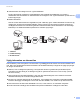
Internet-fax og Fax til server-funktioner NETVÆRKSBRUGSANVISNING MFC-9460CDN MFC-9465CDN MFC-9560CDW Der er grundlæggende oplysninger om netværket og Brothermaskinens avancerede netværksfunktioner i Netværksbrugsanvisning og Netværksintroduktion. Du kan hente den nyeste brugsanvisning i Brother Solutions Center på adressen (http://solutions.brother.com/).
Definition af noter Vi bruger følgende ikoner gennem hele brugsanvisningen: Bemærk! Bemærkninger fortæller dig, hvordan du skal reagere i en given situation, eller giver tip om, hvordan en given handling fungerer med andre funktioner. VIGTIGT Dette produkt er kun godkendt til brug i det land, hvor det er købt. Brug ikke dette produkt i andre lande end købslandet, da det kan være i strid med det pågældende lands regulativer for trådløs telekommunikation samt strømføring.
Indholdsfortegnelse 1 Internet-fax 1 Oversigt over internet-fax ..........................................................................................................................1 Vigtig information om internet-fax........................................................................................................2 Sådan sendes internet-faxmeddelelser .....................................................................................................3 Afsendelse af internet-fax...............
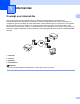
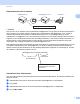
1 Internet-fax 1 1 Oversigt over internet-fax 1 Internet-fax (IFAX) gør det muligt at sende og modtage fax-dokumenter vha. internettet som transportmekanisme. Dokumenterne overføres i e-mails som vedhæftede TIFF-F-filer. Det betyder, at computerne også kan modtage og sende dokumenter under forudsætning af, at computeren har et program, der kan oprette og vise TIFF-F-filer, som du kan anvende i ethvert program, der kan vise TIFF-F.
Internet-fax Videresendelse af modtagne e-mail- og faxmeddelelser Du kan videresende modtagne e-mailmeddelelser eller standard faxmeddelelser til en anden emailadresse eller faxmaskine. Se Videresendelse af modtagne e-mail- og faxmeddelelser på side 6 for at få flere oplysninger. 1 Relærundsendelse Hvis du vil faxe dokumentet som langdistance (f.eks. udlandet), giver "relærundsendelse"-funktionen dig mulighed for at spare kommunikationsafgiften.
Internet-fax Sådan sendes internet-faxmeddelelser 1 1 Før du bruger internet-fax, skal du konfigurere Brother-maskinen til kommunikation med netværket og mailserveren. Du skal sikre, at følgende emner er konfigureret på din maskine. Du kan konfigurere disse emner fra kontrolpanelet, Webbaseret styring, Ekstern opsætning eller BRAdmin Professional 3. Hvis du er i tvivl om nogle af disse emner, bør du kontakte systemadministratoren.
Internet-fax Efter dokumentet er blevet scannet, overføres det automatisk til den modtagende internet-faxmaskine via SMTP-serveren. Du kan annullere en afsendelse ved at trykke på tasten Stop/Exit under scanningen. Når overførslen er færdig, vil maskinen vende tilbage til Dvaletilstand. 1 Bemærk! Nogle e-mail-servere giver ikke tilladelse til at sende store e-mail-dokumenter (systemadministratoren vil ofte sætte en grænse for maksimal størrelse af e-mail).
Internet-fax Bemærk! • Hvis der ikke er papir i maskinen, når der modtages data, vil de modtagne data blive lagret i maskinens hukommelse. Disse data vil blive udskrevet automatisk, når der igen lægges papir i maskinen. 1 • Hvis den modtagne mail ikke er i almindeligt tekstformat eller den vedhæftede fil ikke er i TIFF-F-format, udskrives fejlmeddelelsen: "TILFØJET FILFORMAT ER IKKE UNDERSTØTTET FILNAVN:XXXXXX.doc". Hvis den modtagne mail er for stor, udskrives fejlmeddelelsen: "E-MAIL FIL ER FOR STOR.".
Internet-fax Ekstra internet-fax-indstillinger 1 1 Videresendelse af modtagne e-mail- og faxmeddelelser 1 Du kan videresende modtagne e-mailmeddelelser eller standard faxmeddelelser til en anden e-mailadresse eller faxmaskine. Modtagne meddelelser kan videresendes via e-mail til en computer eller internet-fax. De kan også videresendes via almindelige telefonlinjer til en anden maskine. Indstillingen kan aktiveres vha. en webbrowser eller på maskinens kontrolpanel.
Internet-fax Relærundsendelse fra en maskine 1 FAX@brother.com UKFAX@brother.co.uk 123456789 1 1 UKFAX@brother.co.uk(fax#123456789) 1 Internet Hvis du f.eks. har en maskine med e-mailadressen FAX@brother.com og ønsker at sende et dokument fra denne maskine til en anden maskine i England med e-mail-adressen UKFAX@brother.co.uk, vil denne maskine videresende dokumentet til en standard faxmaskine vha. en almindelig telefonlinje. Hvis emailadressen er FAX@brother.com, skal du konfigurere brother.
Internet-fax Relærundsendelse fra en computer 1 UKFAX@brother.co.uk 1 123456789 1 UKFAX@brother.co.uk(fax#123456789) 1 Internet Du kan også afsende e-mails fra computeren og få dem videresendt til en almindelig faxmaskine. Metoden til indtastning af telefonnummeret for den almindelige faxmaskine, som skal modtage den videresendte email, vil variere afhængigt af det anvendte mail-program.
Internet-fax E-mail til transmissionsbekræftelse 1 1 Mail til transmissionsbekræftelse understøtter to separate funktioner. Bekræftelses-e-mail for afsendelse gør det muligt at anmode om besked fra den modtagende part om, at internet-faxen eller e-mail-meddelelsen er blevet modtaget og behandlet. Bekræftelsesmail for modtagelse gør det muligt at sende en standardrapport til den afsendende part om, at internet-faxen eller e-mail-meddelelsen er blevet modtaget og behandlet.
Internet-fax Bemærk! Hvis du vil modtage e-mail om transmissionsbekræftelsen korrekt, skal du konfigurere følgende indstillinger. 1 • Afsender • Sæt Besked i Opsætte Mail TX til Til. • Skift Overskrift i Opsætte Mail RX til Alle eller Emne+Fra+Til. • Modtager • Sæt Besked i Opsætte Mail RX til Til. Mailmeddelelse om fejl 1 Hvis der opstår en leveringsfejl ved afsendelse af en internet-fax, vil mail-serveren sende en fejlmeddelelse tilbage til maskinen, og der vil blive udskrevet en fejlmeddelelse.
2 Lagring af numre og e-mail-adresser 2 Du kan følge anvisningerne i Grundlæggende brugsanvisning og Udvidet brugsanvisning til, hvordan du bruger maskinen som en fax, når du har installeret internet-fax-softwaren. Dette kapitel forklarer visse typer betjening, der er entydige for internet-fax-maskinen. Brug af enkelttryk eller hurtigopkald 2 2 Du kan indstille din maskine til følgende typer opkald: Enkelttryk, Hurtigopkald og Grupper til rundsendelse af faxmeddelelser og i-fax-meddelelser.
Lagring af numre og e-mail-adresser Lagringsindstillinger til enkelttryk og hurtigopkald 2 Det følgende skema viser de indstillinger, der er tilgængelige for hvert enkelttryk- eller hurtigopkaldsnummer. Når du lagrer et nummer eller en e-mail-adresse, beder displayet dig om at vælge en af indstillingerne, der vises i de følgende trin.
Lagring af numre og e-mail-adresser Lagring af enkelttryk-opkaldsnumre 2 Maskinen har 8 enkelttryk-taster, hvor du kan gemme 16 fax- eller telefonnumre eller e-mail-adresser til automatisk opkald. Hvis du vil have adgang til numrene 9 til 16, skal du holde Shift nede, mens du trykker på enkelttryk-tasten. a Tryk på enkelttryk-tasten, hvor du vil gemme nummeret eller e-mail-adressen. Hvis et nummer eller en e-mail-adresse ikke er gemt der, viser displayet Registrer nu?. Tryk på 1 for at vælge Ja.
Lagring af numre og e-mail-adresser e Gør et af følgende: Hvis du vil gemme en fax/scanningsopløsning sammen med nummeret eller e-mail-adressen, skal du gå til det relevante trin, som vist i følgende skema: Hvis du ikke ønsker at ændre standardopløsningen, skal du trykke på OK, og derefter gå til trin l.
Lagring af numre og e-mail-adresser j Tryk på a eller b for at vælge Opl. 200dpi eller Opl. 200x100dpi. Tryk på OK. Hvis du vælger Email S/H PDF, skal du gå til trin k. Hvis du vælger Email S/H TIFF, skal du gå til trin l. k 2 Tryk på a eller b for at vælge PDF-TYPE: PDF, PDF-TYPE: PDF/A, PDF-TYPE: SPDF eller PDF-TYPE: SiPDF. Tryk på OK, og gå derefter til trin l.
Lagring af numre og e-mail-adresser Lagring af hurtigopkaldsnumre 2 Du kan gemme de numre, du bruger mest, og e-mail-adresser som hurtigopkaldsnumre, så du kun behøver at anvende nogle få taster (a Speed Dial, det trecifrede nummer og Mono Start eller Colour Start). Maskinen kan gemme 300 hurtigopkaldsnumre (001-300). a Tryk på a Speed Dial, og indtast et trecifret hurtigopkaldsnummer (001-300).
Lagring af numre og e-mail-adresser e Gør et af følgende: Hvis du vil gemme en fax/scanningsopløsning sammen med nummeret eller e-mail-adressen, skal du gå til det relevante trin, som vist i følgende skema: Hvis du ikke ønsker at ændre standardopløsningen, skal du trykke på OK, og derefter gå til trin l.
Lagring af numre og e-mail-adresser j Tryk på a eller b for at vælge Opl. 200dpi eller Opl. 200x100dpi. Tryk på OK. Hvis du vælger Email S/H PDF, skal du gå til trin k. Hvis du vælger Email S/H TIFF, skal du gå til trin l. k 2 Tryk på a eller b for at vælge PDF-TYPE: PDF, PDF-TYPE: PDF/A, PDF-TYPE: SPDF eller PDF-TYPE: SiPDF. Tryk på OK, og gå derefter til trin l.
Lagring af numre og e-mail-adresser Ændring eller sletning af enkelttryk- og hurtigopkaldsnumre 2 Du kan ændre eller slette et enkelttryk- eller hurtigopkaldsnummer, der allerede er gemt. Displayet viser navnet, nummeret eller e-mail-adressen, og hvis nummeret har en planlagt opgave, f.eks. en forsinket fax eller et faxvideresendelsesnummer, viser det en besked. a Gør et af følgende: Hvis du vil ændre eller slette et lagret enkelttryk-nummer, skal du trykke på Menu, 2, 3, 1.
Lagring af numre og e-mail-adresser g Tryk på a eller b for at vælge Fax opl:Std, Fax opl:Fin, Fax opl:S.Fin eller Fax opl:Foto. Tryk på OK, og gå til trin m. h Tryk på a eller b for at vælge Fax opl:Std, Fax opl:Fin eller Fax opl:Foto. Tryk på OK, og gå derefter til trin m. i Tryk på a eller b for at vælge Opl. 100dpi, Opl. 200dpi, Opl. 300dpi eller Opl. 600dpi. Tryk på OK. 2 Hvis du vælger Email farve PDF, skal du gå til trin l.
Lagring af numre og e-mail-adresser Yderligere måder at lagre numre på 2 Indstilling af grupper til rundsendelse 2 Hvis du ofte sender den samme besked til flere faxnumre eller e-mail-adresser, kan du opsætte en gruppe. Grupper lagres i en enkelttryk-tast eller et hurtigopkaldsnummer. Hver gruppe optager en enkelttryk-tast eller et hurtigopkaldssted.
Lagring af numre og e-mail-adresser g Gør et af følgende: Indtast navnet ved hjælp af opkaldstastaturet (op til 15 tegn). (Yderligere oplysninger om indtastning af tekst findes i afsnittet Grundlæggende brugsanvisning). Tryk på OK. 2 Tryk på OK for at gemme gruppen uden et navn. h Indstil opløsningen sammen med gruppen i næste trin som vist i følgende skema.
Lagring af numre og e-mail-adresser l Tryk på a eller b for at vælge Opl. 200dpi eller Opl. 200x100dpi. Tryk på OK. Hvis du vælger Email S/H PDF, skal du gå til trin m. Hvis du vælger Email S/H TIFF, skal du gå til trin n. m 2 Tryk på a eller b for at vælge PDF-TYPE: PDF, PDF-TYPE: PDF/A, PDF-TYPE: SPDF eller PDF-TYPE: SiPDF. Tryk på OK, og gå derefter til trin n.
Lagring af numre og e-mail-adresser Rundsendelse (kun sort/hvid) 2 Med rundsendelse kan du sende den samme meddelelse til mere end et fax-nummer eller e-mail-adresse. Du kan medtage grupper, enkelttryk- og hurtigopkaldsnumre og op til 50 manuelt opkaldte numre i samme rundsendelse. 2 Du kan rundsende op til 366 forskellige numre og e-mail-adresser.
3 Indstilling ved hjælp af kontrolpanelet 3 E-mail/I-fax-menu 3 Valgene i kontrolpanelets menu E-mail/IFAX gør det muligt at klargøre din Brother-maskine til netværkskonfiguration. (Yderligere oplysninger om, hvordan du bruger kontrolpanelet, se Grundlæggende brugsanvisning). Tryk på Menu, og tryk derefter på a eller b for at vælge Netværk. Tryk på a eller b for at vælge E-mail/IFAX. Gå videre til det menuvalg, du vil konfigurere.
Indstilling ved hjælp af kontrolpanelet SMTP SSL/TLS Du kan vælge krypteringsmetoden mellem maskinen og SMTP-serveren. Verifikationscertifikat Du kan aktivere eller deaktivere brugen af sikkerhedscertifikatet mellem maskinen og SMTP-serveren. Bemærk! Se Sikkerhedsfunktioner i Netværksbrugsanvisning for at få flere oplysninger om sikkerhedscertifikatet. 3 3 POP3 POP3-server Dette felt viser nodenavnet eller IP-adressen for POP3-serveren (indgående e-mail-server), der anvendes af Brother-maskinen.
Indstilling ved hjælp af kontrolpanelet 3 Polling-frekvens Angiver intervallet for kontrol af nye meddelelser på POP3-serveren (standard er 10Min). 3 Overskrift Dette valg giver mulighed for, at indholdet af e-mail-overskriften udskrives, når den modtagne meddelelse udskrives. 3 3 Slet fejl-e-mail Når denne indstilling er indstillet til Til, sletter maskinen automatisk fejl-mails, der ikke kan modtages fra POP3-serveren.
Indstilling ved hjælp af kontrolpanelet Opsætte videresendelse 3 Relærundsendelse Denne funktion giver maskinen mulighed for at modtage et dokument via internettet, og derefter videresende det til andre fax-maskiner gennem almindelige analoge jordkabler. 3 Videresende domæne Du kan registrere de domænenavne (maks. 10), der har tilladelse til at anmode om videresendelse.
Indstilling ved hjælp af kontrolpanelet Scan til e-mail (E-mail-server) 3 Hvis du vælger Scan til e-mail (e-mail-server), kan du scanne et dokument i farve eller sort/hvid og sende det direkte til en e-mail-adresse fra maskinen. Du kan vælge PDF, PDF/A, Secure PDF, Signeret PDF eller TIFF for sort/hvid og PDF, PDF/A, Secure PDF, Signeret PDF, XPS eller JPEG for farve eller grå. Bemærk! Scan til e-mail (e-mail-server) kræver understøttelse af SMTP/POP3-mailserver. a b c 3 Ilæg dokumentet.
Indstilling ved hjælp af kontrolpanelet Bemærk! • PDF/A er et PDF-filformat, der er beregnet til langsigtet arkivering. Dette format indeholder alle de nødvendige oplysninger til at reproducere dokumentet efter lang tids opbevaring. • Hvis du vælger Sikker PDF, vil maskinen spørge, om du vil indtaste en 4-cifret adgangskode ved hjælp af tallene 0-9, før den starter scanningen. • Hvis du vælger Signeret PDF, skal du installere et certifikat til din maskine ved hjælp af Webbaseret styring.
Indstilling ved hjælp af kontrolpanelet Sådan indstilles en ny standard til filstørrelsen (for Scan til e-mail (e-mail-server)) 3 Du kan angive din egen standardindstilling for filstørrelsen. Vælg den større filstørrelse for at få en scanning i højere kvalitet. Vælg den lille filstørrelse, for at få en mindre filstørrelse. a b c d e f Tryk på Menu, 1. 3 Tryk på a eller b for at vælge Dokumentscan. Tryk på OK. Tryk på a eller b for at vælge Filstørrelse. Tryk på OK. Tryk på a eller b for at vælge 1.
Indstilling ved hjælp af kontrolpanelet Fax til server 3 Fax til server-funktionen gør det muligt for maskinen at scanne et dokument og sende det via netværket til en separat fax-server. Dokumentet sendes derefter fra serveren som fax-data til destinationsfax-nummeret via standard telefonlinjer. Når funktionen Fax til server angives til Til sendes alle automatiske faxtransmissioner fra maskinen til fax-serveren for fax-transmission. Du kan fortsætte med at sende en fax direkte til maskinen vha.
Indstilling ved hjælp af kontrolpanelet Indstilling af Fax til server til Til 3 Du kan gemme præfiks-/suffiks-adressen for fax-serveren i maskinen. a b Tryk på Menu. c Tryk på a eller b for at vælge Fax til Server. Tryk på OK. d Tryk på a eller b for at vælge Til. Tryk på OK. e Tryk på a eller b for at vælge Præfiks. Tryk på OK. f g h Indtast præfiks vha. opkaldstastaturet. i j k Indtast suffiks vha. opkaldstastaturet. Tryk på a eller b for at vælge Netværk. Tryk på OK. 3 Tryk på OK.
Indstilling ved hjælp af kontrolpanelet Funktionstabel og fabriksindstillinger 3 Fabriksindstillingerne vises i fed skrift med en stjerne. Hovedmenu Undermenu Menuvalg Muligheder 2.Fax 3.Adressebog 1.Enkelttast opk — Gemmer op til 16 enkeltast-opkaldsnumre. 2.Totast opkald — Gemmer op til 300 hurtigopkaldsnumre. 3.Indst.Grupper — Indstiller op til 20 gruppenumre til rundsendelse.
Indstilling ved hjælp af kontrolpanelet Hovedmenu Undermenu Menuvalg Muligheder 7.Netværk 5.E-mail/IFAX 1.Mailadresse — (MFC-9460CDN og MFC-9465CDN) 2.Serveropsætn. 1.SMTP — Navn (op til 60 tegn) 1.SMTP server Navn (Op til 64 tegn) 3.E-mail/IFAX IP-adresse (MFC-9560CDW) [000-255].[000-255].[000-255].[000-255] 2.SMTP Port 00025* [00001-65535] 3.Aut. for SMTP Ingen* SMTP-AUTH POP førSMTP 4.SMTP SSL/TLS Ingen*/SSL/TLS 5.Bekræft cert. Til/Fra* 2.POP3 1.
Indstilling ved hjælp af kontrolpanelet Hovedmenu Undermenu Menuvalg Muligheder 7.Netværk 5.E-mail/IFAX 3.Setup mail Rx 1.Auto polling (fortsat) (MFC-9460CDN og MFC-9465CDN) Til* Fra 3.E-mail/IFAX 3 (MFC-9560CDW) (fortsat) 2.Poll frekvens 10Min* (01Min til 60Min) 3.Header Alle Emne+Fra+til Ingen* 4.Slet fejl mail Til* Fra 5.Meddelelse Til Mdn Fra* 4.Setup mail TX 1.Sender subject 2.Begrænsning (Op til 40 tegn) Til Fra* 3.Meddelelse Til Fra* 5.Indst. Rundsnd 1.
Indstilling ved hjælp af kontrolpanelet Hovedmenu Undermenu 7.Netværk 6.Scan t. e-mail — Farve 100 dpi* (fortsat) (MFC-9460CDN og MFC-9465CDN) Farve 200 dpi 4.Scan t.
Indstilling ved hjælp af kontrolpanelet Hovedmenu Undermenu 7.Netværk 7.Scan til FTP — Farve 100 dpi* (fortsat) (MFC-9460CDN og MFC-9465CDN) Farve 200 dpi 5.
Indstilling ved hjælp af kontrolpanelet Hovedmenu Undermenu Menuvalg Muligheder 7.Netværk 8.Scan t.netværk — Farve 100 dpi* (fortsat) (MFC-9460CDN og MFC-9465CDN) Farve 200 dpi Farve 300 dpi Farve 600 dpi 6.Scan t.
A Indeks E Enkelttryk sætte op ................................................................. 13 ændre .................................................................... 19 F Fax til server ............................................................. 32 Fax, stand-alone afsende rundsendelse ...................................................... 24 A G Grupper til rundsendelse ........................................... 21 H Hurtigopkald opsætte ...................................................