
Network User's Guide for Internet Fax
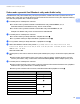
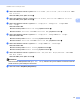
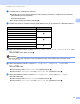
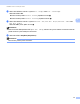


Table Of Contents
- PŘÍRUČKA SÍŤOVÝCH APLIKACÍ
- Definice poznámek
- DŮLEŽITÁ POZNÁMKA
- Obsah
- 1 Internetové faxování
- 2 Ukládání čísel a e-mailových adres
- 3 Nastavení ovládacího panelu
- Nabídka e-mail/i-fax
- E-mail/i-fax
- Funkce Skenovat do e-mailu (e-mailový server)
- Jak nastavit novou výchozí velikost souboru (Pro funkci Skenovat do e-mailu (e-mailový server))
- Jak nastavit výchozí hodnotu pro režim Oboustranné skenování (Pro funkci Skenovat do e-mailu (e-mailový server)) (Pro MFC-9465CDN a MFC-9560CDW)
- Faxování na server
- Tabulka funkcí a výchozí nastavení výrobce
- Nabídka e-mail/i-fax
- Rejstřík

Ukládání čísel a e-mailových adres
22
2
g Proveďte jednu z následujících možností:
Zadejte jméno pomocí číselné klávesnice (až 15 znaků). (Informace o zadávání textu naleznete v
části Základní příručka uživatele.)
Stiskněte tlačítko OK.
Pro uložení skupiny bez názvu stiskněte OK.
h Společně se skupinou nastavte rozlišení podle dalšího kroku, jak je znázorněno v následující tabulce.
i Stisknutím tlačítek a nebo b si vyberte Fax roz:Stand., Fax roz:Jem., Fax roz:Ex.Jem. nebo
Fax roz:Foto.
Stiskněte OK a potom jděte na krok n.
Poznámka
Pokud jste přidali u typu registrace i-faxu čísla Bleskové volby nebo Krátké volby, nemůžete zvolit
Fax roz:Ex.Jem..
j Stisknutím tlačítek a nebo b si vyberte Roz: 100dpi, Roz: 200dpi, Roz: 300dpi nebo
Roz: 600dpi.
Stiskněte tlačítko OK.
Pokud zvolíte položku E-mail bar PDF, přejděte ke kroku m.
Pokud zvolíte E-mail bar JPG nebo E-mail bar XPS, přejděte ke kroku n.
k Stisknutím tlačítka a nebo b si vyberte Roz: 100dpi, Roz: 200dpi nebo Roz: 300dpi.
Stiskněte tlačítko OK.
Pokud zvolíte položku E-mail sed PDF, přejděte ke kroku m.
Pokud zvolíte E-mail sed JPG nebo E-mail sed XPS, přejděte ke kroku n.
Možnost zvolená v kroku d Přejděte ke kroku
Fax/IFAX i
E-mail bar PDF
jE-mail bar JPG
E-mail bar XPS
E-mail sed PDF
kE-mail sed JPG
E-mail sed XPS
E-mail CB PDF
l
E-mail CB TIFF