Internetový fax a funkce faxování na server PŘÍRUČKA SÍŤOVÝCH APLIKACÍ MFC-9460CDN MFC-9465CDN MFC-9560CDW Základní informace o síti a pokročilých síťových funkcích zařízení Brother naleznete v příručce Příručka síťových aplikací a Síťový glosář. Chcete-li stáhnout nejnovější příručku, navštivte prosím centrum Brother Solutions Center na adrese (http://solutions.brother.com/).
Definice poznámek V celé Příručce uživatele používáme následující ikony: Poznámka Poznámky uvádějí, jak reagovat na situaci, která může nastat, nebo poskytují tipy o tom, jak aktuální operace spolupracuje s jinými procesy. DŮLEŽITÁ POZNÁMKA Užívání tohoto produktu je schváleno pouze v zemi zakoupení. Nepoužívejte tento produkt mimo země zakoupení, protože tak můžete porušit zákonná ustanovení příslušné země o bezdrátových komunikacích a elektrických zařízeních.
Obsah 1 Internetové faxování 1 Přehled internetového faxování .................................................................................................................1 Důležité informace o internetovém faxování .......................................................................................2 Jak používat internetový fax ......................................................................................................................3 Odeslání internetového faxu........................
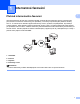
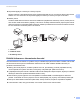
1 Internetové faxování 1 1 Přehled internetového faxování 1 Internetové faxování (IFAX) vám umožňuje odesílat a přijímat faxové dokumenty pomocí internetu jako přenosového mechanismu. Dokumenty jsou přenášeny v e-mailových zprávách jako přiložené soubory TIFF-F. To znamená, že odesílat a přijímat dokumenty mohou i počítače, za předpokladu, že počítač je vybaven aplikací, která dokáže vytvářet a zobrazovat soubory TIFF-F; používat můžete kteroukoli aplikaci pro prohlížení souborů TIFF-F.
Internetové faxování Přeposílání přijatých e-mailových a faxových zpráv Přijaté e-mailové a standardní faxové zprávy můžete přeposlat na jinou e-mailovou adresu nebo faxové zařízení. Pro více informací viz Přeposílání přijatých e-mailových a faxových zpráv na straně 6. 1 Relační přenos Chcete-li zaslat dokument faxem na dlouhou vzdálenost (například do zahraničí), funkce „relační přenos“ vám umožní ušetřit komunikační poplatky.
Internetové faxování Jak používat internetový fax 1 1 Před použitím internetového faxu musíte nakonfigurovat zařízení Brother tak, aby komunikovalo s vaší sítí a poštovním serverem. Zajistěte, aby byly na zařízení nakonfigurovány následující položky. Tyto položky můžete nakonfigurovat z ovládacího panelu, Web Based Management (webové správy), vzdáleného nastavení nebo nástroje BRAdmin Professional 3. Pokud si s některou z těchto položek nejste jisti, obraťte se prosím na svého správce systému.
Internetové faxování Po naskenování je dokument automaticky přenesen do internetového faxového zařízení příjemce prostřednictvím vašeho serveru SMTP. Odesílání můžete zrušit stisknutím tlačítka Stop/Exit (Stop/Konec) během skenování. Po dokončení přenosu se zařízení vrátí do pohotovostního režimu. 1 Poznámka Některé e-mailové servery neumožňují odesílání velkých e-mailových dokumentů (správce systému často uplatní omezení na maximální velikost e-mailů).
Internetové faxování Poznámka • Pokud ve vašem zařízení při příjímání dat chybí papír, přijatá data budou uložena v paměti zařízení. Tato data se automaticky vytisknou poté, co do zařízení opět vložíte papír. 1 • Pokud přijatý mail není ve formátu prostého textu nebo přiložený soubor není ve formátu TIFF-F, vytiskne se následující chybové hlášení: „FORMAT VLOZENEHO SOUBORU NENI PODPOROVAN JMENO SOUBORU:XXXXXX.
Internetové faxování Další volby internetového faxu 1 1 Přeposílání přijatých e-mailových a faxových zpráv 1 Přijaté e-mailové a standardní faxové zprávy můžete přeposlat na jinou e-mailovou adresu nebo faxové zařízení. Přijaté zprávy můžete přeposílat prostřednictvím e-mailu na počítač nebo internetový fax. Je také možné je přeposílat prostřednictvím standardních telefonních linek na jiné zařízení.
Internetové faxování Relační přenos ze zařízení 1 FAX@brother.com UKFAX@brother.co.uk 123456789 1 1 UKFAX@brother.co.uk(fax#123456789) 1 Internet V tomto příkladu má vaše zařízení e-mailovou adresu FAX@brother.com a vy si přejete odeslat dokument z tohoto zařízení na jiné zařízení v Anglii s e-mailovou adresou UKFAX@brother.co.uk. Toto zařízení potom přepošle dokument na standardní faxové zařízení pomocí konvenční telefonní linky. Pokud je vaše e-mailová adresa FAX@brother.
Internetové faxování Relační přenos z počítače 1 UKFAX@brother.co.uk 1 123456789 1 UKFAX@brother.co.uk(fax#123456789) 1 Internet Je také možné odeslat e-mail z počítače a přenášet ho na konvenční faxové zařízení. Metoda zadávání telefonního čísla konvenčního faxového zařízení, které obdrží vysílaný e-mail, se bude lišit v závislosti na mailové aplikaci, kterou používáte.
Internetové faxování Mail pro ověření přenosu 1 1 Mail pro ověření přenosu podporuje dvě samostatné funkce. Mail pro ověření odeslání vám umožňuje vyžádat si oznámení od přijímací stanice, že internetový fax nebo e-mail byl přijat a zpracován. Mail pro ověření přijetí vám umožňuje odeslat výchozí zprávu zpět do odesílací stanice po úspěšném přijetí a zpracování internetového faxu nebo e-mailu. Chcete-li tuto funkci používat, musíte nastavit volbu Prihlaseni v rámci voleb Nast.mail pri. a Nast.mail vys..
Internetové faxování Poznámka Ke správnému přijetí mailu pro ověření přenosu musíte nakonfigurovat následující nastavení. 1 • Odesílatel • Přepnutí oznámení v nastavení odesílání mailu na zapnuto. • Přepněte záhlaví v nastavení odesílání mailu na Vše nebo Předmět-Od-Do. • Příjemce • Přepnutí oznámení v nastavení příjmu mailu na zapnuto. Chybný mail 1 Pokud při odesílání internetového faxu dojde při doručování mailu k chybě, poštovní server odešle zpět do zařízení chybovou zprávu která bude vytištěna.
2 Ukládání čísel a e-mailových adres 2 Můžete následovat pokyny v části Základní příručka uživatele a Podrobná příručka uživatele ohledně používání zařízení jako faxu po instalaci programu pro internetový fax. Tato kapitola vysvětluje některé operace, které jsou jedinečné pro zařízení podporující internetový fax. 2 Používání Bleskové volby nebo Krátké volby 2 Zařízení můžete nastavit tak, aby provádělo následující typy vytáčení: Blesková volba, Krátká volba a Skupiny pro přenos faxů a i-faxů.
Ukládání čísel a e-mailových adres Blesková volba a možnosti uložení rychlé volby 2 Následující tabulka znázorňuje nastavení, která jsou k dispozici pro každé číslo bleskové volby nebo rychlé volby. Při ukládání čísla nebo e-mailové adresa vám LCD dává pokyny, abyste si vybrali z voleb v následujících krocích.
Ukládání čísel a e-mailových adres Ukládání čísel vytáčení bleskové volby 2 Vaše zařízení má 8 tlačítek pro bleskovou volbu, kde můžete uložit 16 faxových/telefonních čísel nebo emailových adres pro automatické vytáčení. Pro přístup k číslům 9 až 16 podržte stisknutou klávesu Shift (Další), jakmile stisknete tlačítko Bleskové volby. a Stiskněte tlačítko Bleskové volby, kde chcete uložit číslo nebo e-mailovou adresu.
Ukládání čísel a e-mailových adres e Proveďte jednu z následujících možností: Pokud chcete společně s číslem nebo e-mailovou adresou uložit rozlišení faxu/skenování, přejděte k příslušnému kroku, jak je znázorněno v následující tabulce: Pokud výchozí rozlišení měnit nechcete, stiskněte tlačítko OK a přejděte ke kroku l.
Ukládání čísel a e-mailových adres j Stisknutím tlačítka a nebo b si vyberte Roz: 200dpi nebo Roz: 200x100dpi. Stiskněte tlačítko OK. Pokud zvolíte položku E-mail CB PDF, přejděte ke kroku k. Pokud zvolíte položku E-mail CB TIFF, přejděte ke kroku l. k 2 Stisknutím tlačítek a nebo b si vyberte TYP PDF: PDF, TYP PDF: PDF/A, TYP PDF: SPDF nebo TYP PDF: SiPDF. Stiskněte OK a potom jděte na krok l.
Ukládání čísel a e-mailových adres Ukládání čísel Krátké volby 2 Často používaná čísla nebo e-mailové adresy můžete uložit jako čísla Krátké volby. Pro vytočení těchto čísel potom budete potřebovat stisknout pouze pár kláves (a Speed Dial (Krátká volba), trojmístné číslo a Mono Start nebo Colour Start (Barva Start)). Zařízení může uložit až 300 čísel Krátké volby (001-300). a Stiskněte tlačítko a Speed Dial (Krátká volba) a zadejte trojmístné číslo Krátké volby (001-300).
Ukládání čísel a e-mailových adres e Proveďte jednu z následujících možností: Pokud chcete společně s číslem nebo e-mailovou adresou uložit rozlišení faxu/skenování, přejděte k příslušnému kroku, jak je znázorněno v následující tabulce: Pokud výchozí rozlišení měnit nechcete, stiskněte tlačítko OK a přejděte ke kroku l.
Ukládání čísel a e-mailových adres j Stisknutím tlačítka a nebo b si vyberte Roz: 200dpi nebo Roz: 200x100dpi. Stiskněte tlačítko OK. Pokud zvolíte položku E-mail CB PDF, přejděte ke kroku k. Pokud zvolíte položku E-mail CB TIFF, přejděte ke kroku l. k 2 Stisknutím tlačítek a nebo b si vyberte TYP PDF: PDF, TYP PDF: PDF/A, TYP PDF: SPDF nebo TYP PDF: SiPDF. Stiskněte OK a potom jděte na krok l.
Ukládání čísel a e-mailových adres Změna nebo vymazání čísel Bleskové volby nebo Krátké volby 2 Čísla Bleskové volby nebo Krátké volby, která jsou již uložena, můžete měnit nebo vymazat. Na LCD se zobrazí jméno, číslo nebo e-mailová adresa a pokud má dané číslo otevřenou úlohu, jako například odložený fax nebo číslo přeposlání faxu, zobrazí se zpráva. a Proveďte jednu z následujících možností: Pro změnu nebo vymazání uloženého čísla Bleskové volby stiskněte Menu, 2, 3, 1.
Ukládání čísel a e-mailových adres g Stisknutím tlačítek a nebo b si vyberte Fax roz:Stand., Fax roz:Jem., Fax roz:Ex.Jem. nebo Fax roz:Foto. Stiskněte OK a potom jděte na krok m. h Stisknutím tlačítka a nebo b si vyberte Fax roz:Stand., Fax roz:Jem. nebo Fax roz:Foto. Stiskněte OK a potom jděte na krok m. i Stisknutím tlačítek a nebo b si vyberte Roz: 100dpi, Roz: 200dpi, Roz: 300dpi nebo Roz: 600dpi. Stiskněte tlačítko OK. 2 Pokud zvolíte položku E-mail bar PDF, přejděte ke kroku l.
Ukládání čísel a e-mailových adres Další způsoby, jak ukládat čísla 2 Nastavení skupin pro přenos 2 2 Pokud budete chtít často posílat stejnou zprávu na více faxových čísel nebo e-mailových adres, můžete založit skupinu. Skupiny se ukládají na klávesu Bleskové volby nebo číslo Krátké volby. Každá skupina používá klávesu Bleskové volby nebo umístění Krátké volby.
Ukládání čísel a e-mailových adres g Proveďte jednu z následujících možností: Zadejte jméno pomocí číselné klávesnice (až 15 znaků). (Informace o zadávání textu naleznete v části Základní příručka uživatele.) Stiskněte tlačítko OK. 2 Pro uložení skupiny bez názvu stiskněte OK. h Společně se skupinou nastavte rozlišení podle dalšího kroku, jak je znázorněno v následující tabulce.
Ukládání čísel a e-mailových adres l Stisknutím tlačítka a nebo b si vyberte Roz: 200dpi nebo Roz: 200x100dpi. Stiskněte tlačítko OK. Pokud zvolíte položku E-mail CB PDF, přejděte ke kroku m. Pokud zvolíte položku E-mail CB TIFF, přejděte ke kroku n. m 2 Stisknutím tlačítek a nebo b si vyberte TYP PDF: PDF, TYP PDF: PDF/A, TYP PDF: SPDF nebo TYP PDF: SiPDF. Stiskněte OK a potom jděte na krok n.
Ukládání čísel a e-mailových adres Přenos (pouze černobílý) 2 Přenos vám umožní zasílat stejnou zprávu na více než jedno faxové číslo nebo e-mailovou adresu. Můžete zde zahrnout čísla skupin, bleskové volby, krátké volby a až 50 ručně vytáčených čísel pro stejný přenos. Přenos může probíhat až na 366 různých čísel nebo e-mailových adres. Záleží to na tom, kolik máte uložených skupin, přístupových kódů nebo čísel kreditních karet a kolik zpožděných nebo uložených faxů máte v paměti.
3 Nastavení ovládacího panelu 3 Nabídka e-mail/i-fax 3 Volby menu E-mail/IFAX ovládacího panelu vám umožňují nastavit zařízení Brother na konfiguraci sítě. (Více informací o použití ovládacího panelu viz část Základní příručka uživatele.) Stiskněte Menu a poté stiskem a nebo b navolte Sit. Stiskem a nebo b vyberte E-mail/IFAX. Pokračujte k výběru nabídky, kterou chcete konfigurovat. (Další informace o nabídce naleznete v části Tabulka funkcí a výchozí nastavení výrobce na straně 34.
Nastavení ovládacího panelu Ověř. pro SMTP Můžete určit metodu zabezpečení oznámení o e-mailu. (Více informací o metodách zabezpečení oznámení o e-mailu viz Příručka síťových aplikací.) SMTP SSL/TLS Můžete vybrat způsob šifrování mezi zařízením a SMTP serverem. Ověření cert. 3 Můžete povolit či zakázat použití bezpečnostního certifikátu mezi zařízením a SMTP serverem. Poznámka Více informací o bezpečnostním certifikátu získáte na Bezpečnostní funkce v části Příručka síťových aplikací.
Nastavení ovládacího panelu Nastavení příjmu mailu 3 Auto Polling Když je tato položka nastavena na Zap., zařízení automaticky kontroluje, zda na serveru POP3 nejsou nové zprávy. 3 Polling frekvence Tato volba nastavuje interval pro kontrolu nových zpráv na severu POP 3 (výchozí hodnota je 10Min). 3 Záhlaví Tato volba umožní tisk obsahu záhlaví mailu při tisku přijaté zprávy. 3 Mazat chybové maily Když je tato položka nastavena na Zap.
Nastavení ovládacího panelu Oznámení Tato funkce oznámení umožňuje poslat potvrzení o přijaté zprávě odesílací stanici, když je přijat internetový fax. Tato funkce pracuje pouze na zařízeních pro internetové faxování, které podporují specifikaci „MDN“. Nast. relace 3 3 Relační přenos Tato funkce umožňuje zařízení přijmout přes internet dokument a potom ho přenést do dalších faxových zařízení prostřednictvím konvenčních analogových linek. 3 Relační doména Můžete zaregistrovat názvy domén (max.
Nastavení ovládacího panelu Funkce Skenovat do e-mailu (e-mailový server) 3 Když si zvolíte Skenovat do e-mailu (e-mailový server), můžete naskenovat černobílý nebo barevný dokument a odeslat jej přímo na e-mailovou adresu ze zařízení. Můžete si vybrat PDF, PDF/A, zabezpečené PDF, podepsané PDF nebo TIFF černobílý a PDF, PDF/A, zabezpečené PDF, podepsané PDF, XPS nebo JPEG barevný nebo šedý. Poznámka Funkce Skenovat do e-mailu (e-mailový server) vyžaduje podporu poštovního serveru SMTP/POP3.
Nastavení ovládacího panelu Poznámka • PDF/A je soubor ve formátu PDF určený pro dlouhodobou archivaci. Tento formát obsahuje všechny nezbytné informace, které jsou potřebné při reprodukci dokumentu po dlouhodobém uložení. • Pokud si zvolíte Zabezpecene PDF, zařízení vás vyzve k zadání 4 číselného hesla za použití znaků 0-9 před zahájením skenování. • Zvolíte-li si Podepsany PDF, musíte si do zařízení nainstalovat certifikát pomocí Web Based Management (webové správy).
Nastavení ovládacího panelu Jak nastavit novou výchozí velikost souboru (Pro funkci Skenovat do e-mailu (e-mailový server)) 3 Můžete si nastavit vlastní výchozí nastavení pro velikost souboru. Pro vyšší kvalitu skenování si zvolte větší velikost souboru. Pro nižší kvalitu si zvolte menší velikost souboru. a b c d e f Stiskněte tlačítko Menu, 1. 3 Stiskem a nebo b vyberte Sken dokumentu. Stiskněte tlačítko OK. Stiskem a nebo b vyberte Velik. souboru. Stiskněte tlačítko OK.
Nastavení ovládacího panelu Faxování na server 3 Funkce Faxování na server umožňuje zařízení naskenovat dokument a odeslat jej přes síť na samostatný faxový server. Dokument potom bude odeslán ze serveru jako faxová data na cílové faxové číslo po standardních telefonních linkách. Když je funkce Faxování na server nastavena na Zap., všechny automatické faxové přenosy ze zařízení budou odeslány na faxový server pro faxový přenos.
Nastavení ovládacího panelu Nastavení funkce Fax na server na Zapnuto 3 Adresu s předponou/příponou faxového serveru můžete uložit v zařízení. a b Stiskněte tlačítko Menu. c Stiskem a nebo b vyberte Fax na server. Stiskněte tlačítko OK. d Stiskem a nebo b vyberte Zap.. Stiskněte tlačítko OK. e Stiskem a nebo b vyberte Prefix. Stiskněte tlačítko OK. f g h Předponu zadejte pomocí číselné klávesnice. i j k Příponu zadejte pomocí číselné klávesnice. Stiskem a nebo b vyberte Sit.
Nastavení ovládacího panelu Tabulka funkcí a výchozí nastavení výrobce 3 Tovární nastavení jsou zobrazena tučně s hvězdičkou. Hlavní nabídka Podnabídka Položky nabídky Možnosti 2.Fax 3.Adresar 1.Blesk.volba — Ukládá až 16 čísel Bleskové volby. 2.Kratka Volba — Ukládá až 300 čísel Krátké volby. 3.Nast. Skupiny — Nastavuje až 20 čísel skupin pro přenos.
Nastavení ovládacího panelu Hlavní nabídka Podnabídka Položky nabídky Možnosti 7.Sit 5.E-mail/IFAX 1.Adresa mailu — (MFC-9460CDN a 2.Nast. server 1.SMTP MFC-9465CDN) 3.E-mail/IFAX — Jméno (až 60 znaků) 1.SMTP Server Jmeno (až 64 znaků) IP Adresa (MFC-9560CDW) [000-255].[000-255].[000-255].[000-255] 2.Port SMTP 00025* [00001-65535] 3.Aut. pro SMTP Zadny* SMTP-AUT POP pred SMTP 4.SMTP SSL/TLS Zadne*/SSL/TLS 5.Overit certif. Zap./Vyp.* 2.POP3 1.POP3 Server Jmeno (až 64 znaků) IP Adresa [000-255].
Nastavení ovládacího panelu Hlavní nabídka Podnabídka Položky nabídky Možnosti 7.Sit 5.E-mail/IFAX 3.Nast.mail pri. 1.Auto polling (pokračování) (MFC-9460CDN a MFC-9465CDN) Zap.* Vyp. 2.Polling frekv. 3.E-mail/IFAX 10Min* (01Min až 60Min) (MFC-9560CDW) 3.Zahlavi (pokračování) Vse 3 Subjekt+Od+Komu Zadny* 4.Vymaz ch.mail Zap.* Vyp. 5.Prihlaseni Zap. MDN Vyp.* 4.Nast.mail vys. 1.Odesilajici Internet fax job* (až 40 znaků) 2.Velik.limit Zap. Vyp.* 3.Prihlaseni Zap. Vyp.* 5.Nast.
Nastavení ovládacího panelu Hlavní nabídka Podnabídka 7.Sit 6.Sken do emailu — Barevne 100 dpi* (pokračování) (MFC-9460CDN a MFC-9465CDN) Barevne 200 dpi 4.
Nastavení ovládacího panelu Hlavní nabídka Podnabídka Položky nabídky Možnosti 7.Sit 7.Sken do FTP — Barevne 100 dpi* (pokračování) (MFC-9460CDN a MFC-9465CDN) 5.
Nastavení ovládacího panelu Hlavní nabídka Podnabídka Položky nabídky Možnosti 7.Sit 8.Sken do site — Barevne 100 dpi* (pokračování) (MFC-9460CDN a MFC-9465CDN) Barevne 200 dpi Barva 300 dpi 6.
A Rejstřík F S Fax, nezávislý odesílání přenos ................................................................. 24 Faxování na server ................................................... 32 Skupiny pro přenos ................................................... 21 K Krátká volba nastavení ............................................................... 16 N V Vytáčení skupiny (přenos) .................................................... 24 A Z Změna Bleskové volby ...................................