
Network User's Guide for Internet Fax
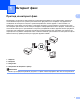
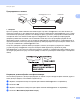
Table Of Contents
- РЪКОВОДСТВО ЗА МРЕЖОВИЯ ПОТРЕБИТЕЛ
- Дефиниции на бележките
- ВАЖНА БЕЛЕЖКА
- Съдържание
- 1 Интернет факс
- 2 Съхраняване на тонера и имейл адреси
- 3 Настройка на контролния панел
- Меню Имейл/IFAX
- Имейл / IFAX
- Сканиране към имейл (пощенски сървър)
- Как се настройва нов размер на файл по подразбиране (за Сканиране към имейл (пощенски сървър))
- Как се настройва нов режим на Двустранно сканиране по подразбиране (за Сканиране към имейл (пощенски сървър)) (за MFC-9465CDN и MFC-9560CDW)
- Факс към сървър
- Таблица на функциите и фабричните настройки по подразбиране
- Меню Имейл/IFAX
- Индекс

Интернет факс
4
1
След като документът е сканиран, той бива изпратен на интернет факс устройството на получателя
автоматично, посредством вашия SMTP сървър. Можете да отмените изпращането като натиснете
клавиша Stop/Exit (Стоп/Излез) по време на сканирането. След като изпращането приключи,
устройството ще се върне в режим на изчакване.
Забележка
Някои сървъри за електронна поща не позволяват изпращането на големи по размер електронни
документи (системният администратор често поставя лимит на максималния размер на
електронните писма). Когато тази функция е активирана, машината ще показва Няма памет,
когато се опитвате да изпратите електронни документи с големина над 1 мегабайт. Документът
няма да бъде изпратен и
ще се принтира доклад за грешка. Документът, който изпращате трябва
да бъде разделен на по-малки документи, които да бъдат приемливи за сървъра на електронната
поща. (За ваша информация, документ от 42 страници на база ITU-T Test Chart #1 тестова таблица
е с размер от приблизително 1 мегабайт.)
Получаване на електронно писмо на адрес на електронна поща или
интернет факс 1
Преди получаване на интернет факс 1
За да получите интернет факс, трябва да конфигурирате следните неща от контролния панел, Уеб-
базирано управление или Дистанционна настройка:
Автоматично поискване (ако е необходимо)
Честота на поискванията (ако е необходимо)
Колонтитул (ако е необходим)
Изтрийте съобщенията за грешки (ако е необходимо)
Уведомление (ако е необходимо) (За повече информация
вижте TX Писмо за потвърждение
на стр.9.)
Как се получава интернет факс 1
Има 2 начина, по които вие можете да получите електронни съобщения на адреса на електронната си
поща:
POP3 получаване на равни времеви интервали
POP3 получаване (ръчно инициирано)
Използвайки POP3 получаването, устройството получава от пощенски сървър данните. Това
проверяване може да става на определени интервали (например, можете да конфигурирате
устройството да проверява сървъра на
електронната поща на интервали от 10 минути) или можете
ръчно да проверявате сървъра с натискане на бутоните Shift (Смяна) +
Mono Start (Черно-бяло Старт) или Colour Start (Цветно Старт).
Ако вашият принтер започне да получава електронни данни, дисплеят ще отбележи тази дейност.
Например, на LCD дисплея ще видите Получаване, следвано от xx Имейл(и). Ако натискате
бутоните
Shift (Смяна) + Mono Start (Черно-бяло Старт) или Colour Start (Цветно Старт) за ръчно
проверяване на сървъра на електронната поща за електронни данни и няма електронни документи,
чакащи за печат, устройството ще покаже Няма мейл на LCD дисплея в продължение на две секунди.