
Network User's Guide for Internet Fax
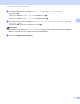
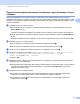
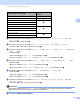
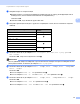
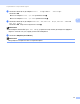
Table Of Contents
- РЪКОВОДСТВО ЗА МРЕЖОВИЯ ПОТРЕБИТЕЛ
- Дефиниции на бележките
- ВАЖНА БЕЛЕЖКА
- Съдържание
- 1 Интернет факс
- 2 Съхраняване на тонера и имейл адреси
- 3 Настройка на контролния панел
- Меню Имейл/IFAX
- Имейл / IFAX
- Сканиране към имейл (пощенски сървър)
- Как се настройва нов размер на файл по подразбиране (за Сканиране към имейл (пощенски сървър))
- Как се настройва нов режим на Двустранно сканиране по подразбиране (за Сканиране към имейл (пощенски сървър)) (за MFC-9465CDN и MFC-9560CDW)
- Факс към сървър
- Таблица на функциите и фабричните настройки по подразбиране
- Меню Имейл/IFAX
- Индекс

Съхраняване на тонера и имейл адреси
19
2
Промяна или изтриване на номера за набиране с едно натискане и бързо
набиране 2
Можете да промените или изтриете номер за набиране с едно натискане или номер за бързо
набиране, който вече е съхранен. LCD дисплеят ще покаже името, номера, или имейл адреса, и ако
номерът има планирана заявка, например, отложен факс или номер за препращане на факс, той ще
покаже съобщение.
a Направете едно от следните неща:
За да промените или изтриете съхранен номер за набиране с едно натискане, натиснете
Menu (Меню), 2, 3, 1.
Натиснете клавиша за набиране на номера с едно натискане, който желаете да промените.
За да промените или изтриете съхранен номер за бързо набиране, натиснете Menu (Меню),
2
, 3, 2.
Въведете номера за бързо набиране, който искате да промените, след което натиснете OK.
b Направете едно от следните неща:
За да промените съхранени данни, натиснете 1. Преминете към d.
За да изтриете съхранените данни, натиснете 2 и преминете към стъпка c.
c За да изтриете съхранените данни, натиснете 1 и преминете към стъпка m.
d Натиснете a или b, за да изберете Fax/Телефон, IFAX, Съобщ. цв.PDF, Съобщ. цв.JPG,
Съобщ. цв.XPS, Съобщ. сиво PDF, Съобщ. сиво JPG, Съобщ. сиво XPS,
Съобщ. Ч/Б PDF или Съобщ. Ч/Б TIFF.
Натиснете OK.
e Променете името, номера или имейл адреса, като следвате инструкцията. Когато приключите
редактирането, натиснете OK.
За да редактирате съхранено име, номер или имейл адрес, натиснете d или c, за да поставите
курсора под знака, който искате да промените, и натиснете Clear (Изчисти). След това
въведете правилния знак.
f Направете едно от следните неща:
Ако искате да запазите резолюция на факс/сканиране заедно с номер или имейл адрес,
преминете на следващата стъпка, както е показано на средната таблица:
Ако не искате да променяте резолюцията по подразбиране, натиснете OK, след което
преминете на стъпка m.