Функции Интернет факс и Факс към сървър РЪКОВОДСТВО ЗА МРЕЖОВИЯ ПОТРЕБИТЕЛ MFC-9460CDN MFC-9465CDN MFC-9560CDW За да намерите основна информация за мрежа и разширени функции на мрежата на Вашето устройство Brother, вижте Ръководство за мрежовия потребител и Мрежови речник. За да изтеглите най-новото ръководство, моля, посетете Brother Solutions Center на адрес (http://solutions.brother.com/).
Дефиниции на бележките Ние използваме следните икони в Ръководството на потребителя: Забележка Бележките ви казват какво да направите в дадена ситуация или ви дават полезни съвети за това как съответната операция работи с други функции. ВАЖНА БЕЛЕЖКА Този продукт е одобрен за употреба само в държавата, в която е закупен. Не използвайте този продукт извън държавата, в която е закупен, тъй като това може да наруши разпоредбите относно безжичните телекомуникации и електроенергията на тази държава.
Съдържание 1 Интернет факс 1 Преглед на интернет факс ......................................................................................................................1 Важна информация относно интернет факс ...................................................................................2 Как се изпраща интернет факс ...............................................................................................................3 Изпращане на интернет факс...........................................
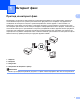
1 Интернет факс 1 1 Преглед на интернет факс 1 Изпращането на интернет факс (IFAX) ви позволява да изпращате и получавате факс документи, използвайки интернет като транспортен механизъм. Документите се изпращат под формата на съобщения на електронна поща като прикачени файлове в TIFF-F формат.
Интернет факс Препращане на получени електронни и факс съобщения Можете да препращате вече получени електронни или стандартни факс съобщения на друг адрес на електронна поща или към друго факс устройство. Вж. глава Препращане на получени електронни и факс съобщения на стр. 6 за подробна информация. 1 Пренасочване Ако искате да изпратите документ по факс на голямо разстояние (напр. в чужбина), функцията “пренасочване” ви позволява да си спестите такса за осъществяване на връзка.
Интернет факс Как се изпраща интернет факс 1 1 Преди да използвате интернет факс, трябва да конфигурирате вашата Brother машина, така че тя да може да комуникира с вашата мрежа и пощенски сървър. Трябва да направите необходимото за конфигуриране на следните неща на вашето устройство. Можете да ги конфигурирате от контролния панел, Уеб-базирано управление, Дистанционна настройка или BRAdmin Professional 3.
Интернет факс След като документът е сканиран, той бива изпратен на интернет факс устройството на получателя автоматично, посредством вашия SMTP сървър. Можете да отмените изпращането като натиснете клавиша Stop/Exit (Стоп/Излез) по време на сканирането. След като изпращането приключи, устройството ще се върне в режим на изчакване.
Интернет факс Забележка • Ако в принтера ви няма хартия, при получаването на данни, получените данни ще бъдат запазени в паметта на устройството. Тези данни ще бъдат автоматично разпечатани, след като принтерът бъде отново зареден с хартия. 1 • Ако полученият електронен документ не е в обикновен текстов формат или прикаченият файл не е във формат TIFF-F, ще се отпечата следното съобщение за грешка: “НЕ СЕ ПОДДЪРЖА ФОРМАТА НА ПРИКРЕПЕНИЯ ФАЙЛ ИМЕ НА ФАЙЛА:XXXXXX.
Интернет факс Допълнителни опции на интернет факс 1 1 Препращане на получени електронни и факс съобщения 1 Можете да препращате вече получени електронни или стандартни факс съобщения на друг адрес на електронна поща или към друго факс устройство. Получените съобщение могат да бъдат препращани посредством електронната поща на компютър или интернет факс. Те могат да бъдат препращани също и чрез стандартни телефонни линии, към друго устройство.
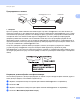
Интернет факс Препредаване от машина 1 FAX@brother.com UKFAX@brother.co.uk 123456789 1 1 UKFAX@brother.co.uk(fax#123456789) 1 Интернет При този пример, вашата машина има имейл адрес под името FAX@brother.com; Вие желаете да изпратите документи от тази машина към друга в Англия с имейл адрес: UKFAX@brother.co.uk; тогава тази машина ще препрати документа на стандартно факс устройство, посредством конвенционална телефонна линия. Ако вашият имейл адрес е FAX@brother.
Интернет факс Препредаване от компютър 1 UKFAX@brother.co.uk 1 123456789 1 UKFAX@brother.co.uk(fax#123456789) 1 Интернет Можете също да изпратите електронно писмо от вашия компютър и той да бъде пренасочен към обикновено факс устройство. Начинът на въвеждане на телефонен номер на обикновеното факс устройство, което ще получи пренасоченото електронно писмо, е различен в зависимост от приложението за електронна поща, което използвате.
Интернет факс TX Писмо за потвърждение 1 1 Изпращането на писмото за потвърждение поддържа две отделни функции. Писмото за потвърждение за изпращане ви позволява да изисквате уведомяване от получаващата станция, че интернет факса или електронното писмо са получени и обработени. Писмото за потвърждение за получаване ви позволява да предадете справка по подразбиране към изпращащата станция, след успешното получаване и обработването на интернет факса или електронното писмо.
Интернет факс Забележка За да получавате TX писмо за потвърждение нормално, трябва да конфигурирате следните настройки. 1 • Подател • Включете Уведомление в Настройка на Mail TX. • Превключете Колонтитул в Настройка на Mail RX на Всички или Тема+От+До. • Получател • Включете Уведомление в Настройка на Mail RX.
2 Съхраняване на тонера и имейл адреси 2 Можете да следвате инструкциите в Основно Ръководство за потребителя и Ръководство за допълнителни функции за това как да използвате устройството си като факс, след като инсталирате софтуера за интернет факс. В настоящата глава са обяснени операции, които се отнасят само за устройство, което може да работи с интернет факс.
Съхраняване на тонера и имейл адреси Опции са запаметяване на номера с едно натискане и бързо набиране 2 В таблицата по-долу са показани настройките, които са на разположение за всеки номер с едно натискане или бързо набиране. Когато запаметявате номер или имейл адрес, LCD дисплеят ви указва да изберете опция от показаните в следните стъпки.
Съхраняване на тонера и имейл адреси Съхраняване на номера за набиране с едно натискане 2 Вашият апарат има 8 клавиша с едно натискане, където можете да съхраните 16 факс или телефонни номера или имейл адреси за автоматично набиране. За да наберете номерата от 9 до 16, задръжте Shift (Смяна), докато натискате клавиша с едно натискане. a Натиснете клавиша с едно натискане там, където искате да съхраните номера или имейл адреса. Ако не е съхранен номер или имейл адрес, дисплеят ще показва Регистрация?.
Съхраняване на тонера и имейл адреси e Направете едно от следните неща: Ако искате да запазите резолюция на факс/сканиране заедно с номер или имейл адрес, преминете на съответната стъпка, както е показано на средната таблица: Ако не искате да променяте резолюцията по подразбиране, натиснете OK, след което преминете на стъпка l. Опция, избрана в стъпка b 2 Преминете към стъпка Fax/Телефон f IFAX g Съобщ. цв. PDF Съобщ. цв. JPG h Съобщ. цв. XPS Съобщ. сиво PDF Съобщ. сиво JPG i Съобщ.
Съхраняване на тонера и имейл адреси j Натиснете a или b, за да изберете Резол. Натиснете OK. 200dpi или Рз. 200х100dpi. Ако сте избрали Съобщ. Ч/Б PDF преминете към k. Ако сте избрали Съобщ. Ч/Б TIFF преминете към l. k 2 Натиснете a или b, за да изберете PDF ТИП: PDF, PDF ТИП: PDF/А, PDF ТИП: SPDF или PDF ТИП: SiPDF. Натиснете OK, след което отидете на стъпка l.
Съхраняване на тонера и имейл адреси Съхраняване на номера за бързо набиране 2 Можете да съхранявате често използваните от вас номера или имейл адреси, като номера за бързо набиране, така че при набиране ще трябва да натискате само няколко клавиша (a Speed Dial (Бързо набиране), трицифрения номер и Mono Start (Черно-бяло Старт) или Colour Start (Цветно Старт)). Апаратът може да съхранява 300 номера за бързо набиране (001-300).
Съхраняване на тонера и имейл адреси e Направете едно от следните неща: Ако искате да запазите резолюция на факс/сканиране заедно с номер или имейл адрес, преминете на съответната стъпка, както е показано на средната таблица: Ако не искате да променяте резолюцията по подразбиране, натиснете OK, след което преминете на стъпка l. Опция, избрана в стъпка b 2 Преминете към стъпка Fax/Телефон f IFAX g Съобщ. цв. PDF Съобщ. цв. JPG h Съобщ. цв. XPS Съобщ. сиво PDF Съобщ. сиво JPG i Съобщ.
Съхраняване на тонера и имейл адреси j Натиснете a или b, за да изберете Резол. Натиснете OK. 200dpi или Рз. 200х100dpi. Ако сте избрали Съобщ. Ч/Б PDF преминете към k. Ако сте избрали Съобщ. Ч/Б TIFF преминете към l. k 2 Натиснете a или b, за да изберете PDF ТИП: PDF, PDF ТИП: PDF/А, PDF ТИП: SPDF или PDF ТИП: SiPDF. Натиснете OK, след което отидете на стъпка l.
Съхраняване на тонера и имейл адреси Промяна или изтриване на номера за набиране с едно натискане и бързо набиране 2 Можете да промените или изтриете номер за набиране с едно натискане или номер за бързо набиране, който вече е съхранен. LCD дисплеят ще покаже името, номера, или имейл адреса, и ако номерът има планирана заявка, например, отложен факс или номер за препращане на факс, той ще покаже съобщение.
Съхраняване на тонера и имейл адреси Опция, избрана в стъпка d Преминете към стъпка Fax/Телефон g IFAX h 2 Съобщ. цв. PDF Съобщ. цв. JPG i Съобщ. цв. XPS Съобщ. сиво PDF Съобщ. сиво JPG j Съобщ. сиво XPS Съобщ. Ч/Б PDF Съобщ. Ч/Б TIFF k g Натиснете a или b, за да изберете Рез.:Стандартно, Рез.:Фино, Рез.:Супер фино или Рез.:Снимка. Натиснете OK и отидете на m. h Натиснете a или b, за да изберете Рез.:Стандартно, Рез.:Фино или Рез.:Снимка. Натиснете OK, след което отидете на стъпка m.
Съхраняване на тонера и имейл адреси Още начини за съхраняване на номера 2 Създаване на групи за разпращане 2 2 Ако искате често да изпращате едно и също съобщение на много факс номера или имейл адреси, можете да създадете група. Групите се съхраняват чрез клавиша с едно натискане или номера за скоростно набиране. Всяка група използва клавиш с едно натискане или местоположение за бързо набиране.
Съхраняване на тонера и имейл адреси g Направете едно от следните неща: Въведете името с помощта на цифровата клавиатура (до 15 знака). (За информация как се въвежда текст, вижте Основно Ръководство за потребителя.) Натиснете OK. 2 Натиснете OK, за да запишете групата без име. h Настройте резолюцията заедно с групата по следващата стъпка, както е показано в следната таблица. Опция, избрана в стъпка d Преминете към стъпка Fax/IFAX i Съобщ. цв. PDF Съобщ. цв. JPG j Съобщ. цв. XPS Съобщ.
Съхраняване на тонера и имейл адреси l Натиснете a или b, за да изберете Резол. Натиснете OK. 200dpi или Рз. 200х100dpi. Ако сте избрали Съобщ. Ч/Б PDF преминете към m. Ако сте избрали Съобщ. Ч/Б TIFF преминете към n. m 2 Натиснете a или b, за да изберете PDF ТИП: PDF, PDF ТИП: PDF/А, PDF ТИП: SPDF или PDF ТИП: SiPDF. Натиснете OK, след което отидете на стъпка n.
Съхраняване на тонера и имейл адреси Разпращане (само черно-бяло) 2 Предаването позволява да изпратите едно и също факс съобщение до повече от един номер на факс или имейл адрес. Можете да включите групи, набиране с едно натискане, бързо набиране и до 50 ръчно набрани номера в едно и също разпращане. 2 Можете да разпращате до 366 различни номера или имейл адреси.
3 Настройка на контролния панел 3 Меню Имейл/IFAX 3 Селекциите на менюто Е-поща/IFAX на контролния панел Ви позволяват да настройвате машината Brother за Вашата мрежова конфигурация. (За повече информация как се използва контролния панел, вижте Основно Ръководство за потребителя.) Натиснете Menu (Меню), а след това натиснете a или b, за да изберете Мрежа. Натиснете a или b, за да изберете Е-поща/IFAX. Продължете с раздела на менюто, който желаете да конфигурирате.
Настройка на контролния панел SMTP порт Това поле показва номера на SMTP порта (за изходящи електронни писма) на вашата мрежа. Удост. за SMTP Можете да зададете метода за сигурност за известяване по електронната поща. (Подробности за методите за сигурност при известяването по имейл прочетете в Ръководство за мрежовия потребител.) 3 SMTP SSL/TLS Можете да изберете метода на шифроване между устройството и SMTP сървъра. Проверете Серт.
Настройка на контролния панел Забележка За повече информация относно сигурността на сертификата вижте Дефиниции на бележките в Ръководство за мрежовия потребител. APOP Можете да активирате или деактивирате АРОР (Authenticated Post Office Protocol). Настройка на Mail RX 3 3 Автоматично поискване Когато е в режим Вкл., машината автоматично проверява РОР3 сървъра за нови съобщения. 3 Честота на поискванията Настройте интервала за проверяване за нови съобщения на POP3 сървъра (по подразбиране е 10Мин).
Настройка на контролния панел Лимит на размера Някои сървъри за електронна поща не позволяват изпращането на големи по размер електронни документи (системният администратор често поставя лимит на максималния размер на електронните писма). Когато тази функция е активирана, машината ще показва Няма памет, когато се опитвате да изпратите електронни документи с големина над 1 мегабайт. Документът няма да бъде изпратен и ще се принтира доклад за грешка.
Настройка на контролния панел Сканиране към имейл (пощенски сървър) 3 Когато изберете функцията сканиране към имейл (пощенски сървър) можете да сканирате черно-бял или цветен документ и да го изпратите директно на имейл адрес от устройството. Можете да изберете PDF, PDF/A, Secure PDF, Signed PDF или TIFF за черно-бяло и PDF, PDF/A, Secure PDF, Signed PDF, XPS или JPEG за цветно или сиво. Забележка Сканирането към имейл (пощенски сървър) изисква SMTP/POP3 поддръжка на пощенски сървър.
Настройка на контролния панел Забележка • PDF/A е формат на файла PDF, предназначен за дългосрочно архивиране. Този формат съдържа всичката необходима информация за възпроизвеждане на документа след дългосрочно съхранение. • Ако изберете Сигурен PDF, устройството ще поиска да въведете 4-цифрена парола с числата от 0 до 9, преди да започне сканирането. • Ако изберете Подписан PDF, трябва да инсталирате, а след това да конфигурирате сертификат на вашето устройство с помощта на Уеб-базирано управление.
Настройка на контролния панел Използване на функциите за набиране с едно докосване или номер за бързо набиране 3 Можете също и да сканирате даден документ директно към адрес, който сте регистрирали като номер за избиране с едно докосване или скоростно набиране. Когато сканирате документа, настройките, които сте регистрирали под функциите за набиране с едно докосване или скоростно набиране ще бъдат използвани за качеството и типа на файла.
Настройка на контролния панел Как се настройва нов размер на файл по подразбиране (за Сканиране към имейл (пощенски сървър)) 3 Можете да зададете свои настройки по подразбиране за размера на файловете. За сканиране с повисоко качество изберете по-голям размер на файловете. За по-малък файл изберете малък размер файл. a b c d e f Натиснете Menu (Меню), 1. 3 Натиснете a или b, за да изберете Скан-е на док.. Натиснете OK. Натиснете a или b, за да изберете Размер на файл. Натиснете OK.
Настройка на контролния панел Факс към сървър 3 Функцията факс към сървър позволява устройството да сканира документ и да го изпрати по мрежата, на отделен факс сървър. След което документа ще бъде изпратен от сървъра като факс данни, към факс номера - получател, по стандартни, телефонни линии. Когато функцията факс към сървър е настроена на Вкл., всички автоматични факс трансмисии от машината ще бъдат изпратени на факс сървъра относно факс трансмисията.
Настройка на контролния панел Активиране на функцията факс към сървър 3 Можете да запаметите префикс/суфикс адреса за факс сървъра в машината. a b Натиснете Menu (Меню). c Натиснете a или b, за да изберете Факс->Сървър. Натиснете OK. d Натиснете a или b, за да изберете Вкл.. Натиснете OK. e Натиснете a или b, за да изберете Префикс. Натиснете OK. f g h Задайте префикса, като използвате цифровата клавиатура. i j k Задайте суфикса, като използвате цифровата клавиатура.
Настройка на контролния панел Таблица на функциите и фабричните настройки по подразбиране 3 Фабричните настройки са показани с получерен шрифт със звездичка. Главно меню Подменю Опции на менюто Опции 2.Fax 3.Адресна книга 1.Наб.с едно нат — 3 Съхранява до 16 номера за набиране с едно натискане. 2.Бързо набиране — Съхранява до 300 номера за бързо набиране. 3.Настрой групи — Задава до 20 групови номера за разпращане.
Настройка на контролния панел Главно меню Подменю Опции на менюто Опции 7.Мрежа 5.Е-поща/IFAX 1.Пощенски адрес — (MFC-9460CDN и 2.Настр. сървър 1.SMTP MFC-9465CDN) 3.Е-поща/IFAX — Име (до 60 знака) 1.SMTP сървър Име (до 64 символа) 3 IP адрес (MFC-9560CDW) [000-255].[000-255].[000-255].[000-255] 2.SMTP Порт 00025* [00001-65535] 3.Оториз.за SMTP Никой* SMTP-ОТОРИЗ. POP bef.SMTP 4.SMTP SSL/TLS Няма*/SSL/TLS 5.Пров. на серт. Вкл./Изкл.* 2.POP3 1.
Настройка на контролния панел Главно меню Подменю Опции на менюто Опции 7.Мрежа 5.Е-поща/IFAX 3.Настр. поща RX 1.Авто гласопод. (продължение) (MFC-9460CDN и MFC-9465CDN) Изкл. 2.Глас. честота 3.Е-поща/IFAX (MFC-9560CDW) Вкл.* 10Мин* (01Мин до 60Мин) 3.Шапка (продължение) 3 Всички Тема+от+до Няма* 4.Изтр.греш.поща Вкл.* Изкл. 5.Уведомление Вкл. MDN Изкл.* 4.Настр. поща ТХ 1.Тема на факса И-нет Fax задача* (до 40 символа) 2.Огран. голем. Вкл. Изкл.* 3.Уведомление Вкл. Изкл.* 5.
Настройка на контролния панел Главно меню Подменю 7.Мрежа 6.Скан.за е-поща — Цветно 100 dpi* (продължение) (MFC-9460CDN и MFC-9465CDN) Цветно 200 dpi 4.Скан.
Настройка на контролния панел Главно меню Подменю 7.Мрежа 7.Скан.към FTP — Цветно 100 dpi* (продължение) (MFC-9460CDN и MFC-9465CDN) Цветно 200 dpi Цвят 300 dpi PDF* 5.Скан.
Настройка на контролния панел Главно меню Подменю Опции на менюто 7.Мрежа 8.Скан.към мрежа — Цветно 100 dpi* (продължение) (MFC-9460CDN и MFC-9465CDN) Цветно 200 dpi 6.Скан.
A Индекс Б Бързо избиране ....................................................... 13 бързо набиране настройване ...................................................... 16 промяна ............................................................. 19 групово набиране промяна ............................................................. 19 Набиране с едно натискане настройване ...................................................... 13 набиране с едно натискане профил на персонализирано сканиране .........