
Network User's Guide


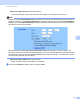


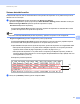

Table Of Contents
- GHIDUL UTILIZATORULUI DE REŢEA
- Definiţii ale notelor
- OBSERVAŢIE IMPORTANTĂ
- Cuprins
- 1 Introducere
- 2 Modificarea setărilor de reţea ale aparatului
- 3 Configurarea dispozitivului dumneavoastră pentru o reţea fără fir (pentru MFC-9560CDW şi MFC-9970CDW)
- Prezentare
- Grafic pas cu pas pentru configurarea reţelei fără fir
- Confirmaţi mediul dumneavoastră de reţea
- Confirmaţi metoda de configurare a reţelei dumneavoastră fără fir
- Configurarea utilizând meniul WPS sau AOSS™ din meniul panoului de control pentru a configura aparatul pentru o reţea fără fir (mod Wireless automat) (numai în modul Infrastructură) (recomandat)
- Configurarea prin utilizarea Expertului de configurare din panoul de control al aparatului pentru a vă configura aparatul pentru o reţea fără fir
- Configurarea prin utilizarea aplicaţiei de instalare Brother de pe CD-ROM pentru a configura aparatul pentru o reţea fără fir
- Configurarea utilizând Metoda PIN sau Wi-Fi Protected Setup pentru a configura aparatul pentru o reţea fără fir (numai în modul Infrastructură)
- Configurarea aparatului pentru o reţea fără fir(pentru modul Infrastructură şi modul Ad-hoc)
- Utilizarea WPS sau AOSS™ din meniul panoului de control pentru a configura aparatul pentru o reţea fără fir (mod Wireless automat)
- Utilizarea Asistentului de configurare din panoul de control
- Configurarea aparatului atunci când SSID nu este difuzat
- Configurarea aparatul pentru o reţea fără fir de companie
- Folosirea aplicaţiei de instalare Brother de pe CD-ROM pentru a configura aparatul pentru o reţea fără fir
- Utilizarea Metodei PIN din Wi-Fi Protected Setup
- 4 Configurarea fără fir utilizând aplicaţia de instalare Brother (pentru MFC-9560CDW şi MFC-9970CDW)
- 5 Configurarea cu ajutorul Panoului de control
- Meniul Reţea
- TCP/IP
- Ethernet (numai pentru reţea prin cablu)
- Stare (pentru DCP-9055CDN, DCP-9270CDN, MFC-9460CDN şi MFC-9465CDN)/Stare prin cablu (pentru MFC-9560CDW şi MFC-9970CDW)
- Asistentul de configurare (numai la reţea fără fir)
- SES/WPS sau AOSS™ (numai reţea fără fir)
- Cod WPS w/PIN (numai reţea fără fir)
- Stare WLAN (numai reţea fără fir)
- Adresă MAC
- Setare la valorile implicite (pentru MFC-9560CDW şi MFC-9970CDW)
- Wired Enable (Activare prin cablu) (pentru MFC-9560CDW şi MFC-9970CDW)
- WLAN Enable (Activare WLAN) (pentru MFC-9560CDW şi MFC-9970CDW)
- E-mail / IFAX (MFC-9970CDW şi DCP-9270CDN (numai pentru e-mail))
- Fax pe server (pentru MFC-9970CDW)
- Cum se setează o valoare nouă pentru Scanare la FTP
- Cum se setează o valoare nouă pentru Scanare în reţea
- Resetarea setărilor de reţea la valorile implicite din fabrică
- Imprimarea Listei configurărilor de reţea
- Imprimarea Raport WLAN (pentru MFC-9560CDW şi MFC-9970CDW)
- Tabelul de funcţii şi setările implicite
- Meniul Reţea
- 6 Gestionarea pe web
- Prezentare
- Cum se configurează setările aparatului folosind Gestionarea pe internet (browser web)
- Informaţii despre parolă
- Secure Function Lock 2.0
- Sincronizarea cu serverul SNTP
- Stocare jurnal de imprimare în reţea
- Schimbarea configuraţiei Scanare în FTP folosind un browser web
- Schimbarea configuraţiei Scanare în reţea folosind un browser web
- Modificarea configuraţiei LDAP folosind un browser web (Pentru DCP-9270CDN şi MFC-9970CDW)
- 7 Funcţionarea LDAP (pentru DCP-9270CDN şi MFC-9970CDW)
- 8 Fax pe internet (pentru MFC-9970CDW)
- 9 Funcţii de securitate
- Prezentare
- Gestionarea securizată a aparatului conectat în reţea utilizând SSL/TLS
- Imprimarea securizată a documentelor utilizând SSL/TLS
- Trimiterea şi recepţionarea în condiţii de siguranţă a mesajelor de e-mail
- Utilizarea autentificării IEEE 802.1x
- Gestionarea securizată utilizând BRAdmin Professional 3 (Windows®)
- Utilizarea certificatelor pentru securizarea dispozitivelor
- Gestionarea mai multor certificate
- 10 Depanarea
- Anexa A
- Index
- Glosar de reţea
- Cuprins
- 1 Tipuri de conexiuni în reţea şi protocoale
- 2 Configurarea aparatului dumneavoastră pentru reţea
- 3 Termeni şi concepte privind reţeaua fără fir
- 4 Setări suplimentare de reţea din Windows®
- 5 Termeni şi concepte privind securitatea
- Anexa A
- Index

Gestionarea pe web
84
6
Glass Scan Size (Dimensiune scanare geam)
1
File Size (Dimensiune fişier)
Passive Mode (Mod Pasiv)
Port Number (Numărport)
1
Pentru DCP-9270CDN şi MFC-9970CDW
Puteţi seta Passive Mode (Mod Pasiv) la Off (Oprit) sau On (Pornit) în funcţie de serverul dvs. FTP şi de
configurarea firewallului de reţea. În mod implicit, această setare este On (Pornit); de asemenea, puteţi
modifica numărul de port folosit pentru accesarea serverului FTP. Setarea implicită pentru acest port este 21.
În majoritatea cazurilor, aceste două setări pot rămâne la valorile implicite.
Notă
Scanare în FTP este disponibilă numai atunci când profilurile de server FTP sunt configurate folosind
Gestionare pe web.
Schimbarea configuraţiei Scanare în reţea folosind un
browser web
6
Scanare în reţea vă permite să scanaţi documente direct într-un director partajat de pe un server CIFS
amplasat în reţeaua dvs. locală sau în Internet. (Pentru informaţii suplimentare despre protocolul CIFS,
consultaţi Glosar de reţea.) Pentru a activa protocolul CIFS, bifaţi caseta pentru CIFS de la
Configure Protocol (Configurare protocol) din pagina Network Configuration (Configurare reţea).
Pentru mai multe detalii privind funcţia Scanare în reţea, consultaţi Scanarea reţelei din Ghidul utilizatorului
de software.
Notă
Scanarea în reţea acceptă autentificarea Kerberos şi autentificarea NTLMv2.
Trebuie să configuraţi protocolul SNTP (server de oră reţea) sau trebuie să setaţi corect data, ora şi fusul
orar în panoul de control pentru autentificare. (Pentru informaţii privind setările SNTP, consultaţi
Sincronizarea cu serverul SNTP la pagina 77. Pentru informaţii privind setarea datei, orei şi a fusului orar,
consultaţi Ghid de instalare şi configurare rapidă.)
a Faceţi clic pe Administrator Settings (Setări de administrator) în pagina web MFC-XXXX (sau DCP-
XXXX) şi apoi faceţi clic pe FTP/Network Scan Settings (FTP/Setări scanare reţea).
b Puteţi alege numerele de profil (de la 1 la 10) de utilizat pentru setările Scanare în reţea.
De asemenea, puteţi stoca două nume de fişier definite de utilizator care pot fi folosite pentru crearea
unui profil Scanare în reţea, pe lângă cele şapte nume de fişier existente în Create a User Defined File
Name (Creare nume de fişier definit de utilizator). În fiecare din cele două câmpuri pot fi introduse maxim
15 caractere.
După setare, faceţi clic pe Submit (Trimitere).
c Faceţi clic pe FTP/Network Scan Profile (FTP/Profil scanare reţea) în pagina Administrator Settings
(Setări de administrator).
Acum puteţi configura şi schimba următoarele setări Scanare în reţea folosind un browser web.